Craze
Erstellen
Video
Bild
Audio
MCPPreise

Doku durchsuchen

Finde einen Artikel oder eine Frage in der Craze-Dokumentation.

Erste Schritte

  • Was ist Craze?
  • Erstelle dein erstes Video
  • Ein Rundgang durch die Craze-App
  • Craze auf dem Handy nutzen
  • Wichtige Begriffe

Mit dem Craze-Agenten arbeiten

  • Beschreibe dein Video dem Craze-Agenten
  • Fragen beantworten und den Plan bestätigen
  • Mit Anpassen auf die gewünschte Änderung zeigen
  • Dateien, Stimmen und Projekte erwähnen
  • Wähle die Agentenstufe: Effizient, Ausgewogen oder Leistung
  • Was der Craze-Agent kann
  • Zu einer früheren Version zurückkehren
  • Ein gutes Briefing schreiben

Bilder, Video und Ton erstellen

  • Medien ohne den Agenten erstellen
  • Ein Bild erstellen
  • Einen Videoclip erstellen
  • Zuerst einen Entwurf testen
  • Bearbeiten, verlängern und hochskalieren
  • Einen Hintergrund entfernen
  • Lippensynchronisation und sprechende Fotos
  • Bewegungsübertragung
  • Voiceover und Stimmen
  • Musik und Soundeffekte
  • Ein Video in eine andere Sprache synchronisieren

Mit einem Video beginnen

  • Mit einer Vorlage starten
  • Ein Video mit Remake neu erstellen
  • Personen in einem Video mit Swap ersetzen

Auf der Timeline bearbeiten

  • Timeline-Grundlagen
  • Sequenzen
  • Kürzen, teilen und Geschwindigkeit ändern
  • Untertitel und Transkripte
  • Übergänge
  • Effekte
  • Animationen und Keyframes
  • Text und Schriften
  • Masken und Freistellen
  • Audio
  • Tastenkürzel

Deine Medien

  • Deine Dateien hochladen
  • Die Galerie nutzen

Exportieren und teilen

  • Ein Video exportieren
  • Ein Video per Link teilen

Rezepte

  • Eine Produktwerbung aus Produktfotos erstellen
  • Ein Creator-Video im UGC-Stil erstellen
  • Aus einer Talking-Head-Aufnahme kurze Clips machen
  • Ein Musikvideo zum Takt schneiden

KI-Modelle

  • Welches KI-Modell solltest du in Craze nutzen?

Pläne und Credits

  • Pläne und Credits

Craze über deinen Agenten nutzen

  • Deinen KI-Agenten mit Craze verbinden

Konto und Hilfe

  • Dein Konto und Workspace
  • Ein Problem beheben
Doku durchstöbern

Erste Schritte

  • Was ist Craze?
  • Erstelle dein erstes Video
  • Ein Rundgang durch die Craze-App
  • Craze auf dem Handy nutzen
  • Wichtige Begriffe

Mit dem Craze-Agenten arbeiten

  • Beschreibe dein Video dem Craze-Agenten
  • Fragen beantworten und den Plan bestätigen
  • Mit Anpassen auf die gewünschte Änderung zeigen
  • Dateien, Stimmen und Projekte erwähnen
  • Wähle die Agentenstufe: Effizient, Ausgewogen oder Leistung
  • Was der Craze-Agent kann
  • Zu einer früheren Version zurückkehren
  • Ein gutes Briefing schreiben

Bilder, Video und Ton erstellen

  • Medien ohne den Agenten erstellen
  • Ein Bild erstellen
  • Einen Videoclip erstellen
  • Zuerst einen Entwurf testen
  • Bearbeiten, verlängern und hochskalieren
  • Einen Hintergrund entfernen
  • Lippensynchronisation und sprechende Fotos
  • Bewegungsübertragung
  • Voiceover und Stimmen
  • Musik und Soundeffekte
  • Ein Video in eine andere Sprache synchronisieren

Mit einem Video beginnen

  • Mit einer Vorlage starten
  • Ein Video mit Remake neu erstellen
  • Personen in einem Video mit Swap ersetzen

Auf der Timeline bearbeiten

  • Timeline-Grundlagen
  • Sequenzen
  • Kürzen, teilen und Geschwindigkeit ändern
  • Untertitel und Transkripte
  • Übergänge
  • Effekte
  • Animationen und Keyframes
  • Text und Schriften
  • Masken und Freistellen
  • Audio
  • Tastenkürzel

Deine Medien

  • Deine Dateien hochladen
  • Die Galerie nutzen

Exportieren und teilen

  • Ein Video exportieren
  • Ein Video per Link teilen

Rezepte

  • Eine Produktwerbung aus Produktfotos erstellen
  • Ein Creator-Video im UGC-Stil erstellen
  • Aus einer Talking-Head-Aufnahme kurze Clips machen
  • Ein Musikvideo zum Takt schneiden

KI-Modelle

  • Welches KI-Modell solltest du in Craze nutzen?

Pläne und Credits

  • Pläne und Credits

Craze über deinen Agenten nutzen

  • Deinen KI-Agenten mit Craze verbinden

Konto und Hilfe

  • Dein Konto und Workspace
  • Ein Problem beheben
Dokumentation/Mit dem Craze-Agenten arbeiten

Dateien, Stimmen und Projekte erwähnen

Tippe @ im Craze-Chatfeld, um eine Datei, eine eigene Stimme oder ein anderes deiner Projekte zu erwähnen, damit der Craze-Agent genau weiß, welches du meinst.

Zuletzt aktualisiert: 18. November 2026

Was ist eine Erwähnung in Craze?

Eine Erwähnung in Craze ist ein Label in deiner Chatnachricht, das den Craze-Agenten auf eine bestimmte Datei, Stimme oder ein Projekt verweist. Du fügst sie ein, indem du @ im Craze-Chatfeld tippst und aus der Liste wählst. Eine Erwähnung schafft Klarheit: „Verwende @logo-white.png am Ende“ sagt dem Craze-Agenten, welches Logo er verwenden soll, auch wenn ein Projekt mehrere hat.

Wie erwähnst du etwas im Craze-Chat?

Du erwähnst etwas im Craze-Chat, indem du @ im Chatfeld tippst.

  1. Tippe @ im Craze-Chatfeld. Eine Liste öffnet sich.
  2. Tippe weiter, um die Liste nach Namen zu durchsuchen.
  3. Klicke auf einen Eintrag oder wähle ihn mit den Pfeiltasten und drücke Enter.
  4. Die Erwähnung erscheint als Label an dieser Stelle im Satz. Schreibe weiter und sende die Nachricht.

Bereits in der Nachricht erwähnte Einträge sind in der Liste als Hinzugefügt markiert.
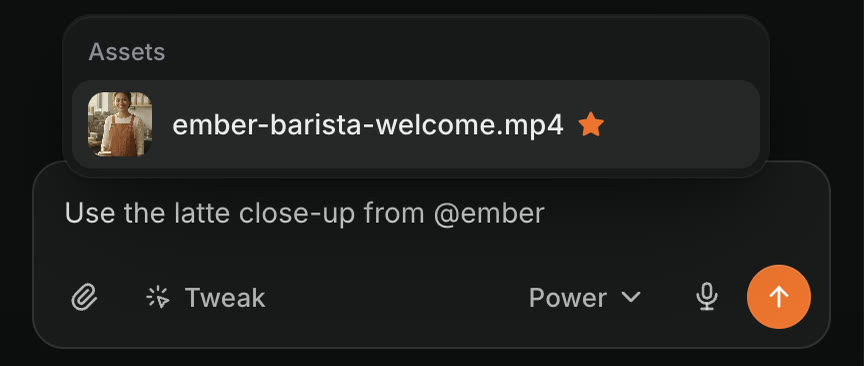
Das Craze-Chatfeld mit der Nachricht Verwende die Latte-Nahaufnahme aus @ember und einer Liste unter Assets mit ember-barista-welcome.mp4, als Favorit markiert.
Wenn du @ im Craze-Chatfeld tippst, öffnet sich eine Liste zum Suchen und Auswählen.

Was kannst du in Craze erwähnen?

Die Craze-Erwähnungsliste gruppiert die verfügbaren Einträge unter diesen Überschriften:

Überschrift in der ListeWas du in Craze erwähnen kannst
An diese Nachricht angehängtDateien, die du gerade an die Nachricht angehängt hast
StimmenDie eigenen Stimmen, die in deinem Workspace gespeichert sind
AssetsDateien im Projekt: deine Uploads und alles, was Craze generiert hat
ProjekteDeine anderen Craze-Projekte, einschließlich archivierter

Erwähnungen funktionieren auch im Kommentarfeld einer Craze-Anpassung.

Wie verwendest du eine eigene Stimme über eine Erwähnung in Craze?

Du verwendest eine eigene Stimme in Craze, indem du sie im Chat erwähnst, etwa „Lies das Skript mit @Warm Narrator vor“. Die Gruppe Stimmen in der Craze-Erwähnungsliste zeigt jede eigene Stimme deines Workspaces. So können alle im Workspace dieselbe Stimme in jedem Projekt nutzen. Ein Craze-Workspace speichert bis zu 3 eigene Stimmen. Du kannst den Craze-Agenten bitten, anhand einer Beschreibung eine neue eigene Stimme zu entwerfen.

Wie erwähnst du ein anderes Projekt in Craze?

Du erwähnst ein anderes Craze-Projekt, indem du @ im Chatfeld tippst und es unter Projekte wählst. Der Craze-Agent kann dann in dieses Projekt schauen und Filmmaterial, Bilder, Schriften, Logos und Audio in dein aktuelles Projekt kopieren, etwa: „Kopiere das Logo und die Musik aus @Spring launch in dieses Video.“ Der Craze-Agent kann ein anderes Projekt frei ansehen und fragt dich, bevor er darin etwas ändert.

In einer gesendeten Nachricht öffnet ein Klick auf eine Projekterwähnung das Projekt in einem neuen Tab. Wurde es später gelöscht, steht im Label Gelöschtes Projekt.

Wie entfernst du eine Erwähnung im Craze-Chatfeld?

Du entfernst eine Erwähnung im Craze-Chatfeld, indem du direkt dahinter einmal Backspace drückst. Das gesamte Label verschwindet mit einem Tastendruck, statt Buchstabe für Buchstabe. Rückgängig (⌘Z oder Ctrl+Z unter Windows) stellt es wieder her.

Musst du beim Craze-Agenten Erwähnungen verwenden?

Nein. Erwähnungen sind in Craze optional. Der Craze-Agent findet eine Datei oder ein Projekt auch über eine einfache Beschreibung wie „die Drohnenaufnahme, die ich gestern hochgeladen habe“ oder „mein Launch-Video-Projekt von letzter Woche“. Nutze eine Erwähnung bei ähnlichen Namen oder vielen Dateien im Projekt, damit nichts geraten werden muss.

Häufige Fragen

Ja. Tippe @ im Craze-Chatfeld und wähle die Datei aus der Liste. Die Erwähnung erscheint als Label in deiner Nachricht, und der Craze-Agent verwendet genau diese Datei.

Ja. Tippe @ im Craze-Chatfeld und wähle eines deiner anderen Craze-Projekte. Der Craze-Agent kann das Projekt ansehen und Filmmaterial, Bilder, Schriften, Logos und Audio daraus kopieren.

Drücke im Craze-Chatfeld direkt nach der Erwähnung einmal Backspace. Das gesamte Label verschwindet mit einem Tastendruck, und Rückgängig stellt es wieder her.

ZurückMit Anpassen auf die gewünschte Änderung zeigenWeiterWähle die Agentenstufe: Effizient, Ausgewogen oder Leistung
Inhaltsverzeichnis
  • Was ist eine Erwähnung in Craze?
  • Wie erwähnst du etwas im Craze-Chat?
  • Was kannst du in Craze erwähnen?
  • Wie verwendest du eine eigene Stimme über eine Erwähnung in Craze?
  • Wie erwähnst du ein anderes Projekt in Craze?
  • Wie entfernst du eine Erwähnung im Craze-Chatfeld?
  • Musst du beim Craze-Agenten Erwähnungen verwenden?
  • Regie
  • Erstellen
  • Bearbeiten
  • Alle Modelle
  • Preise
  • MCP
  • Kontakt
  • Dokumentation
  • Blogs
  • Changelog
  • Datenschutz
  • AGB
  • Instagram
  • YouTube
  • X
  • LinkedIn
  • English
  • 日本語
  • 한국어
  • Español
  • Deutsch
  • Français
  • Português
  • 简体中文

© 2026 Craze Technologies