Craze
创作
视频
图片
音频
MCP价格

搜索文档

在 Craze 文档中查找文章或问题。

入门

  • Craze 是什么?
  • 制作你的第一个视频
  • Craze 应用导览
  • 在手机上使用 Craze
  • 常用术语

与 Craze 智能体协作

  • 向 Craze 智能体描述你的视频
  • 回答问题并批准方案
  • 用微调指出要修改的内容
  • 引用文件、声音和项目
  • 选择智能体档位:高效、均衡或强力
  • Craze 智能体能做什么
  • 返回较早的版本
  • 写好视频需求

创作图像、视频和声音

  • 不用智能体,自己制作媒体
  • 创建图片
  • 创建视频片段
  • 先试用草稿
  • 编辑、延长和超分辨率
  • 移除背景
  • 口型同步与会说话的照片
  • 动作迁移
  • 旁白和声音
  • 音乐和音效
  • 将视频译配成另一种语言

从视频开始

  • 从模板开始
  • 用 Remake 重制视频
  • 替换视频中的人物

在时间线上剪辑

  • 时间线基础
  • 序列
  • 修剪、拆分和变速
  • 字幕与转录
  • 转场
  • 效果
  • 动画与关键帧
  • 文字与字体
  • 蒙版与抠图
  • 音频
  • 键盘快捷键

你的素材

  • 上传你的文件
  • 使用图库

导出与分享

  • 导出视频
  • 通过链接分享视频

制作教程

  • 用产品照片制作产品广告
  • 制作 UGC 风格的创作者视频
  • 将出镜讲解长录像剪成短片
  • 制作踩点音乐视频

AI 模型

  • 在 Craze 应该使用哪个 AI 模型?

套餐与积分

  • 套餐与积分

通过你的智能体使用 Craze

  • 将你的 AI 智能体连接到 Craze

账户与帮助

  • 账号与工作区
  • 解决问题
浏览文档

入门

  • Craze 是什么?
  • 制作你的第一个视频
  • Craze 应用导览
  • 在手机上使用 Craze
  • 常用术语

与 Craze 智能体协作

  • 向 Craze 智能体描述你的视频
  • 回答问题并批准方案
  • 用微调指出要修改的内容
  • 引用文件、声音和项目
  • 选择智能体档位:高效、均衡或强力
  • Craze 智能体能做什么
  • 返回较早的版本
  • 写好视频需求

创作图像、视频和声音

  • 不用智能体,自己制作媒体
  • 创建图片
  • 创建视频片段
  • 先试用草稿
  • 编辑、延长和超分辨率
  • 移除背景
  • 口型同步与会说话的照片
  • 动作迁移
  • 旁白和声音
  • 音乐和音效
  • 将视频译配成另一种语言

从视频开始

  • 从模板开始
  • 用 Remake 重制视频
  • 替换视频中的人物

在时间线上剪辑

  • 时间线基础
  • 序列
  • 修剪、拆分和变速
  • 字幕与转录
  • 转场
  • 效果
  • 动画与关键帧
  • 文字与字体
  • 蒙版与抠图
  • 音频
  • 键盘快捷键

你的素材

  • 上传你的文件
  • 使用图库

导出与分享

  • 导出视频
  • 通过链接分享视频

制作教程

  • 用产品照片制作产品广告
  • 制作 UGC 风格的创作者视频
  • 将出镜讲解长录像剪成短片
  • 制作踩点音乐视频

AI 模型

  • 在 Craze 应该使用哪个 AI 模型?

套餐与积分

  • 套餐与积分

通过你的智能体使用 Craze

  • 将你的 AI 智能体连接到 Craze

账户与帮助

  • 账号与工作区
  • 解决问题
文档/与 Craze 智能体协作

用微调指出要修改的内容

Craze 中的微调可让你点击预览中的内容、时间线片段或素材,添加评论并发送给 Craze 智能体,让它准确知道你想修改什么。

最后更新:2026年11月18日

Craze 中的微调有什么作用?

Craze 中的微调可让你直接指出想修改的内容,无需描述它在哪里。开启微调,点击预览中的内容、时间线上的片段或 Assets 中的文件,输入“把这段文字放大”或“这个镜头太暗了”等评论。Craze 会把评论和所选位置的截图添加到聊天框,发送消息后,Craze 智能体会同时收到两者。微调仅支持电脑。

如何微调 Craze 预览中的内容?

通过聊天框中的微调按钮,微调 Craze 预览中的内容。

  1. 在项目中,点击 Craze 聊天框中的微调。屏幕顶部会出现提示条:“在预览中选择内容、时间线片段或素材以微调。”
  2. 将指针移到播放器上。Craze 会勾勒出点击将选中的元素,例如标题或标志。
  3. 点击元素,或点击画面空白处选取一个点,也可以拖动以标记区域。
  4. 在出现的框中输入评论(“添加评论…”)。
  5. 按 Enter 或点击箭头。微调会作为带有评论的标签出现在 Craze 聊天框中。
  6. 按需添加更多微调或文字,然后点击发送。

按 Esc 或点击提示条中的退出,即可离开微调而不选择任何内容。
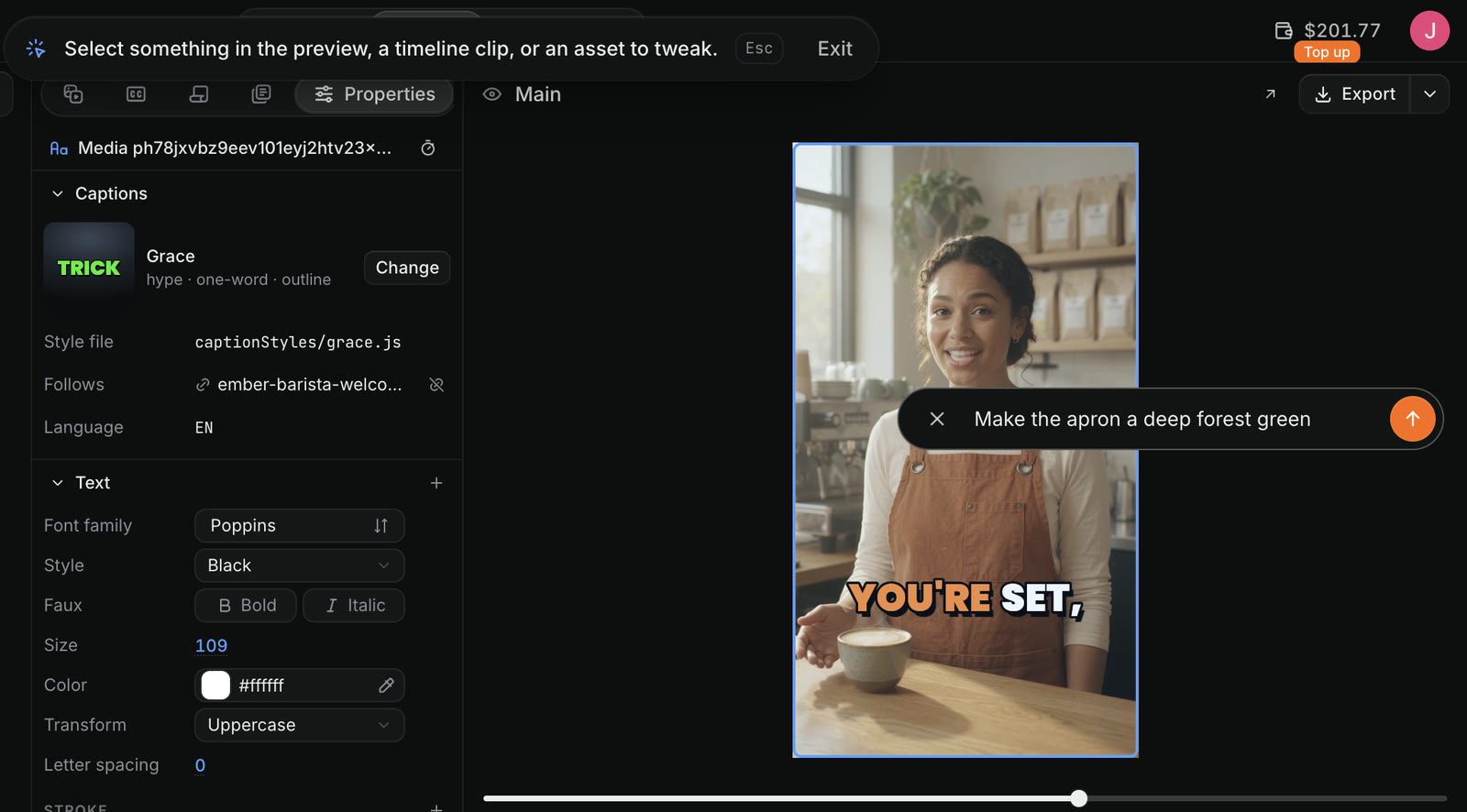
Craze 中的微调:顶部提示条写着在预览中选择内容、时间线片段或素材以微调,并有 Esc 和退出;选中的预览上有添加评论框,其中输入了把围裙改成深森林绿。
在 Craze 预览上添加微调,评论已输入。

如何在 Craze 微调时间线片段或素材?

微调 Craze 时间线片段或素材的方法与预览相同。点击 Craze 聊天框中的微调,再点击时间线上的片段或 Assets 面板中的文件,输入评论并按 Enter。显示图库时,微调会改为选择图库中的文件,提示条会显示“选择素材以微调”。

不用微调也能将文件发送到聊天:在 Assets 或图库中打开文件菜单,选择添加到聊天。文件会加入消息,你就可以告诉 Craze 智能体如何处理。

如何在 Craze 微调一段话语?

通过 Craze 媒体面板的 Transcripts 选项卡微调一段话语。

  1. 在 Craze 编辑器的媒体面板打开 Transcripts。
  2. 选中想修改的文字。
  3. 点击转录文本按钮栏中的微调。
  4. 输入评论,例如“更有活力地重新录制这句话”,然后点击显示所选起止时间的按钮发送。

Craze 智能体会收到确切的时间范围和你的评论。Craze 字幕与转录指南完整介绍 Transcripts 选项卡。

在 Craze 发送微调之前如何检查或移除它?

每条微调都会作为显示评论的标签留在 Craze 聊天框中等待发送。悬停在标签上,可查看 Craze 拍摄的截图及其指向的位置。点击标签上的小 x 即可移除微调。发送消息之前,任何内容都不会发送给 Craze 智能体。

如何引用 Craze 智能体回复的一部分?

在聊天中选中 Craze 智能体回复中的文字,即可引用其中一部分。

  1. 选中 Craze 智能体回复中的文字,例如镜头列表中的一个镜头。
  2. 点击选区旁出现的添加到聊天。
  3. 输入评论,再点击添加到聊天。

引用和评论会加入你的下一条消息。一条 Craze 消息最多包含 5 条引用,每条引用最多保留 4,000 个字符。

在 Craze 中什么时候应该使用微调而非打字?

当想修改的内容很难描述时,使用 Craze 微调:例如多个标题中的某一个、复杂镜头中的某个瞬间,或众多相似片段中的某一个。如果修改涉及整个视频,例如“改成 15 秒”或“用更平静的音乐”,则在聊天中输入。两种方式都会传达给同一个 Craze 智能体,也可以在一条消息中混合使用。

提示

每条评论只提一项修改,微调效果最好。三条微调各提一个要求,比一条微调要求三件事更方便 Craze 智能体理解。

常见问题

Craze 中的微调是附加到具体内容的评论,例如预览中的对象、时间线上的片段、Assets 中的文件或一段话语。Craze 智能体会收到评论以及你所指内容的截图。

不支持。Craze 中的微调需要用鼠标或触控板指向预览,因此仅支持电脑。在手机上,请在聊天中向 Craze 智能体描述修改要求。

可以。在 Craze 中,你可以向聊天框添加多条微调,附上任意文字,然后在一条消息中一起发送。

上一篇回答问题并批准方案下一篇引用文件、声音和项目
目录
  • Craze 中的微调有什么作用?
  • 如何微调 Craze 预览中的内容?
  • 如何在 Craze 微调时间线片段或素材?
  • 如何在 Craze 微调一段话语?
  • 在 Craze 发送微调之前如何检查或移除它?
  • 如何引用 Craze 智能体回复的一部分?
  • 在 Craze 中什么时候应该使用微调而非打字?
  • 导演
  • 创作
  • 剪辑
  • 所有模型
  • 价格
  • MCP
  • 联系我们
  • 文档
  • 博客
  • 更新日志
  • 隐私
  • 条款
  • Instagram
  • YouTube
  • X
  • LinkedIn
  • English
  • 日本語
  • 한국어
  • Español
  • Deutsch
  • Français
  • Português
  • 简体中文

© 2026 Craze Technologies