Craze
Criar
Vídeo
Imagem
Áudio
MCPPreços

Pesquisar na documentação

Encontre um artigo ou uma pergunta na documentação do Craze.

Primeiros passos

  • O que é o Craze?
  • Crie seu primeiro vídeo
  • Um passeio pelo aplicativo do Craze
  • Use o Craze no celular
  • Termos que você precisa conhecer

Trabalhe com o agente do Craze

  • Descreva seu vídeo ao agente do Craze
  • Responda às perguntas e aprove o planejamento
  • Indique o que alterar com Ajustar
  • Mencione arquivos, vozes e projetos
  • Escolha o nível do agente: Eficiente, Equilibrado ou Potente
  • O que o agente do Craze pode fazer
  • Volte a uma versão anterior
  • Escreva um ótimo briefing

Crie imagens, vídeos e sons

  • Crie mídia sem o agente
  • Crie uma imagem
  • Crie um clipe de vídeo
  • Experimente um rascunho primeiro
  • Edite, estenda e aumente a resolução
  • Remova um fundo
  • Sincronização labial e fotos falantes
  • Transferência de movimento
  • Narrações e vozes
  • Música e efeitos sonoros
  • Duble um vídeo em outro idioma

Comece com um vídeo

  • Comece com um modelo de vídeo
  • Recrie um vídeo com Remake
  • Substitua pessoas em um vídeo com Swap

Edite na linha do tempo

  • Noções básicas da linha do tempo
  • Sequências
  • Apare, divida e altere a velocidade
  • Legendas e transcrições
  • Transições
  • Efeitos
  • Animações e keyframes
  • Texto e fontes
  • Máscaras e recortes
  • Áudio
  • Atalhos de teclado

Suas mídias

  • Envie seus arquivos
  • Use a galeria

Exporte e compartilhe

  • Exporte um vídeo
  • Compartilhe um vídeo com um link

Receitas

  • Crie um anúncio de produto a partir de fotos do produto
  • Crie um vídeo de criador no estilo UGC
  • Transforme uma gravação de uma pessoa falando para a câmera em clipes curtos
  • Crie um videoclipe editado no ritmo da música

Modelos de IA

  • Qual modelo de IA você deve usar no Craze?

Planos e créditos

  • Planos e créditos

Use o Craze pelo seu agente

  • Conecte seu agente de IA ao Craze

Conta e ajuda

  • Sua conta e seu espaço de trabalho
  • Resolva um problema
Explorar a documentação

Primeiros passos

  • O que é o Craze?
  • Crie seu primeiro vídeo
  • Um passeio pelo aplicativo do Craze
  • Use o Craze no celular
  • Termos que você precisa conhecer

Trabalhe com o agente do Craze

  • Descreva seu vídeo ao agente do Craze
  • Responda às perguntas e aprove o planejamento
  • Indique o que alterar com Ajustar
  • Mencione arquivos, vozes e projetos
  • Escolha o nível do agente: Eficiente, Equilibrado ou Potente
  • O que o agente do Craze pode fazer
  • Volte a uma versão anterior
  • Escreva um ótimo briefing

Crie imagens, vídeos e sons

  • Crie mídia sem o agente
  • Crie uma imagem
  • Crie um clipe de vídeo
  • Experimente um rascunho primeiro
  • Edite, estenda e aumente a resolução
  • Remova um fundo
  • Sincronização labial e fotos falantes
  • Transferência de movimento
  • Narrações e vozes
  • Música e efeitos sonoros
  • Duble um vídeo em outro idioma

Comece com um vídeo

  • Comece com um modelo de vídeo
  • Recrie um vídeo com Remake
  • Substitua pessoas em um vídeo com Swap

Edite na linha do tempo

  • Noções básicas da linha do tempo
  • Sequências
  • Apare, divida e altere a velocidade
  • Legendas e transcrições
  • Transições
  • Efeitos
  • Animações e keyframes
  • Texto e fontes
  • Máscaras e recortes
  • Áudio
  • Atalhos de teclado

Suas mídias

  • Envie seus arquivos
  • Use a galeria

Exporte e compartilhe

  • Exporte um vídeo
  • Compartilhe um vídeo com um link

Receitas

  • Crie um anúncio de produto a partir de fotos do produto
  • Crie um vídeo de criador no estilo UGC
  • Transforme uma gravação de uma pessoa falando para a câmera em clipes curtos
  • Crie um videoclipe editado no ritmo da música

Modelos de IA

  • Qual modelo de IA você deve usar no Craze?

Planos e créditos

  • Planos e créditos

Use o Craze pelo seu agente

  • Conecte seu agente de IA ao Craze

Conta e ajuda

  • Sua conta e seu espaço de trabalho
  • Resolva um problema
Documentação/Trabalhe com o agente do Craze

Indique o que alterar com Ajustar

Ajustar no Craze permite clicar em algo na prévia, em um clipe da linha do tempo ou em um recurso, adicionar um comentário e enviá-lo ao agente do Craze para que ele saiba exatamente o que você quer alterar.

Última atualização: 18 de novembro de 2026

O que Ajustar faz no Craze?

Ajustar no Craze permite indicar exatamente o que você quer alterar em vez de descrever onde está. Você ativa Ajustar, clica em algo na prévia, em um clipe na linha do tempo ou em um arquivo em Assets e digita um comentário como "aumente este texto" ou "este plano está escuro demais". O Craze adiciona o comentário à caixa de chat com uma captura de tela do ponto que você escolheu, e o agente do Craze recebe os dois quando você envia a mensagem. Ajustar só está disponível em um computador.

Como ajustar algo na prévia do Craze?

Você ajusta algo na prévia do Craze com o botão Ajustar na caixa de chat.

  1. Em um projeto, clique em Ajustar na caixa de chat do Craze. Uma barra no topo da tela diz "Selecione algo na prévia, um clipe da linha do tempo ou um recurso para ajustar."
  2. Mova o ponteiro sobre o player. O Craze contorna o elemento que seu clique selecionaria, como um título ou logotipo.
  3. Clique no elemento, clique em uma parte vazia da imagem para selecionar um único ponto ou arraste para marcar uma área.
  4. Digite seu comentário na caixa que aparece ("Adicione um comentário...").
  5. Pressione Enter ou clique na seta. O ajuste aparece na caixa de chat do Craze como uma etiqueta com seu comentário.
  6. Adicione mais ajustes ou mais texto se quiser e clique em Enviar.

Pressione Esc ou clique em Sair na barra para sair de Ajustar sem selecionar nada.
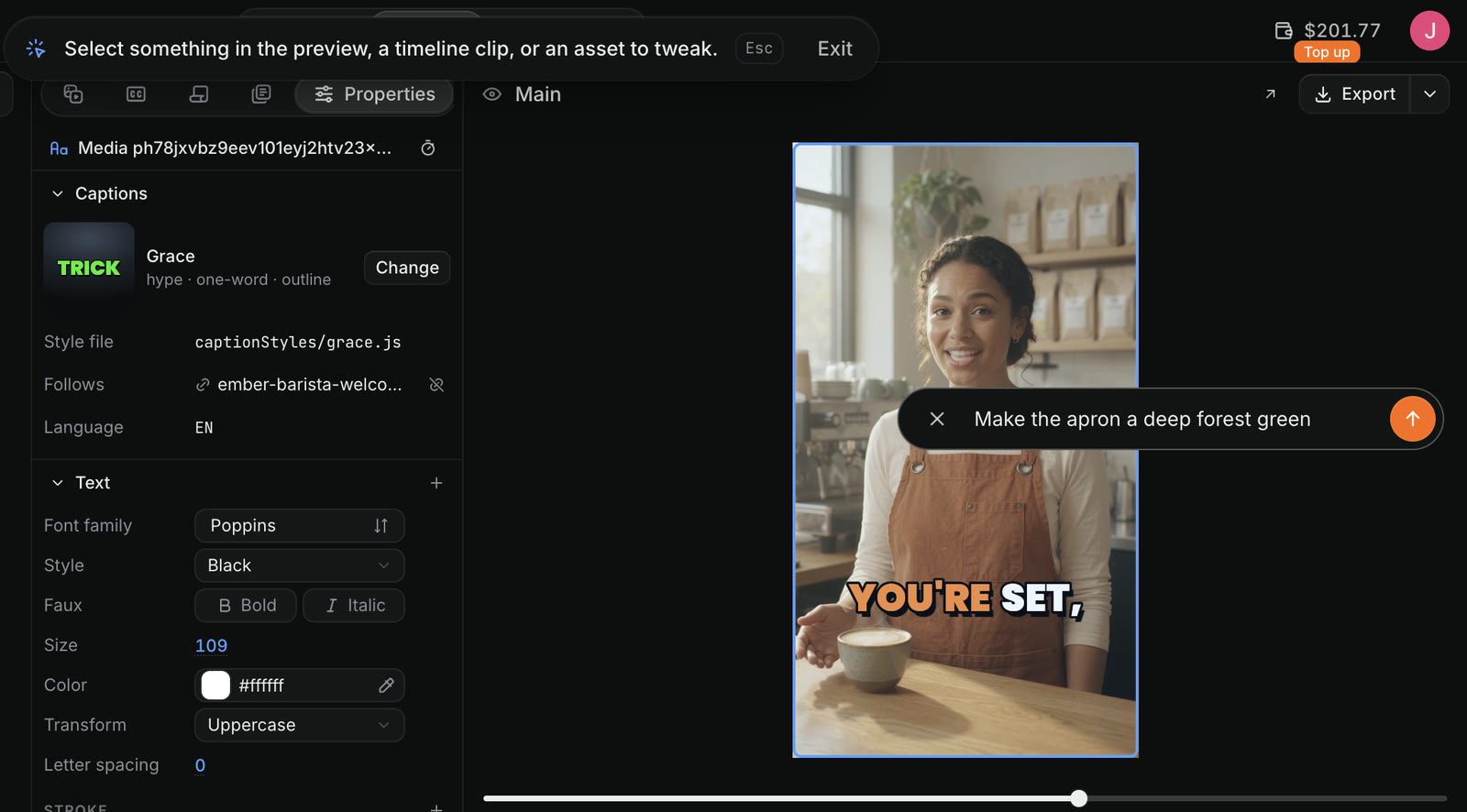
Ajustar no Craze: uma barra no topo diz Selecione algo na prévia, um clipe da linha do tempo ou um recurso para ajustar, com Esc e Sair, e a prévia selecionada tem uma caixa Adicione um comentário contendo Deixe o avental em um verde-floresta profundo.
Um ajuste do Craze na prévia, com o comentário digitado.

Como ajustar um clipe da linha do tempo ou um recurso no Craze?

Você ajusta um clipe da linha do tempo ou um recurso do Craze da mesma forma que a prévia. Clique em Ajustar na caixa de chat do Craze, depois clique no clipe na linha do tempo ou no arquivo no painel Assets, digite seu comentário e pressione Enter. Quando a galeria está aberta, Ajustar seleciona arquivos na galeria, e a barra diz "Selecione um recurso para ajustar."

Você também pode enviar um arquivo ao chat sem Ajustar: abra o menu do arquivo em Assets ou na galeria e escolha Adicionar ao chat. O arquivo é adicionado à sua mensagem para você dizer ao agente do Craze o que fazer com ele.

Como ajustar um trecho de fala no Craze?

Você ajusta um trecho de fala pela aba Transcripts do painel de mídia do Craze.

  1. Abra Transcripts no painel de mídia do editor do Craze.
  2. Selecione as palavras que quer alterar.
  3. Clique em Ajustar na barra de botões da transcrição.
  4. Digite seu comentário, como "regrave esta fala com mais energia", e envie com o botão que mostra o tempo de início e fim da sua seleção.

O agente do Craze recebe o intervalo de tempo exato junto com seu comentário. O guia de legendas e transcrições do Craze aborda a aba Transcripts em detalhes.

Como conferir ou remover um ajuste antes de enviá-lo no Craze?

Cada ajuste aguarda na caixa de chat do Craze como uma etiqueta com seu comentário. Passe o cursor sobre a etiqueta para ver a captura de tela que o Craze fez e o ponto que ela indica. Clique no pequeno x na etiqueta para remover o ajuste. Nada é enviado ao agente do Craze até você enviar a mensagem.

Como citar parte da resposta do agente do Craze?

Você cita parte de uma resposta do agente do Craze selecionando seu texto no chat.

  1. Selecione as palavras na resposta do agente do Craze, como um plano em uma lista de planos.
  2. Clique em Adicionar ao chat, que aparece ao lado da sua seleção.
  3. Digite seu comentário e clique em Adicionar ao chat.

A citação é adicionada à sua próxima mensagem com seu comentário. Uma mensagem do Craze pode conter até 5 citações, e cada citação mantém até 4.000 caracteres.

Quando usar Ajustar em vez de digitar no Craze?

Use Ajustar no Craze quando for difícil nomear o que quer alterar: um entre vários títulos, um momento em um plano cheio de elementos ou um clipe entre muitos parecidos. Digite no chat quando a alteração for sobre o vídeo inteiro, como "deixe com 15 segundos" ou "use uma música mais calma". Os dois chegam ao mesmo agente do Craze, e você pode combiná-los em uma mensagem.

Dica

Ajustar funciona melhor com uma alteração por comentário. Três ajustes com um pedido cada são mais claros para o agente do Craze do que um ajuste pedindo três coisas.

Perguntas frequentes

Um ajuste no Craze é um comentário anexado a algo específico, como um objeto na prévia, um clipe na linha do tempo, um arquivo em Assets ou um trecho de fala. O agente do Craze recebe seu comentário com uma captura de tela do que você indicou.

Não. Ajustar no Craze precisa de um mouse ou trackpad para apontar na prévia, então só está disponível em um computador. No celular, descreva a alteração ao agente do Craze no chat.

Sim. No Craze, você pode adicionar vários ajustes à caixa de chat, incluir o texto que quiser e enviá-los juntos em uma mensagem.

AnteriorResponda às perguntas e aprove o planejamentoPróximoMencione arquivos, vozes e projetos
Índice
  • O que Ajustar faz no Craze?
  • Como ajustar algo na prévia do Craze?
  • Como ajustar um clipe da linha do tempo ou um recurso no Craze?
  • Como ajustar um trecho de fala no Craze?
  • Como conferir ou remover um ajuste antes de enviá-lo no Craze?
  • Como citar parte da resposta do agente do Craze?
  • Quando usar Ajustar em vez de digitar no Craze?
  • Dirigir
  • Criar
  • Editar
  • Todos os modelos
  • Preços
  • MCP
  • Fale conosco
  • Documentação
  • Blogs
  • Changelog
  • Privacidade
  • Termos
  • Instagram
  • YouTube
  • X
  • LinkedIn
  • English
  • 日本語
  • 한국어
  • Español
  • Deutsch
  • Français
  • Português
  • 简体中文

© 2026 Craze Technologies