
¿Qué hace Ajustar en Craze?
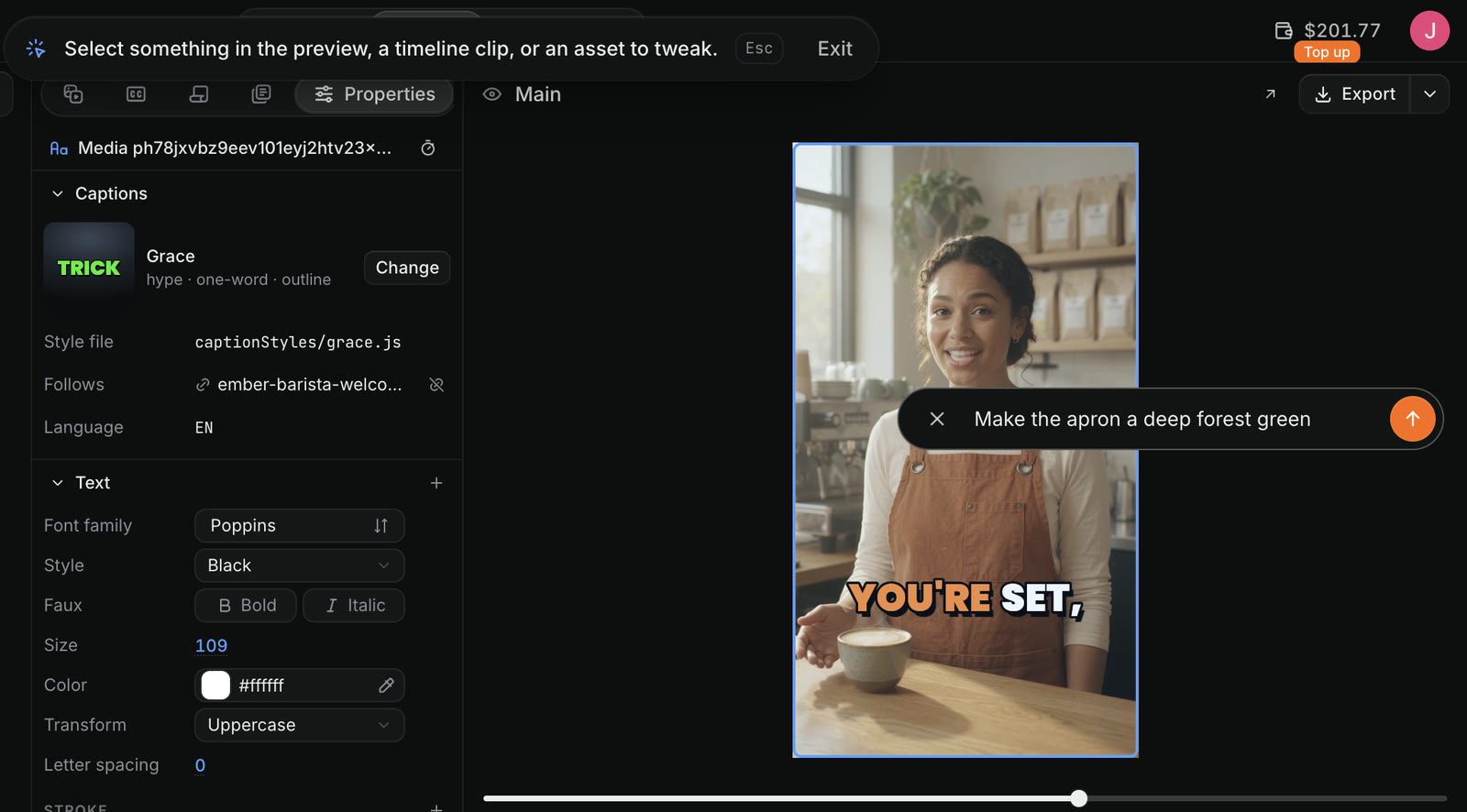
Ajustar en Craze te permite señalar exactamente qué quieres cambiar en lugar de describir dónde está. Activas Ajustar, haces clic en algo de la vista previa, un clip de la línea de tiempo o un archivo de Assets, y escribes un comentario como «haz este texto más grande» o «este plano está demasiado oscuro». Craze añade el comentario al cuadro de chat con una captura del punto elegido, y el agente de Craze recibe ambos cuando envías el mensaje. Ajustar solo está disponible en un ordenador.
¿Cómo ajustas algo en la vista previa de Craze?
Ajustas algo en la vista previa de Craze con el botón Ajustar del cuadro de chat.
- En un proyecto, haz clic en Ajustar en el cuadro de chat de Craze. Una barra en la parte superior de la pantalla dice «Selecciona algo de la vista previa, un clip de la línea de tiempo o un recurso para ajustarlo».
- Mueve el puntero sobre el reproductor. Craze resalta el elemento que seleccionaría tu clic, como un título o un logotipo.
- Haz clic en el elemento, haz clic en una zona vacía de la imagen para elegir un punto concreto, o arrastra para marcar un área.
- Escribe tu comentario en el cuadro que aparece («Añade un comentario...»).
- Pulsa
Entero haz clic en la flecha. El ajuste aparece en el cuadro de chat de Craze como una etiqueta con tu comentario. - Añade más ajustes o texto si quieres, y haz clic en Enviar.
Pulsa Esc o haz clic en Salir en la barra para salir de Ajustar sin seleccionar nada.
¿Cómo ajustas un clip de la línea de tiempo o un recurso en Craze?
Ajustas un clip de la línea de tiempo o un recurso de Craze igual que la vista previa. Haz clic en Ajustar en el cuadro de chat de Craze, después en el clip de la línea de tiempo o el archivo del panel Assets, escribe tu comentario y pulsa Enter. Cuando se muestra la galería, Ajustar selecciona archivos de la galería en su lugar, y la barra dice «Selecciona un recurso para ajustarlo».
También puedes enviar un archivo al chat sin Ajustar: abre el menú del archivo en Assets o en la galería y elige Añadir al chat. El archivo se añade a tu mensaje para que le digas al agente de Craze qué hacer con él.
¿Cómo ajustas un fragmento de palabras habladas en Craze?
Ajustas un fragmento de palabras habladas desde la pestaña Transcripts del panel multimedia de Craze.
- Abre Transcripts en el panel multimedia del editor de Craze.
- Selecciona las palabras que quieras cambiar.
- Haz clic en Ajustar en la barra de botones de la transcripción.
- Escribe tu comentario, como «vuelve a grabar esta frase con más energía», y envíalo con el botón que muestra el tiempo de inicio y fin de tu selección.
El agente de Craze recibe el intervalo de tiempo exacto junto con tu comentario. La guía de subtítulos y transcripciones de Craze explica la pestaña Transcripts por completo.
¿Cómo revisas o eliminas un ajuste antes de enviarlo en Craze?
Cada ajuste espera en el cuadro de chat de Craze como una etiqueta que muestra tu comentario. Pasa el cursor sobre ella para ver la captura que tomó Craze y el punto al que señala. Haz clic en la pequeña x de la etiqueta para eliminar el ajuste. No se envía nada al agente de Craze hasta que envías el mensaje.
¿Cómo citas parte de la respuesta del agente de Craze?
Citas parte de una respuesta del agente de Craze seleccionando su texto en el chat.
- Selecciona las palabras de la respuesta del agente de Craze, como un plano de una lista de planos.
- Haz clic en Añadir al chat, que aparece junto a tu selección.
- Escribe tu comentario y haz clic en Añadir al chat.
La cita se añade a tu siguiente mensaje con tu comentario. Un mensaje de Craze puede contener hasta 5 citas, y cada cita conserva hasta 4000 caracteres.
¿Cuándo debes usar Ajustar en lugar de escribir en Craze?
Usa Ajustar en Craze cuando sea difícil nombrar lo que quieres cambiar: uno de varios títulos, un momento de un plano con mucha actividad o un clip entre muchos parecidos. Escribe en el chat cuando el cambio afecte al vídeo completo, como «haz que dure 15 segundos» o «usa música más tranquila». Ambos llegan al mismo agente de Craze y puedes combinarlos en un mensaje.