Craze
作る
動画
画像
音声
MCP料金

ドキュメントを検索

Craze のドキュメントで記事や質問を探せます。

はじめに

  • Craze とは?
  • 初めての動画を作る
  • Craze アプリの案内
  • スマートフォンで Craze を使う
  • 知っておきたい用語

Craze エージェントと制作

  • 作りたい動画を Craze エージェントに伝える
  • 質問に答えてプランを承認する
  • 微調整で変更したい箇所を指定する
  • ファイル、音声、プロジェクトをメンションする
  • エージェントのティアを選ぶ:効率重視、バランス、パワー
  • Craze エージェントができること
  • 以前のバージョンに戻す
  • よい依頼を書く

画像・動画・音声を作成

  • エージェントを使わずにメディアを作る
  • 画像を作る
  • 動画クリップを作る
  • まずドラフトを試す
  • 編集、延長、アップスケール
  • 背景を削除する
  • リップシンクとトーキングフォト
  • モーション転送
  • ナレーションと音声
  • 音楽と効果音
  • 動画を別の言語に吹き替える

動画から始める

  • テンプレートから始める
  • Remake で動画を作り直す
  • Swap で動画の人物を置き換える

タイムラインで編集

  • タイムラインの基本
  • シーケンス
  • トリミング、分割、速度変更
  • キャプションと文字起こし
  • トランジション
  • エフェクト
  • アニメーションとキーフレーム
  • テキストとフォント
  • マスクと切り抜き
  • 音声
  • キーボードショートカット

メディア

  • ファイルをアップロードする
  • ギャラリーを使う

書き出しと共有

  • 動画を書き出す
  • リンクで動画を共有する

制作レシピ

  • 商品写真から商品広告を作る
  • UGC 風のクリエイター動画を作る
  • トーク映像から短いクリップを作る
  • ビートに合わせたミュージックビデオを作る

AI モデル

  • Craze で使う AI モデルの選び方

プランとクレジット

  • プランとクレジット

自分のエージェントから Craze を利用

  • 自分の AI エージェントを Craze に接続する

アカウントとヘルプ

  • アカウントとワークスペース
  • 問題を解決する
ドキュメントを参照

はじめに

  • Craze とは?
  • 初めての動画を作る
  • Craze アプリの案内
  • スマートフォンで Craze を使う
  • 知っておきたい用語

Craze エージェントと制作

  • 作りたい動画を Craze エージェントに伝える
  • 質問に答えてプランを承認する
  • 微調整で変更したい箇所を指定する
  • ファイル、音声、プロジェクトをメンションする
  • エージェントのティアを選ぶ:効率重視、バランス、パワー
  • Craze エージェントができること
  • 以前のバージョンに戻す
  • よい依頼を書く

画像・動画・音声を作成

  • エージェントを使わずにメディアを作る
  • 画像を作る
  • 動画クリップを作る
  • まずドラフトを試す
  • 編集、延長、アップスケール
  • 背景を削除する
  • リップシンクとトーキングフォト
  • モーション転送
  • ナレーションと音声
  • 音楽と効果音
  • 動画を別の言語に吹き替える

動画から始める

  • テンプレートから始める
  • Remake で動画を作り直す
  • Swap で動画の人物を置き換える

タイムラインで編集

  • タイムラインの基本
  • シーケンス
  • トリミング、分割、速度変更
  • キャプションと文字起こし
  • トランジション
  • エフェクト
  • アニメーションとキーフレーム
  • テキストとフォント
  • マスクと切り抜き
  • 音声
  • キーボードショートカット

メディア

  • ファイルをアップロードする
  • ギャラリーを使う

書き出しと共有

  • 動画を書き出す
  • リンクで動画を共有する

制作レシピ

  • 商品写真から商品広告を作る
  • UGC 風のクリエイター動画を作る
  • トーク映像から短いクリップを作る
  • ビートに合わせたミュージックビデオを作る

AI モデル

  • Craze で使う AI モデルの選び方

プランとクレジット

  • プランとクレジット

自分のエージェントから Craze を利用

  • 自分の AI エージェントを Craze に接続する

アカウントとヘルプ

  • アカウントとワークスペース
  • 問題を解決する
ドキュメント/Craze エージェントと制作

微調整で変更したい箇所を指定する

Craze の微調整では、プレビューの対象、タイムラインのクリップ、アセットをクリックし、コメントを付けてエージェントに送り、変更したい箇所を正確に伝えられます。

最終更新:2026年11月18日

Craze の微調整の機能

変更したい場所を言葉で説明する代わりに、直接指定できます。微調整をオンにし、プレビューの対象、タイムラインのクリップ、Assets のファイルをクリックして、「この文字を大きくして」「このショットが暗すぎる」などと入力します。選んだ場所のスクリーンショットとコメントがチャット欄に入り、送信すると両方が Craze エージェントに届きます。パソコン専用です。

Craze のプレビューを微調整する方法

Craze では、チャット欄の微調整ボタンを使います。

  1. Craze プロジェクトで微調整を押します。画面上部に「プレビューの対象、タイムラインのクリップ、アセットを選んで微調整」と表示されます。
  2. Craze では、プレーヤーにポインターを合わせます。タイトルやロゴなど、クリックで選ばれる要素の輪郭が表示されます。
  3. 要素をクリックします。何もない映像をクリックして点を選ぶか、ドラッグして領域を指定することもできます。
  4. 「コメントを追加...」欄に入力します。
  5. Enter または矢印を押します。Craze のチャット欄にコメント付きラベルが入ります。
  6. 必要なら微調整やテキストを追加し、送信します。

Esc または上部バーの終了で、選択せずに抜けられます。
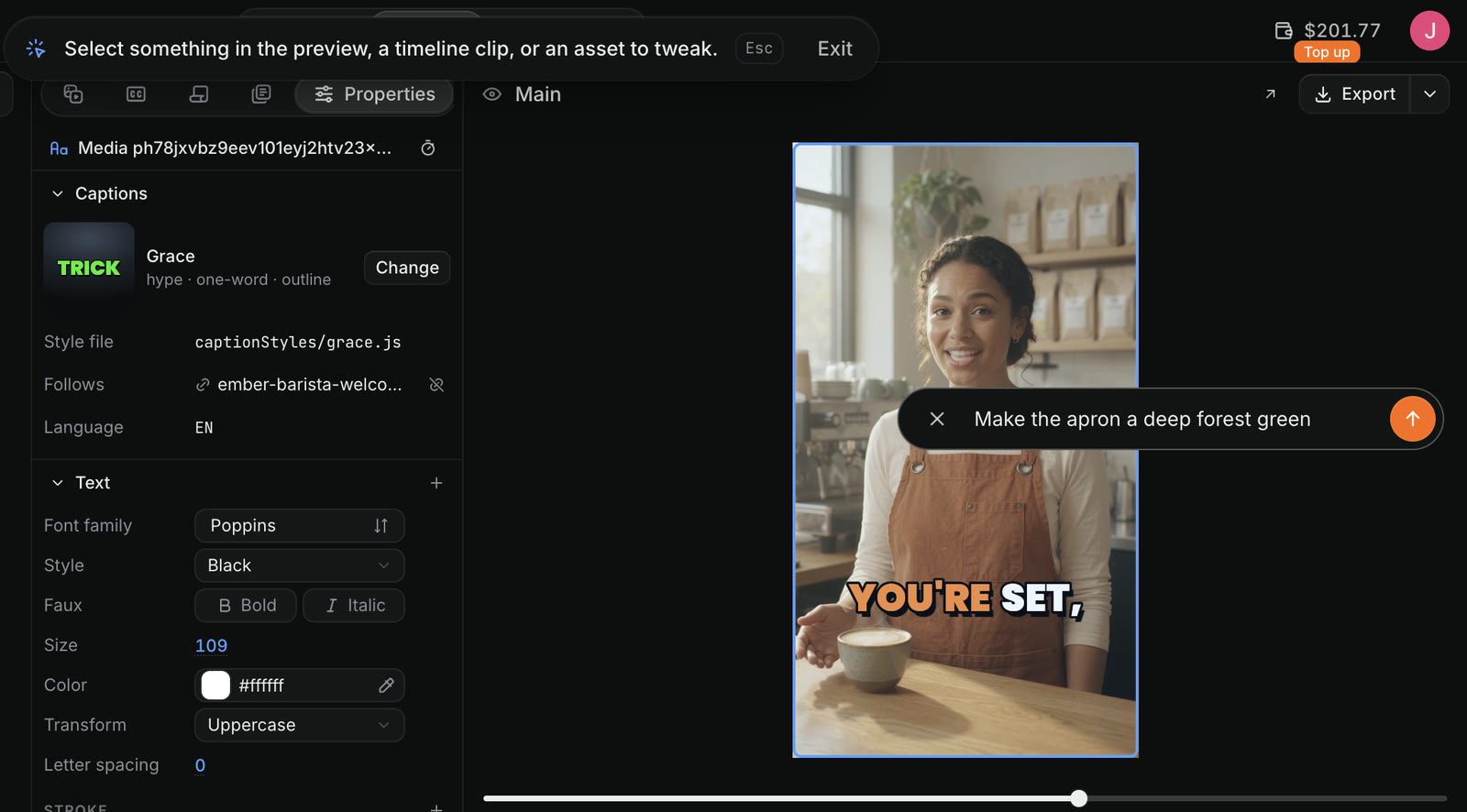
Craze の微調整。上部バーにプレビュー、タイムラインのクリップ、アセットを選ぶ案内と Esc、終了があり、選択したプレビューのコメント欄に「エプロンを深いフォレストグリーンにして」と入力されています。
プレビューにコメントを入力した Craze の微調整。

Craze のクリップやアセットを微調整する方法

Craze では、プレビューと同様に、チャット欄の微調整を押し、タイムラインのクリップまたは Assets のファイルをクリックしてコメントを入力し、Enter を押します。ギャラリー表示中はギャラリーのファイルを選び、バーに「微調整するアセットを選択」と表示されます。

微調整を使わずにファイルを送るには、Assets やギャラリーのファイルメニューからチャットに追加を選びます。メッセージに添付され、Craze エージェントに作業内容を指示できます。

Craze で発話の一部分を微調整する方法

Craze では、メディアパネルの Transcripts タブを使います。

  1. Craze エディターのメディアパネルで Transcripts を開きます。
  2. 変更したい言葉を選びます。
  3. 文字起こし上のボタンバーで微調整を押します。
  4. 「この台詞をもっと元気に録り直して」などのコメントを入力し、選択範囲の開始・終了時刻があるボタンで送ります。

コメントと正確な時間範囲が Craze エージェントに届きます。詳しくはキャプションと文字起こしのガイドをご覧ください。

Craze で送信前の微調整を確認、削除する方法

各微調整は、コメントを表示するラベルとしてチャット欄で待機します。カーソルを合わせると、Craze が撮ったスクリーンショットと対象箇所が表示されます。ラベルの小さな x で削除します。メッセージを送るまではエージェントに届きません。

Craze エージェントの回答の一部を引用する方法

Craze では、チャット内の回答のテキストを選択します。

  1. ショットリストの 1 ショットなど、Craze エージェントの回答の文字を選びます。
  2. 選択箇所の横に出るチャットに追加を押します。
  3. コメントを入力して、チャットに追加を押します。

引用とコメントが次のメッセージに入ります。Craze のメッセージには最大 5 件の引用を付けられ、各引用は最大 4,000 文字です。

Craze で入力より微調整が向く場面

複数あるタイトルの 1 つ、情報の多いショットの一瞬、似たクリップの 1 つなど、言葉で特定しにくい対象に向いています。「15 秒にして」「落ち着いた音楽にして」など動画全体の変更はチャットに入力します。どちらも同じ Craze エージェントに届き、1 つのメッセージに混在させられます。

ヒント

微調整のコメントは 1 件につき 1 つの変更にすると伝わりやすくなります。1 件で 3 つ頼むより、1 つずつ 3 件に分けるほうが Craze エージェントに明確です。

よくある質問

プレビューのオブジェクト、タイムラインのクリップ、Assets のファイル、発話の一部分など、特定の対象に付けるコメントです。Craze エージェントには、指定箇所のスクリーンショットと一緒に届きます。

いいえ。Craze の微調整はプレビューを指すためにマウスかトラックパッドが必要なので、パソコン専用です。スマートフォンではチャットで変更点を説明してください。

はい。Craze のチャット欄に複数の微調整と好きなテキストを追加し、1 つのメッセージにまとめて送れます。

前の記事質問に答えてプランを承認する次の記事ファイル、音声、プロジェクトをメンションする
目次
  • Craze の微調整の機能
  • Craze のプレビューを微調整する方法
  • Craze のクリップやアセットを微調整する方法
  • Craze で発話の一部分を微調整する方法
  • Craze で送信前の微調整を確認、削除する方法
  • Craze エージェントの回答の一部を引用する方法
  • Craze で入力より微調整が向く場面
  • ディレクション
  • 生成
  • 編集
  • すべてのモデル
  • 料金
  • MCP
  • お問い合わせ
  • ドキュメント
  • ブログ
  • 更新履歴
  • プライバシー
  • 利用規約
  • Instagram
  • YouTube
  • X
  • LinkedIn
  • English
  • 日本語
  • 한국어
  • Español
  • Deutsch
  • Français
  • Português
  • 简体中文

© 2026 Craze Technologies