
Was macht Anpassen in Craze?
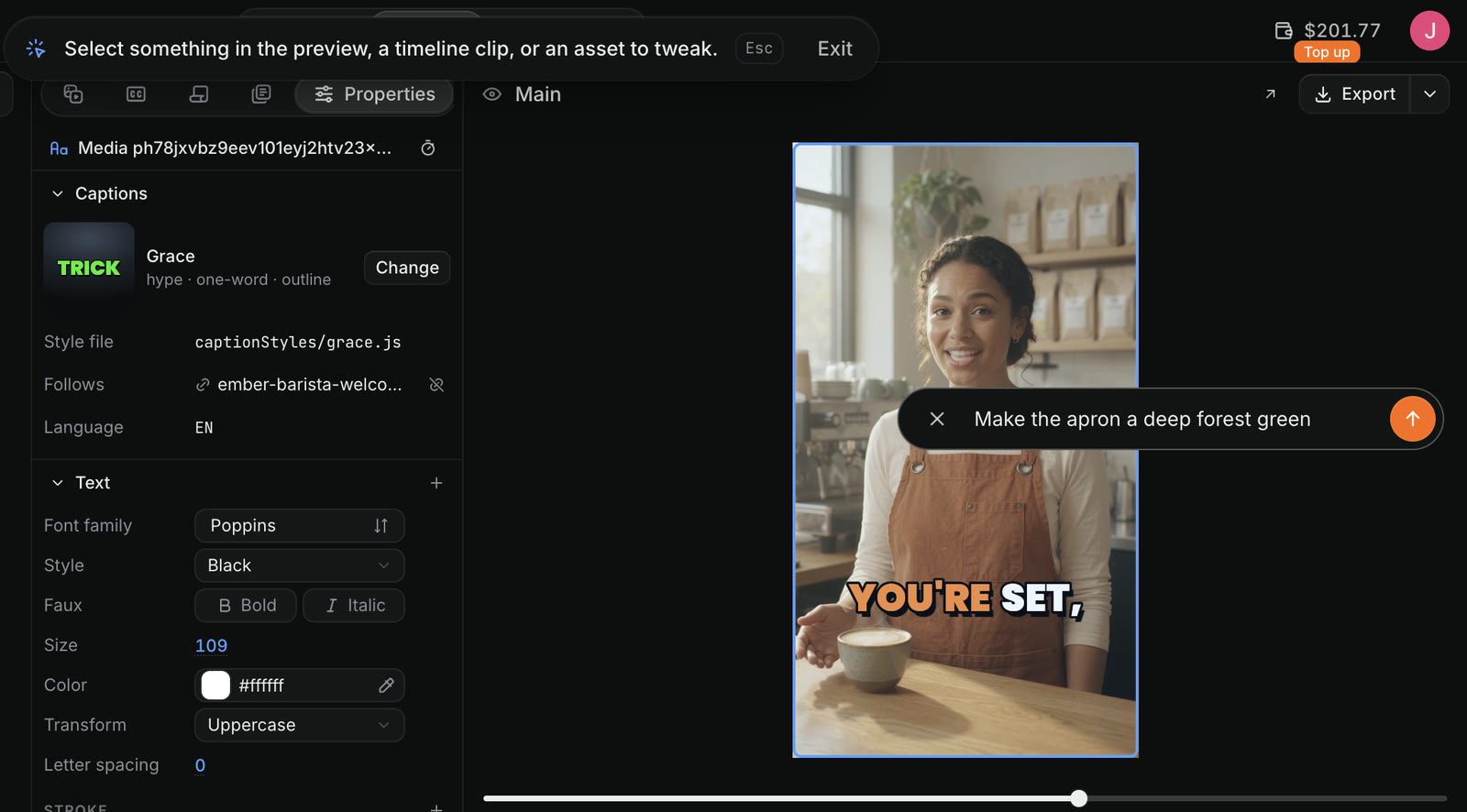
Mit Anpassen in Craze zeigst du genau auf das, was du ändern möchtest, statt seine Position zu beschreiben. Aktiviere Anpassen, klicke auf etwas in der Vorschau, einen Clip auf der Timeline oder eine Datei in Assets und schreibe einen Kommentar wie „Mach diesen Text größer“ oder „Diese Aufnahme ist zu dunkel“. Craze fügt den Kommentar mit einem Screenshot der ausgewählten Stelle zum Chatfeld hinzu. Beim Senden erhält der Craze-Agent beides. Anpassen ist nur am Computer verfügbar.
Wie passt du etwas in der Craze-Vorschau an?
Du passt etwas in der Craze-Vorschau mit dem Anpassen-Button im Chatfeld an.
- Klicke in einem Projekt im Craze-Chatfeld auf Anpassen. Eine Leiste oben auf dem Bildschirm sagt „Wähle etwas in der Vorschau, einen Timeline-Clip oder ein Asset zum Anpassen aus.“
- Bewege den Zeiger über den Player. Craze umrandet das Element, das dein Klick auswählen würde, etwa einen Titel oder ein Logo.
- Klicke auf das Element, auf eine leere Bildstelle für einen einzelnen Punkt oder ziehe, um einen Bereich zu markieren.
- Schreibe deinen Kommentar in das angezeigte Feld („Kommentar hinzufügen…“).
- Drücke
Enteroder klicke auf den Pfeil. Die Anpassung erscheint im Craze-Chatfeld als Label mit deinem Kommentar. - Füge bei Bedarf weitere Anpassungen oder Text hinzu und klicke dann auf Senden.
Drücke Esc oder klicke in der Leiste auf Beenden, um Anpassen ohne Auswahl zu verlassen.
Wie passt du einen Timeline-Clip oder ein Asset in Craze an?
Du passt einen Craze-Timeline-Clip oder ein Asset genauso wie die Vorschau an. Klicke im Craze-Chatfeld auf Anpassen, dann auf den Clip auf der Timeline oder die Datei im Assets-Bereich, schreibe deinen Kommentar und drücke Enter. Ist die Galerie geöffnet, wählt Anpassen stattdessen Dateien in der Galerie. In der Leiste steht dann „Wähle ein Asset zum Anpassen aus.“
Du kannst eine Datei auch ohne Anpassen an den Chat senden: Öffne ihr Menü in Assets oder der Galerie und wähle Zum Chat hinzufügen. Die Datei wird deiner Nachricht hinzugefügt, damit du dem Craze-Agenten sagen kannst, was er damit tun soll.
Wie passt du eine gesprochene Passage in Craze an?
Du passt eine gesprochene Passage über den Tab Transcripts im Craze-Medienbereich an.
- Öffne Transcripts im Medienbereich des Craze-Editors.
- Markiere die Wörter, die du ändern möchtest.
- Klicke in der Buttonleiste des Transkripts auf Anpassen.
- Schreibe deinen Kommentar, etwa „Nimm diesen Satz mit mehr Energie neu auf“, und sende ihn mit dem Button, der Start- und Endzeit deiner Auswahl zeigt.
Der Craze-Agent erhält den genauen Zeitbereich zusammen mit deinem Kommentar. Die Craze-Anleitung zu Untertiteln und Transkripten erklärt den Tab Transcripts ausführlich.
Wie prüfst oder entfernst du eine Anpassung vor dem Senden in Craze?
Jede Anpassung wartet im Craze-Chatfeld als Label mit deinem Kommentar. Fahre mit der Maus über das Label, um den Screenshot von Craze und die markierte Stelle zu sehen. Klicke auf das kleine x im Label, um die Anpassung zu entfernen. Erst wenn du die Nachricht sendest, geht etwas an den Craze-Agenten.
Wie zitierst du einen Teil der Antwort des Craze-Agenten?
Du zitierst einen Teil einer Antwort des Craze-Agenten, indem du ihren Text im Chat markierst.
- Markiere die Wörter in der Antwort des Craze-Agenten, etwa eine Aufnahme in einer Aufnahmeliste.
- Klicke auf Zum Chat hinzufügen neben deiner Auswahl.
- Schreibe deinen Kommentar und klicke auf Zum Chat hinzufügen.
Das Zitat wird mit deinem Kommentar zu deiner nächsten Nachricht hinzugefügt. Eine Craze-Nachricht kann bis zu 5 Zitate enthalten. Jedes Zitat behält bis zu 4.000 Zeichen.
Wann solltest du in Craze Anpassen statt Texteingabe nutzen?
Nutze Anpassen in Craze, wenn sich das gewünschte Element schwer benennen lässt: einer von mehreren Titeln, ein Moment in einer vollen Aufnahme oder ein Clip unter vielen ähnlichen. Schreibe im Chat, wenn die Änderung das ganze Video betrifft, etwa „Mach es 15 Sekunden lang“ oder „Verwende ruhigere Musik“. Beides erreicht denselben Craze-Agenten und lässt sich in einer Nachricht kombinieren.