Craze
Créer
Vidéo
Image
Audio
MCPTarifs

Rechercher dans la documentation

Trouvez un article ou une question dans la documentation de Craze.

Premiers pas

  • Qu’est-ce que Craze ?
  • Créer votre première vidéo
  • Visite de l’application Craze
  • Utiliser Craze sur votre téléphone
  • Les termes à connaître

Travailler avec l’agent Craze

  • Décrire votre vidéo à l’agent Craze
  • Répondre aux questions et approuver le plan
  • Désigner les modifications avec Ajuster
  • Mentionner des fichiers, des voix et des projets
  • Choisir le niveau de l’agent : Efficace, Équilibré ou Puissant
  • Ce que l’agent Craze peut faire
  • Revenir à une version antérieure
  • Rédiger un bon brief

Créer des images, des vidéos et du son

  • Créer des médias sans l’agent
  • Créer une image
  • Créer un clip vidéo
  • Essayer d’abord un brouillon
  • Modifier, prolonger et augmenter la résolution
  • Supprimer un arrière-plan
  • Synchronisation labiale et photos parlantes
  • Transfert de mouvement
  • Voix off et voix
  • Musique et effets sonores
  • Doubler une vidéo dans une autre langue

Partir d’une vidéo

  • Partir d’un modèle vidéo
  • Recréer une vidéo avec Remake
  • Remplacer les personnes d’une vidéo avec Swap

Monter sur la timeline

  • Les bases de la timeline
  • Séquences
  • Raccourcir, scinder et changer la vitesse
  • Sous-titres et transcriptions
  • Transitions
  • Effets
  • Animations et images clés
  • Texte et polices
  • Masques et détourages
  • Audio
  • Raccourcis clavier

Vos médias

  • Importer vos fichiers
  • Utiliser la galerie

Exporter et partager

  • Exporter une vidéo
  • Partager une vidéo avec un lien

Recettes

  • Créer une publicité à partir de photos de produit
  • Créer une vidéo de créateur de style UGC
  • Transformer un enregistrement face caméra en clips courts
  • Créer un clip musical monté au rythme du morceau

Modèles d’IA

  • Quel modèle IA utiliser dans Craze ?

Forfaits et crédits

  • Forfaits et crédits

Utiliser Craze depuis votre agent

  • Connecter votre agent IA à Craze

Compte et aide

  • Votre compte et votre espace de travail
  • Résoudre un problème
Parcourir la documentation

Premiers pas

  • Qu’est-ce que Craze ?
  • Créer votre première vidéo
  • Visite de l’application Craze
  • Utiliser Craze sur votre téléphone
  • Les termes à connaître

Travailler avec l’agent Craze

  • Décrire votre vidéo à l’agent Craze
  • Répondre aux questions et approuver le plan
  • Désigner les modifications avec Ajuster
  • Mentionner des fichiers, des voix et des projets
  • Choisir le niveau de l’agent : Efficace, Équilibré ou Puissant
  • Ce que l’agent Craze peut faire
  • Revenir à une version antérieure
  • Rédiger un bon brief

Créer des images, des vidéos et du son

  • Créer des médias sans l’agent
  • Créer une image
  • Créer un clip vidéo
  • Essayer d’abord un brouillon
  • Modifier, prolonger et augmenter la résolution
  • Supprimer un arrière-plan
  • Synchronisation labiale et photos parlantes
  • Transfert de mouvement
  • Voix off et voix
  • Musique et effets sonores
  • Doubler une vidéo dans une autre langue

Partir d’une vidéo

  • Partir d’un modèle vidéo
  • Recréer une vidéo avec Remake
  • Remplacer les personnes d’une vidéo avec Swap

Monter sur la timeline

  • Les bases de la timeline
  • Séquences
  • Raccourcir, scinder et changer la vitesse
  • Sous-titres et transcriptions
  • Transitions
  • Effets
  • Animations et images clés
  • Texte et polices
  • Masques et détourages
  • Audio
  • Raccourcis clavier

Vos médias

  • Importer vos fichiers
  • Utiliser la galerie

Exporter et partager

  • Exporter une vidéo
  • Partager une vidéo avec un lien

Recettes

  • Créer une publicité à partir de photos de produit
  • Créer une vidéo de créateur de style UGC
  • Transformer un enregistrement face caméra en clips courts
  • Créer un clip musical monté au rythme du morceau

Modèles d’IA

  • Quel modèle IA utiliser dans Craze ?

Forfaits et crédits

  • Forfaits et crédits

Utiliser Craze depuis votre agent

  • Connecter votre agent IA à Craze

Compte et aide

  • Votre compte et votre espace de travail
  • Résoudre un problème
Documentation/Travailler avec l’agent Craze

Désigner les modifications avec Ajuster

Ajuster dans Craze permet de cliquer sur un élément de l’aperçu, un clip de la timeline ou un média, d’ajouter un commentaire et de l’envoyer à l’agent Craze pour qu’il sache exactement quoi modifier.

Dernière mise à jour : 18 novembre 2026

À quoi sert Ajuster dans Craze ?

Ajuster dans Craze permet de désigner précisément ce que vous voulez modifier au lieu de décrire son emplacement. Activez Ajuster, cliquez sur un élément de l’aperçu, un clip de la timeline ou un fichier dans Assets et saisissez un commentaire comme « agrandis ce texte » ou « ce plan est trop sombre ». Craze ajoute le commentaire au champ de chat avec une capture de l’endroit choisi, et l’agent Craze reçoit les deux à l’envoi du message. Ajuster est réservé à l’ordinateur.

Comment ajuster un élément dans l’aperçu Craze ?

Vous ajustez un élément dans l’aperçu Craze avec le bouton Ajuster du champ de chat.

  1. Dans un projet, cliquez sur Ajuster dans le champ de chat de Craze. Une barre en haut de l’écran indique « Sélectionnez un élément de l’aperçu, un clip de la timeline ou un média à ajuster. »
  2. Déplacez le pointeur sur le lecteur. Craze encadre l’élément que votre clic sélectionnerait, comme un titre ou un logo.
  3. Cliquez sur l’élément, sur une zone vide de l’image pour choisir un point ou faites glisser pour délimiter une zone.
  4. Saisissez votre commentaire dans le champ qui apparaît (« Ajouter un commentaire... »).
  5. Appuyez sur Enter ou cliquez sur la flèche. L’ajustement apparaît dans le champ de chat de Craze comme une étiquette avec votre commentaire.
  6. Ajoutez d’autres ajustements ou du texte si vous le souhaitez, puis cliquez sur Envoyer.

Appuyez sur Esc ou cliquez sur Quitter dans la barre pour sortir d’Ajuster sans rien sélectionner.
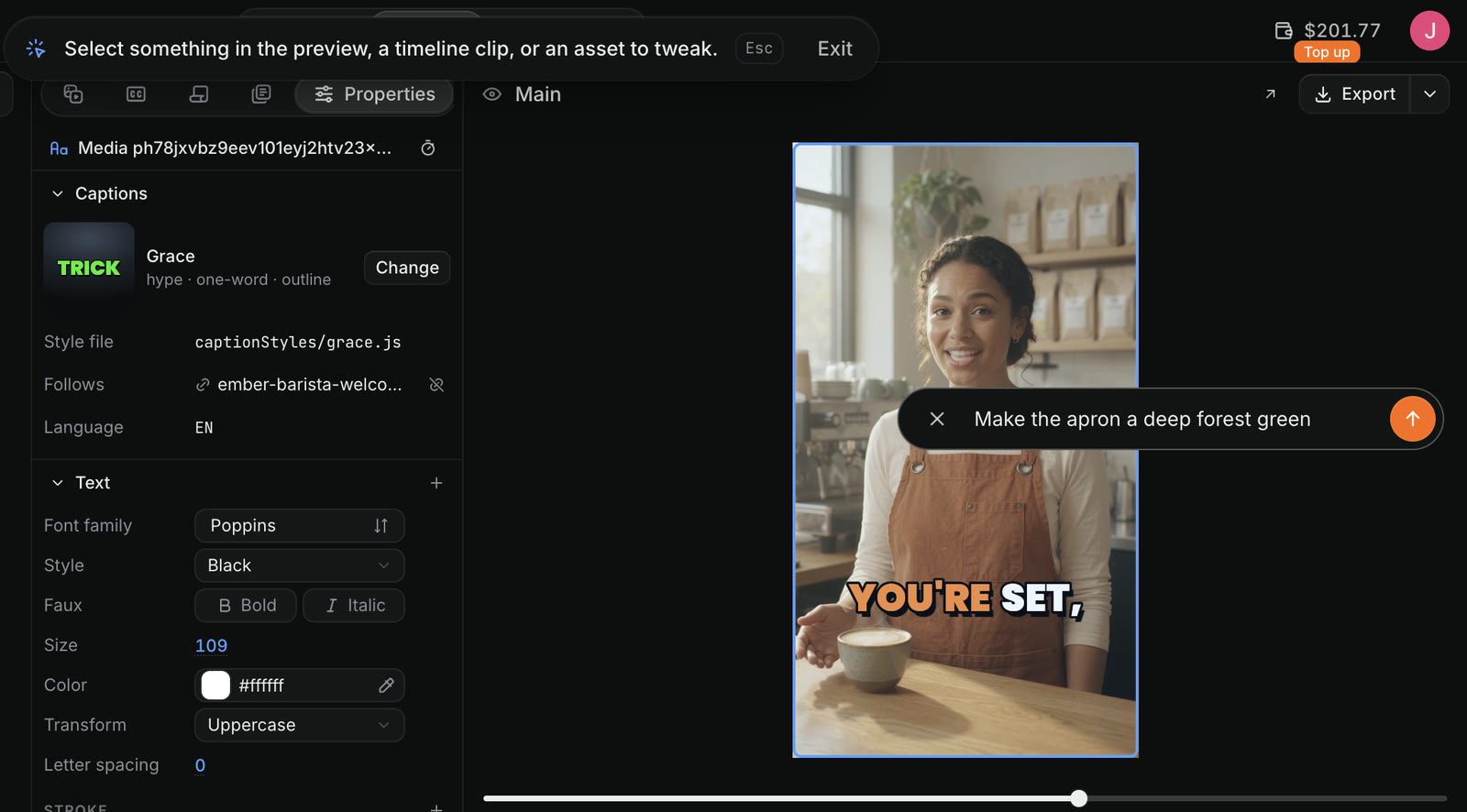
Ajuster dans Craze : une barre en haut indique Sélectionnez un élément de l’aperçu, un clip de la timeline ou un média à ajuster, avec Esc et Quitter, et l’aperçu sélectionné comporte un champ Ajouter un commentaire contenant Rends le tablier vert forêt profond.
Un ajustement Craze sur l’aperçu, avec le commentaire saisi.

Comment ajuster un clip de la timeline ou un média dans Craze ?

Vous ajustez un clip de la timeline Craze ou un média comme dans l’aperçu. Cliquez sur Ajuster dans le champ de chat de Craze, puis sur le clip de la timeline ou le fichier du panneau Assets, saisissez votre commentaire et appuyez sur Enter. Lorsque la galerie est affichée, Ajuster y sélectionne les fichiers et la barre indique « Sélectionnez un média à ajuster. »

Vous pouvez aussi envoyer un fichier au chat sans Ajuster : ouvrez son menu dans Assets ou la galerie et choisissez Ajouter au chat. Le fichier est ajouté à votre message pour que vous indiquiez à l’agent Craze quoi en faire.

Comment ajuster un passage parlé dans Craze ?

Vous ajustez un passage parlé depuis l’onglet Transcripts du panneau de médias Craze.

  1. Ouvrez Transcripts dans le panneau de médias de l’éditeur Craze.
  2. Sélectionnez les mots à modifier.
  3. Cliquez sur Ajuster dans la barre de boutons de la transcription.
  4. Saisissez votre commentaire, comme « réenregistre cette phrase avec plus d’énergie », et envoyez-le avec le bouton qui affiche les heures de début et de fin de la sélection.

L’agent Craze reçoit la plage temporelle exacte avec votre commentaire. Le guide Craze des sous-titres et transcriptions présente l’onglet Transcripts en détail.

Comment vérifier ou supprimer un ajustement avant de l’envoyer dans Craze ?

Chaque ajustement attend dans le champ de chat de Craze sous forme d’étiquette affichant votre commentaire. Survolez l’étiquette pour voir la capture prise par Craze et l’endroit désigné. Cliquez sur le petit x de l’étiquette pour retirer l’ajustement. Rien n’est envoyé à l’agent Craze avant l’envoi du message.

Comment citer une partie de la réponse de l’agent Craze ?

Vous citez une partie d’une réponse de l’agent Craze en sélectionnant son texte dans le chat.

  1. Sélectionnez les mots dans la réponse de l’agent Craze, par exemple un plan dans une liste.
  2. Cliquez sur Ajouter au chat, qui apparaît à côté de votre sélection.
  3. Saisissez votre commentaire et cliquez sur Ajouter au chat.

La citation est ajoutée à votre prochain message avec votre commentaire. Un message Craze peut contenir jusqu’à 5 citations, et chacune conserve jusqu’à 4 000 caractères.

Quand utiliser Ajuster plutôt que saisir du texte dans Craze ?

Utilisez Ajuster dans Craze lorsque l’élément à modifier est difficile à nommer : un titre parmi plusieurs, un instant dans un plan chargé ou un clip parmi de nombreux autres similaires. Saisissez du texte dans le chat lorsque la modification concerne toute la vidéo, comme « fais-la durer 15 secondes » ou « utilise une musique plus calme ». Les deux parviennent au même agent Craze, et vous pouvez les combiner dans un message.

Conseil

Ajuster fonctionne mieux avec une modification par commentaire. Trois ajustements avec une demande chacun sont plus clairs pour l’agent Craze qu’un ajustement demandant trois choses.

Questions fréquentes

Un ajustement dans Craze est un commentaire lié à un élément précis, comme un objet de l’aperçu, un clip de la timeline, un fichier dans Assets ou un passage parlé. L’agent Craze reçoit votre commentaire avec une capture de ce que vous avez désigné.

Non. Ajuster dans Craze nécessite une souris ou un pavé tactile pour viser l’aperçu et n’est donc disponible que sur ordinateur. Sur téléphone, décrivez la modification à l’agent Craze dans le chat.

Oui. Dans Craze, vous pouvez ajouter plusieurs ajustements au champ de chat, y ajouter le texte souhaité et les envoyer ensemble dans un message.

PrécédentRépondre aux questions et approuver le planSuivantMentionner des fichiers, des voix et des projets
Table des matières
  • À quoi sert Ajuster dans Craze ?
  • Comment ajuster un élément dans l’aperçu Craze ?
  • Comment ajuster un clip de la timeline ou un média dans Craze ?
  • Comment ajuster un passage parlé dans Craze ?
  • Comment vérifier ou supprimer un ajustement avant de l’envoyer dans Craze ?
  • Comment citer une partie de la réponse de l’agent Craze ?
  • Quand utiliser Ajuster plutôt que saisir du texte dans Craze ?
  • Réaliser
  • Créer
  • Éditer
  • Tous les modèles
  • Tarifs
  • MCP
  • Nous contacter
  • Documentation
  • Blogs
  • Nouveautés
  • Confidentialité
  • Conditions
  • Instagram
  • YouTube
  • X
  • LinkedIn
  • English
  • 日本語
  • 한국어
  • Español
  • Deutsch
  • Français
  • Português
  • 简体中文

© 2026 Craze Technologies