
Craze 中的效果在哪里?
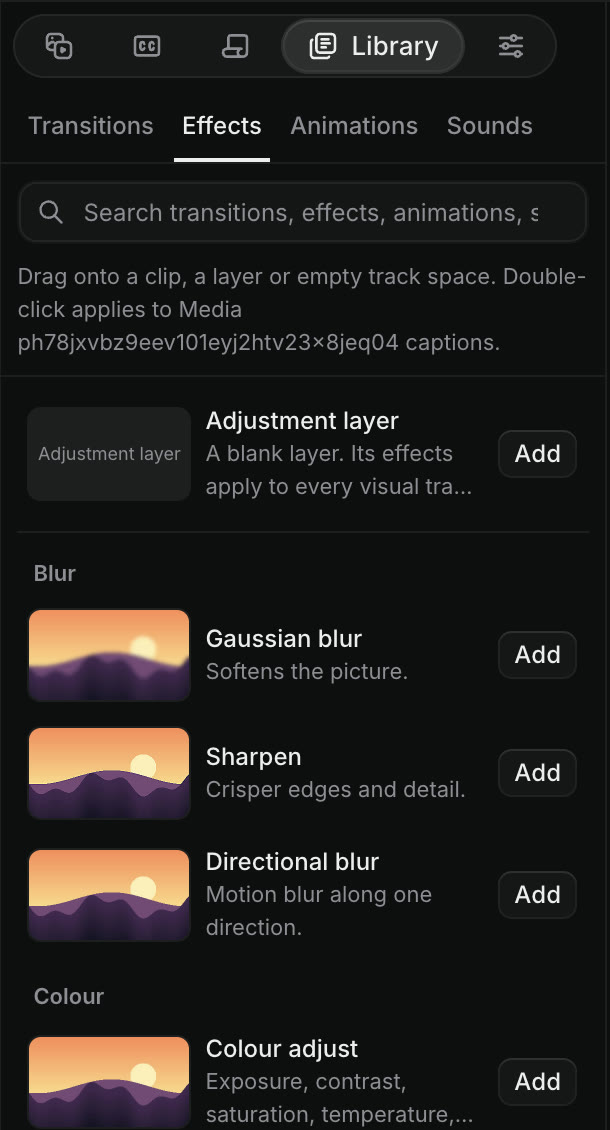
Craze 效果位于编辑器左上方媒体面板的 Library 选项卡中。打开 Library,再打开 Effects。效果按类型分组,每个效果在悬停时显示预览和一行说明。如需快速查找,在搜索资源库中输入。
Craze 有哪些效果?
Craze Library 包含以下效果:
| 效果 | 分组 | 作用 |
|---|---|---|
| Chroma key | Keying | 移除绿色或蓝色幕布颜色 |
| Colour adjust | Colour | 曝光、对比度、饱和度、色温、色调和色相 |
| Black & white | Colour | 去除颜色,可选调整对比度 |
| Warm / sepia | Colour | 温暖的棕褐色调 |
| Duotone | Colour | 将阴影和高光映射为两种颜色 |
| Gaussian blur | Blur | 柔化画面 |
| Sharpen | Blur | 让边缘和细节更清晰 |
| Directional blur | Blur | 沿一个方向产生运动模糊 |
| Vignette | Stylize | 压暗画面边缘 |
| Glow | Stylize | 让明亮区域泛光 |
| Pixelate | Stylize | 形成大块方形像素 |
| Film grain | Stylize | 动态胶片颗粒 |
| RGB glitch | Stylize | 通道分离,伴随抖动条带 |
| Linear reveal | Transform | 沿柔和边缘显露画面 |
如何在 Craze 为片段添加效果?
在 Craze 为片段添加效果:
- 在媒体面板中打开 Library,再打开 Effects。
- 将效果拖到时间线上的片段。
也可以先选中一个或多个片段,再双击效果或点击其添加按钮,将效果应用到所有选中的片段。你也可以从 Properties 添加效果:选中片段,打开 Properties,在效果部分点击添加效果。在搜索效果中输入,再双击效果或按 Enter。
如何在 Craze 更改效果设置?
Craze 片段上的每个效果都会按 Craze 应用顺序列在 Properties 的效果部分。选中片段,打开 Properties,即可更改效果设置,例如模糊程度或 Duotone 的颜色。每个效果的标题行都有以下控件:
- fx 开启或关闭效果。关闭会旁路效果,同时保留设置。
- 重置将效果设置恢复为默认值。修改过内容后才会出现。
- **菜单(…)**包含上移和下移,用于改变效果顺序,以及移除效果。
大多数效果设置也能通过关键帧添加动画。Craze 动画与关键帧指南解释具体方法。
如何在 Craze 一次为多条轨道应用效果?
Craze 中的调整图层会将自身效果应用到下方所有画面轨道。可以用它一次为视频的整个区段调色或添加模糊。
- 打开 Library,再打开 Effects。调整图层位于列表顶部。
- 将它拖到片段上方画面轨道的空白处,或双击它。
- 将效果拖到调整图层上。
你也可以直接将效果拖到轨道空白处,Craze 会为它新建调整图层。像修剪片段一样修剪调整图层,以确定效果的开始和结束时间;将转场拖到其边缘,可让效果逐渐出现。
如何在 Craze 移除绿幕?
Craze 中的 Chroma key 效果可移除绿幕或蓝幕背景。
- 打开 Library,再打开 Effects,在 Keying 下找到 Chroma key。
- 将 Chroma key 拖到绿幕片段上。
Craze 会为你选择幕布颜色。要精细调整结果,选中片段并打开 Properties,其中 Chroma key 有设置菜单(默认、宽松、强力或自定义),以及边缘和溢色控件。在下方轨道放置另一个视频或图片,即可显示在主体后面。若要在没有绿幕的情况下抠出人物,请使用对象蒙版,具体见 Craze 蒙版与抠图指南。
Craze 智能体能代我添加效果吗?
能。在聊天中向 Craze 智能体提出要求,例如“为整支视频添加温暖、有颗粒的胶片风格”或“移除这个片段中的绿幕”。Craze 智能体使用与 Library 相同的效果,它们会显示在 Properties 中,供你修改或移除。