Craze
Criar
Vídeo
Imagem
Áudio
MCPPreços

Pesquisar na documentação

Encontre um artigo ou uma pergunta na documentação do Craze.

Primeiros passos

  • O que é o Craze?
  • Crie seu primeiro vídeo
  • Um passeio pelo aplicativo do Craze
  • Use o Craze no celular
  • Termos que você precisa conhecer

Trabalhe com o agente do Craze

  • Descreva seu vídeo ao agente do Craze
  • Responda às perguntas e aprove o planejamento
  • Indique o que alterar com Ajustar
  • Mencione arquivos, vozes e projetos
  • Escolha o nível do agente: Eficiente, Equilibrado ou Potente
  • O que o agente do Craze pode fazer
  • Volte a uma versão anterior
  • Escreva um ótimo briefing

Crie imagens, vídeos e sons

  • Crie mídia sem o agente
  • Crie uma imagem
  • Crie um clipe de vídeo
  • Experimente um rascunho primeiro
  • Edite, estenda e aumente a resolução
  • Remova um fundo
  • Sincronização labial e fotos falantes
  • Transferência de movimento
  • Narrações e vozes
  • Música e efeitos sonoros
  • Duble um vídeo em outro idioma

Comece com um vídeo

  • Comece com um modelo de vídeo
  • Recrie um vídeo com Remake
  • Substitua pessoas em um vídeo com Swap

Edite na linha do tempo

  • Noções básicas da linha do tempo
  • Sequências
  • Apare, divida e altere a velocidade
  • Legendas e transcrições
  • Transições
  • Efeitos
  • Animações e keyframes
  • Texto e fontes
  • Máscaras e recortes
  • Áudio
  • Atalhos de teclado

Suas mídias

  • Envie seus arquivos
  • Use a galeria

Exporte e compartilhe

  • Exporte um vídeo
  • Compartilhe um vídeo com um link

Receitas

  • Crie um anúncio de produto a partir de fotos do produto
  • Crie um vídeo de criador no estilo UGC
  • Transforme uma gravação de uma pessoa falando para a câmera em clipes curtos
  • Crie um videoclipe editado no ritmo da música

Modelos de IA

  • Qual modelo de IA você deve usar no Craze?

Planos e créditos

  • Planos e créditos

Use o Craze pelo seu agente

  • Conecte seu agente de IA ao Craze

Conta e ajuda

  • Sua conta e seu espaço de trabalho
  • Resolva um problema
Explorar a documentação

Primeiros passos

  • O que é o Craze?
  • Crie seu primeiro vídeo
  • Um passeio pelo aplicativo do Craze
  • Use o Craze no celular
  • Termos que você precisa conhecer

Trabalhe com o agente do Craze

  • Descreva seu vídeo ao agente do Craze
  • Responda às perguntas e aprove o planejamento
  • Indique o que alterar com Ajustar
  • Mencione arquivos, vozes e projetos
  • Escolha o nível do agente: Eficiente, Equilibrado ou Potente
  • O que o agente do Craze pode fazer
  • Volte a uma versão anterior
  • Escreva um ótimo briefing

Crie imagens, vídeos e sons

  • Crie mídia sem o agente
  • Crie uma imagem
  • Crie um clipe de vídeo
  • Experimente um rascunho primeiro
  • Edite, estenda e aumente a resolução
  • Remova um fundo
  • Sincronização labial e fotos falantes
  • Transferência de movimento
  • Narrações e vozes
  • Música e efeitos sonoros
  • Duble um vídeo em outro idioma

Comece com um vídeo

  • Comece com um modelo de vídeo
  • Recrie um vídeo com Remake
  • Substitua pessoas em um vídeo com Swap

Edite na linha do tempo

  • Noções básicas da linha do tempo
  • Sequências
  • Apare, divida e altere a velocidade
  • Legendas e transcrições
  • Transições
  • Efeitos
  • Animações e keyframes
  • Texto e fontes
  • Máscaras e recortes
  • Áudio
  • Atalhos de teclado

Suas mídias

  • Envie seus arquivos
  • Use a galeria

Exporte e compartilhe

  • Exporte um vídeo
  • Compartilhe um vídeo com um link

Receitas

  • Crie um anúncio de produto a partir de fotos do produto
  • Crie um vídeo de criador no estilo UGC
  • Transforme uma gravação de uma pessoa falando para a câmera em clipes curtos
  • Crie um videoclipe editado no ritmo da música

Modelos de IA

  • Qual modelo de IA você deve usar no Craze?

Planos e créditos

  • Planos e créditos

Use o Craze pelo seu agente

  • Conecte seu agente de IA ao Craze

Conta e ajuda

  • Sua conta e seu espaço de trabalho
  • Resolva um problema
Documentação/Edite na linha do tempo

Efeitos

O Craze tem efeitos de vídeo como Colour adjust, Gaussian blur, Film grain e Chroma key em Library > Effects; os efeitos de cada clipe se empilham em Properties, onde você pode desativá-los, reordená-los, redefini-los ou removê-los.

Última atualização: 18 de novembro de 2026

Onde ficam os efeitos no Craze?

Os efeitos do Craze ficam na aba Library do painel de mídia no canto superior esquerdo do editor. Abra Library e depois Effects. Os efeitos são agrupados por tipo, e cada um mostra uma prévia quando você passa o cursor sobre ele, com uma descrição de uma linha. Para encontrar um rapidamente, digite em Buscar na biblioteca.

Quais efeitos o Craze tem?

A Library do Craze tem estes efeitos:

EfeitoGrupoO que faz
Chroma keyKeyingRemove uma cor de fundo verde ou azul
Colour adjustColourExposição, contraste, saturação, temperatura, matiz e tonalidade
Black & whiteColourRemove a cor, com contraste opcional
Warm / sepiaColourUm tom sépia quente
DuotoneColourMapeia sombras e realces para duas cores
Gaussian blurBlurSuaviza a imagem
SharpenBlurBordas e detalhes mais nítidos
Directional blurBlurDesfoque de movimento em uma direção
VignetteStylizeEscurece as bordas do quadro
GlowStylizeCria um brilho nas áreas claras
PixelateStylizePixels quadrados grandes
Film grainStylizeGranulação de filme em movimento
RGB glitchStylizeSeparação de canais com faixas que tremem
Linear revealTransformRevela a imagem ao longo de uma borda suave

Como adicionar um efeito a um clipe no Craze?

Para adicionar um efeito a um clipe no Craze:

  1. Abra Library e depois Effects no painel de mídia.
  2. Arraste o efeito para um clipe na linha do tempo.

Ou selecione primeiro um ou mais clipes e dê um clique duplo no efeito, ou clique no botão Adicionar dele, para aplicá-lo a todos os clipes selecionados. Você também pode adicionar um efeito por Properties: selecione o clipe, abra Properties e clique em Adicionar efeito na seção Effects. Digite em Buscar efeitos e dê um clique duplo em um efeito ou pressione Enter.
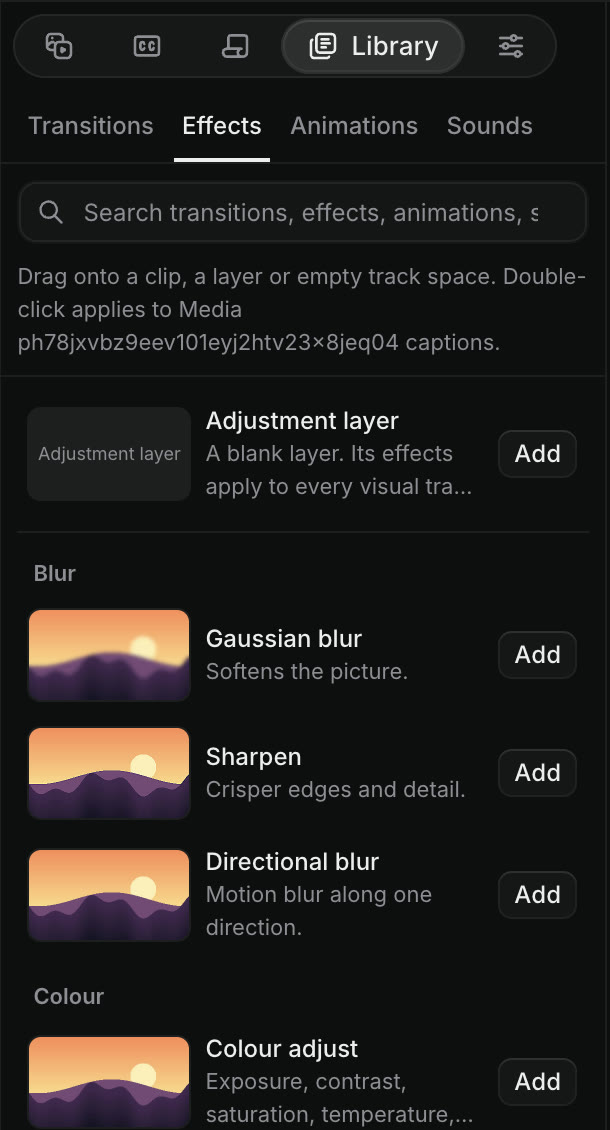
Library, depois Effects, no editor do Craze, com uma dica que diz Arraste para um clipe, uma camada ou um espaço vazio de faixa, depois Camada de ajuste, um grupo Blur com Gaussian blur, Sharpen e Directional blur e um grupo Colour com Colour adjust, cada um com um botão Adicionar.
Efeitos do Craze na Library, agrupados por tipo.

Como alterar as configurações de um efeito no Craze?

Cada efeito de um clipe do Craze é listado na seção Effects de Properties, na ordem em que o Craze os aplica. Selecione o clipe, abra Properties e altere as configurações do efeito, como a quantidade de desfoque ou a cor de um Duotone. Cada efeito tem estes controles na linha do cabeçalho:

  • fx ativa ou desativa o efeito. Desativar ignora o efeito sem perder suas configurações.
  • Redefinir retorna as configurações do efeito aos padrões. Aparece depois que você altera algo.
  • O menu (…) tem Mover para cima e Mover para baixo para alterar a ordem dos efeitos e Remover efeito.

A maioria das configurações de efeito também pode ser animada com keyframes. O guia de animações e keyframes do Craze explica como.

Como aplicar um efeito a várias faixas de uma vez no Craze?

Uma camada de ajuste no Craze aplica seus efeitos a todas as faixas de imagem abaixo dela. Use uma para fazer o tratamento de cor ou desfocar uma seção inteira do vídeo de uma vez.

  1. Abra Library e depois Effects. Camada de ajuste fica no topo da lista.
  2. Arraste-a para uma parte vazia de uma faixa de imagem acima dos seus clipes ou dê um clique duplo nela.
  3. Arraste efeitos para a camada de ajuste.

Você também pode arrastar um efeito diretamente para um espaço vazio da faixa, e o Craze cria uma nova camada de ajuste para ele. Apare a camada de ajuste como um clipe para escolher quando seus efeitos começam e terminam e arraste uma transição para a borda dela para introduzir os efeitos gradualmente.

Como remover um fundo verde no Craze?

O efeito Chroma key no Craze remove um fundo verde ou azul.

  1. Abra Library, depois Effects e encontre Chroma key em Keying.
  2. Arraste Chroma key para seu clipe com fundo verde.

O Craze escolhe a cor do fundo por você. Para refinar o resultado, selecione o clipe e abra Properties, onde Chroma key tem um menu Configuração (Padrão, Flexível, Agressiva ou Personalizada) e controles para a borda e o vazamento de cor. Coloque outro vídeo ou imagem na faixa abaixo para mostrá-lo atrás do sujeito. Para recortar uma pessoa sem fundo verde, use uma Máscara de objeto, descrita no guia de máscaras e recortes do Craze.

O agente do Craze pode adicionar efeitos por mim?

Sim. Peça ao agente do Craze no chat, por exemplo "dê ao vídeo inteiro um visual de filme quente com granulação" ou "remova o fundo verde deste clipe". O agente do Craze usa os mesmos efeitos da Library, e eles aparecem em Properties, onde você pode alterá-los ou removê-los.

Perguntas frequentes

Sim. O Craze remove fundos verdes e azuis com seu efeito Chroma key, em Library, depois Effects e depois Keying.

Sim. Selecione os clipes e dê um clique duplo no efeito na Library do Craze ou coloque o efeito em uma camada de ajuste para que se aplique a todas as faixas de imagem abaixo dela.

Sim. Clique no seletor fx ao lado do efeito no painel Properties do Craze para desativá-lo. Clique novamente para reativar o efeito.

AnteriorTransiçõesPróximoAnimações e keyframes
Índice
  • Onde ficam os efeitos no Craze?
  • Quais efeitos o Craze tem?
  • Como adicionar um efeito a um clipe no Craze?
  • Como alterar as configurações de um efeito no Craze?
  • Como aplicar um efeito a várias faixas de uma vez no Craze?
  • Como remover um fundo verde no Craze?
  • O agente do Craze pode adicionar efeitos por mim?
  • Dirigir
  • Criar
  • Editar
  • Todos os modelos
  • Preços
  • MCP
  • Fale conosco
  • Documentação
  • Blogs
  • Changelog
  • Privacidade
  • Termos
  • Instagram
  • YouTube
  • X
  • LinkedIn
  • English
  • 日本語
  • 한국어
  • Español
  • Deutsch
  • Français
  • Português
  • 简体中文

© 2026 Craze Technologies