
¿Dónde están los efectos en Craze?
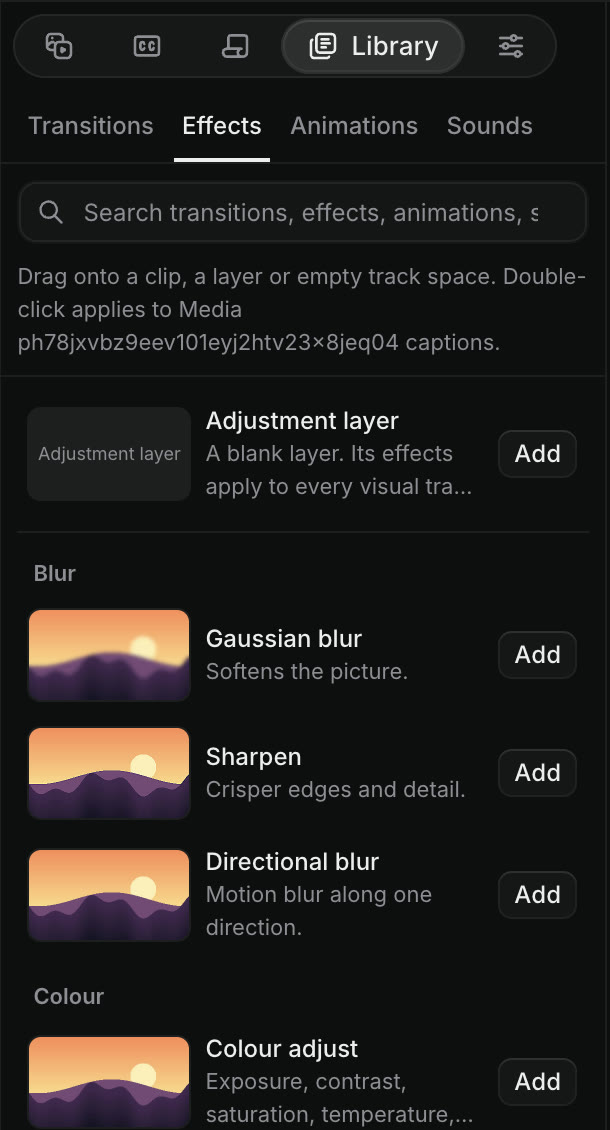
Los efectos de Craze están en la pestaña Library del panel multimedia de la parte superior izquierda del editor. Abre Library y después Effects. Los efectos se agrupan por tipo y cada uno muestra una vista previa al pasar el cursor, con una descripción de una línea. Para encontrar uno rápidamente, escribe en Buscar en la biblioteca.
¿Qué efectos tiene Craze?
Library de Craze tiene estos efectos:
| Efecto | Grupo | Qué hace |
|---|---|---|
| Chroma key | Keying | Elimina el color de un fondo verde o azul |
| Colour adjust | Colour | Exposición, contraste, saturación, temperatura, matiz y tono |
| Black & white | Colour | Elimina el color, con contraste opcional |
| Warm / sepia | Colour | Un tono sepia cálido |
| Duotone | Colour | Asigna dos colores a las sombras y las luces |
| Gaussian blur | Blur | Suaviza la imagen |
| Sharpen | Blur | Bordes y detalles más nítidos |
| Directional blur | Blur | Desenfoque de movimiento en una dirección |
| Vignette | Stylize | Oscurece los bordes del encuadre |
| Glow | Stylize | Expande el brillo de las zonas claras |
| Pixelate | Stylize | Píxeles cuadrados grandes |
| Film grain | Stylize | Grano de película en movimiento |
| RGB glitch | Stylize | Separación de canales con bandas que vibran |
| Linear reveal | Transform | Revela la imagen a lo largo de un borde suave |
¿Cómo añades un efecto a un clip en Craze?
Para añadir un efecto a un clip en Craze:
- Abre Library y después Effects en el panel multimedia.
- Arrastra el efecto sobre un clip de la línea de tiempo.
O selecciona primero uno o varios clips y haz doble clic en el efecto, o en su botón Añadir, para aplicarlo a todos los clips seleccionados. También puedes añadir un efecto desde Properties: selecciona el clip, abre Properties y haz clic en Añadir efecto en la sección Effects. Escribe en Buscar efectos y haz doble clic en un efecto o pulsa Enter.
¿Cómo cambias los ajustes de un efecto en Craze?
Todos los efectos de un clip de Craze aparecen en la sección Effects de Properties, en el orden en que Craze los aplica. Selecciona el clip, abre Properties y cambia los ajustes del efecto, como la cantidad de desenfoque o el color de Duotone. Cada efecto tiene estos controles en su cabecera:
- fx activa o desactiva el efecto. Desactivarlo omite el efecto sin perder sus ajustes.
- Restablecer devuelve los ajustes del efecto a sus valores predeterminados. Aparece cuando has cambiado algo.
- El menú (…) tiene Mover arriba y Mover abajo para cambiar el orden de los efectos, y Eliminar efecto.
La mayoría de los ajustes de efectos también pueden animarse con fotogramas clave. La guía de animaciones y fotogramas clave de Craze explica cómo.
¿Cómo aplicas un efecto a varias pistas a la vez en Craze?
Una capa de ajuste de Craze aplica sus efectos a todas las pistas de imagen inferiores. Úsala para corregir el color o desenfocar una sección completa del vídeo de una vez.
- Abre Library y después Effects. Capa de ajuste está al principio de la lista.
- Arrástrala sobre una parte vacía de una pista de imagen encima de tus clips, o haz doble clic en ella.
- Arrastra efectos sobre la capa de ajuste.
También puedes arrastrar un efecto directamente sobre un espacio vacío de pista y Craze crea una capa de ajuste nueva para él. Recorta la capa de ajuste como un clip para elegir cuándo empiezan y terminan sus efectos, y arrastra una transición a su borde para introducir los efectos gradualmente.
¿Cómo eliminas un fondo verde en Craze?
El efecto Chroma key de Craze elimina un fondo verde o azul.
- Abre Library, después Effects y busca Chroma key en Keying.
- Arrastra Chroma key sobre tu clip con fondo verde.
Craze elige el color del fondo por ti. Para afinar el resultado, selecciona el clip y abre Properties, donde Chroma key tiene un menú Ajuste (Predeterminado, Suave, Agresivo o Personalizado) y controles para el borde y el derrame de color. Coloca otro vídeo o imagen en la pista inferior para mostrarlo detrás del sujeto. Para recortar una persona sin fondo verde, usa una máscara de objeto, descrita en la guía de máscaras y recortes de Craze.
¿Puede el agente de Craze añadir efectos por mí?
Sí. Pídeselo al agente de Craze en el chat, por ejemplo «dale a todo el vídeo un aspecto cálido de película con grano» o «elimina el fondo verde de este clip». El agente de Craze usa los mismos efectos de Library y aparecen en Properties, donde puedes cambiarlos o eliminarlos.