Craze
作る
動画
画像
音声
MCP料金

ドキュメントを検索

Craze のドキュメントで記事や質問を探せます。

はじめに

  • Craze とは?
  • 初めての動画を作る
  • Craze アプリの案内
  • スマートフォンで Craze を使う
  • 知っておきたい用語

Craze エージェントと制作

  • 作りたい動画を Craze エージェントに伝える
  • 質問に答えてプランを承認する
  • 微調整で変更したい箇所を指定する
  • ファイル、音声、プロジェクトをメンションする
  • エージェントのティアを選ぶ:効率重視、バランス、パワー
  • Craze エージェントができること
  • 以前のバージョンに戻す
  • よい依頼を書く

画像・動画・音声を作成

  • エージェントを使わずにメディアを作る
  • 画像を作る
  • 動画クリップを作る
  • まずドラフトを試す
  • 編集、延長、アップスケール
  • 背景を削除する
  • リップシンクとトーキングフォト
  • モーション転送
  • ナレーションと音声
  • 音楽と効果音
  • 動画を別の言語に吹き替える

動画から始める

  • テンプレートから始める
  • Remake で動画を作り直す
  • Swap で動画の人物を置き換える

タイムラインで編集

  • タイムラインの基本
  • シーケンス
  • トリミング、分割、速度変更
  • キャプションと文字起こし
  • トランジション
  • エフェクト
  • アニメーションとキーフレーム
  • テキストとフォント
  • マスクと切り抜き
  • 音声
  • キーボードショートカット

メディア

  • ファイルをアップロードする
  • ギャラリーを使う

書き出しと共有

  • 動画を書き出す
  • リンクで動画を共有する

制作レシピ

  • 商品写真から商品広告を作る
  • UGC 風のクリエイター動画を作る
  • トーク映像から短いクリップを作る
  • ビートに合わせたミュージックビデオを作る

AI モデル

  • Craze で使う AI モデルの選び方

プランとクレジット

  • プランとクレジット

自分のエージェントから Craze を利用

  • 自分の AI エージェントを Craze に接続する

アカウントとヘルプ

  • アカウントとワークスペース
  • 問題を解決する
ドキュメントを参照

はじめに

  • Craze とは?
  • 初めての動画を作る
  • Craze アプリの案内
  • スマートフォンで Craze を使う
  • 知っておきたい用語

Craze エージェントと制作

  • 作りたい動画を Craze エージェントに伝える
  • 質問に答えてプランを承認する
  • 微調整で変更したい箇所を指定する
  • ファイル、音声、プロジェクトをメンションする
  • エージェントのティアを選ぶ:効率重視、バランス、パワー
  • Craze エージェントができること
  • 以前のバージョンに戻す
  • よい依頼を書く

画像・動画・音声を作成

  • エージェントを使わずにメディアを作る
  • 画像を作る
  • 動画クリップを作る
  • まずドラフトを試す
  • 編集、延長、アップスケール
  • 背景を削除する
  • リップシンクとトーキングフォト
  • モーション転送
  • ナレーションと音声
  • 音楽と効果音
  • 動画を別の言語に吹き替える

動画から始める

  • テンプレートから始める
  • Remake で動画を作り直す
  • Swap で動画の人物を置き換える

タイムラインで編集

  • タイムラインの基本
  • シーケンス
  • トリミング、分割、速度変更
  • キャプションと文字起こし
  • トランジション
  • エフェクト
  • アニメーションとキーフレーム
  • テキストとフォント
  • マスクと切り抜き
  • 音声
  • キーボードショートカット

メディア

  • ファイルをアップロードする
  • ギャラリーを使う

書き出しと共有

  • 動画を書き出す
  • リンクで動画を共有する

制作レシピ

  • 商品写真から商品広告を作る
  • UGC 風のクリエイター動画を作る
  • トーク映像から短いクリップを作る
  • ビートに合わせたミュージックビデオを作る

AI モデル

  • Craze で使う AI モデルの選び方

プランとクレジット

  • プランとクレジット

自分のエージェントから Craze を利用

  • 自分の AI エージェントを Craze に接続する

アカウントとヘルプ

  • アカウントとワークスペース
  • 問題を解決する
ドキュメント/タイムラインで編集

エフェクト

Craze の Library > Effects には Colour adjust、Gaussian blur、Film grain、Chroma key などがあります。クリップごとのエフェクトは Properties に並び、バイパス、順序変更、リセット、削除ができます。

最終更新:2026年11月18日

Craze のエフェクトの場所

Craze のエフェクトは、エディター左上のメディアパネルの Library タブにあります。Library → Effects を開きます。種類ごとに並び、各エフェクトにカーソルを合わせるとプレビューと 1 行の説明が表示されます。素早く探すには「ライブラリーを検索」に入力します。

Craze のエフェクトの種類

Craze の Library には、次のエフェクトがあります。

エフェクトグループ機能
Chroma keyKeying緑や青の背景色を除去
Colour adjustColour露出、コントラスト、彩度、色温度、色かぶり、色相
Black & whiteColour色を除き、必要ならコントラストを追加
Warm / sepiaColour暖かいセピア色
DuotoneColour暗部と明部を 2 色に割り当て
Gaussian blurBlur映像をぼかす
SharpenBlur輪郭と細部を鮮明に
Directional blurBlur一方向のモーションブラー
VignetteStylize画面の周辺を暗くする
GlowStylize明るい部分をにじませる
PixelateStylize大きな四角いピクセルにする
Film grainStylize動くフィルム粒子
RGB glitchStylizeチャンネル分離と揺れる帯
Linear revealTransform柔らかい境界に沿って映像を表示

Craze のクリップにエフェクトを追加する方法

Craze のクリップにエフェクトを追加する手順です。

  1. メディアパネルで Library、Effects を開きます。
  2. エフェクトをタイムラインのクリップへドラッグします。

先に 1 つ以上のクリップを選び、エフェクトをダブルクリックするか、その「追加」ボタンをクリックすると、選んだすべてのクリップに適用できます。Properties からも追加できます。クリップを選んで Properties を開き、「エフェクト」セクションの「エフェクトを追加」をクリックします。「エフェクトを検索」に入力し、エフェクトをダブルクリックするか Enter を押します。
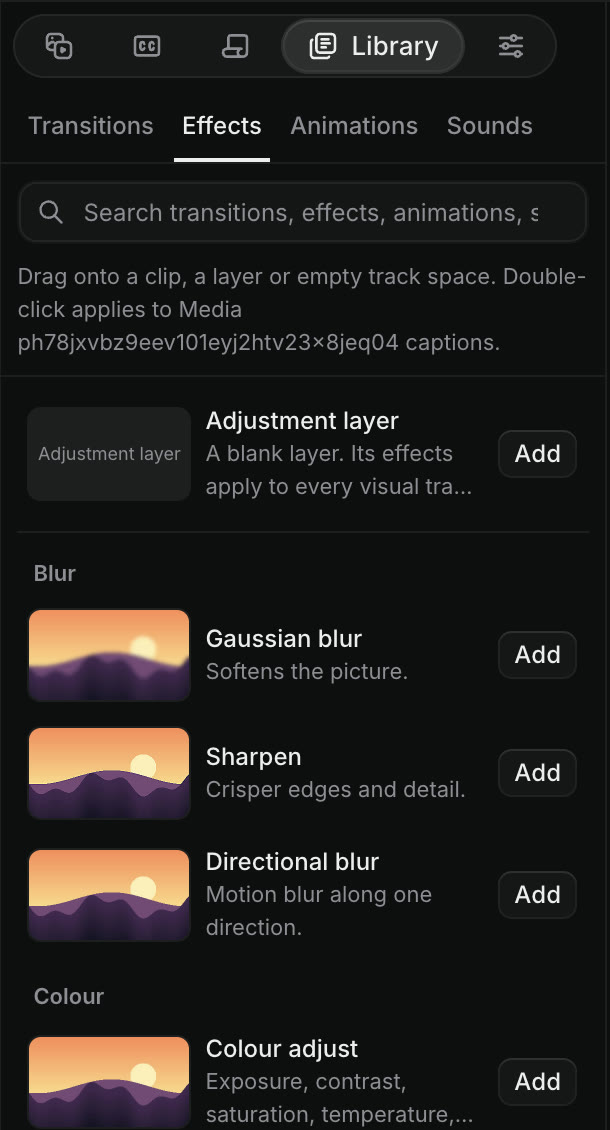
Craze エディターの Library の Effects。クリップ、レイヤー、空トラックへドラッグする案内、調整レイヤー、Blur の Gaussian blur、Sharpen、Directional blur、Colour の Colour adjust があり、各項目に追加があります。
Craze の Library のエフェクト。種類ごとに並びます。

Craze のエフェクト設定を変える方法

Craze のクリップに付けたすべてのエフェクトは、Craze が適用する順に Properties の「エフェクト」セクションに並びます。クリップを選んで Properties を開き、ぼかし量や Duotone の色などの設定を変えます。各エフェクトのヘッダー行には次の操作があります。

  • fx はオン・オフです。オフでも設定を失わずにバイパスします。
  • リセットは設定を初期値に戻します。変更後に表示されます。
  • **メニュー(…)**には、適用順を変える「上へ移動」と「下へ移動」、および「エフェクトを削除」があります。

多くの設定はキーフレームでも動かせます。Craze のアニメーションとキーフレームのガイドをご覧ください。

Craze の複数トラックにまとめて適用する方法

Craze の調整レイヤーは、その下のすべての映像トラックにエフェクトを適用します。動画のある区間全体を一度に色調整したり、ぼかしたりするときに使います。

  1. Library、Effects を開きます。一番上が調整レイヤーです。
  2. クリップより上の映像トラックの空きへドラッグするか、ダブルクリックします。
  3. レイヤーへエフェクトをドラッグします。

空のトラックへ直接エフェクトをドラッグしても、Craze が調整レイヤーを作ります。クリップのように端をトリミングして開始・終了を決め、端にトランジションを加えると徐々に適用できます。

Craze でグリーンスクリーンを除去する方法

Craze の Chroma key エフェクトは、緑や青のスクリーンの背景を除去します。

  1. Library、Effects の Keying で Chroma key を探します。
  2. グリーンスクリーンのクリップへドラッグします。

Craze がスクリーンの色を選びます。結果を微調整するには、クリップを選んで Properties を開きます。Chroma key には「設定」メニュー(既定、緩め、強め、カスタム)と、輪郭や色のにじみの調整があります。下のトラックに別の動画や画像を置くと、被写体の背景に表示されます。グリーンスクリーンなしで人物を切り抜くには、Craze のマスクと切り抜きのガイドで説明するオブジェクトマスクを使います。

Craze エージェントにエフェクトを頼む方法

はい。チャットで Craze エージェントに「動画全体を暖かいフィルム風にして粒子を加えて」「このクリップのグリーンスクリーンを消して」などと依頼します。Craze エージェントは Library と同じエフェクトを使い、追加されたエフェクトは Properties に表示され、変更や削除ができます。

よくある質問

はい。Craze の Library、Effects、Keying にある Chroma key で緑や青の背景を除去します。

はい。選択して Craze の Library のエフェクトをダブルクリックするか、調整レイヤーを使って下の全映像トラックに適用します。

はい。Craze の Properties でエフェクト横の fx を押してバイパスします。もう一度押すと戻ります。

前の記事トランジション次の記事アニメーションとキーフレーム
目次
  • Craze のエフェクトの場所
  • Craze のエフェクトの種類
  • Craze のクリップにエフェクトを追加する方法
  • Craze のエフェクト設定を変える方法
  • Craze の複数トラックにまとめて適用する方法
  • Craze でグリーンスクリーンを除去する方法
  • Craze エージェントにエフェクトを頼む方法
  • ディレクション
  • 生成
  • 編集
  • すべてのモデル
  • 料金
  • MCP
  • お問い合わせ
  • ドキュメント
  • ブログ
  • 更新履歴
  • プライバシー
  • 利用規約
  • Instagram
  • YouTube
  • X
  • LinkedIn
  • English
  • 日本語
  • 한국어
  • Español
  • Deutsch
  • Français
  • Português
  • 简体中文

© 2026 Craze Technologies