
Wo sind Effekte in Craze?
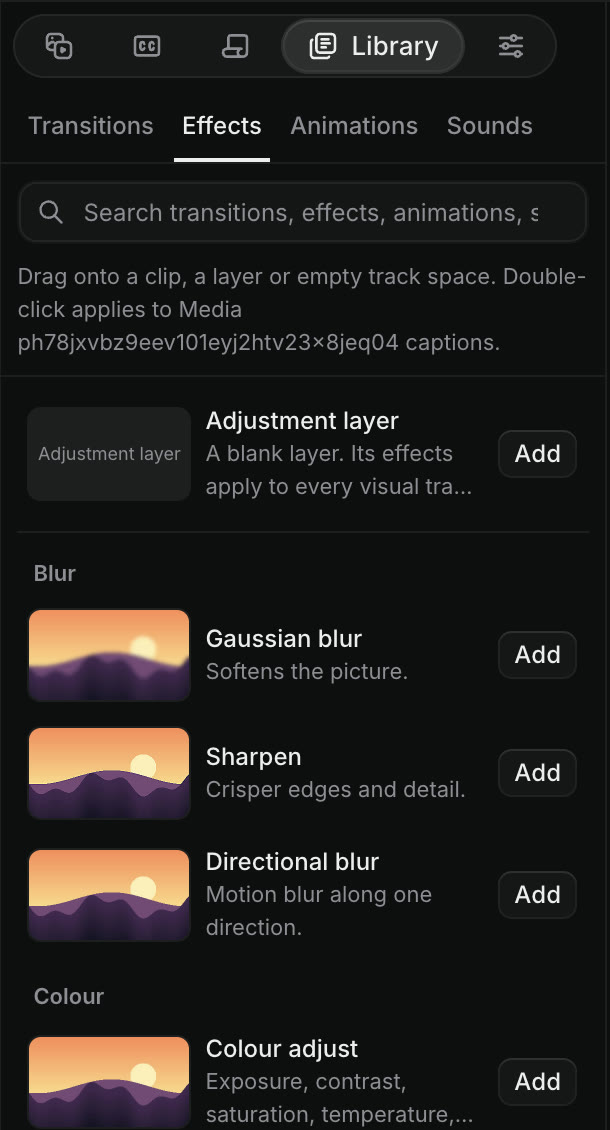
Craze-Effekte liegen im Tab Library des Medienbereichs oben links im Editor. Öffne Library, dann Effects. Die Effekte sind nach Art gruppiert. Jeder zeigt beim Darüberfahren eine Vorschau und eine einzeilige Beschreibung. Um einen schnell zu finden, gib etwas in Bibliothek durchsuchen ein.
Welche Effekte hat Craze?
Die Craze-Library hat diese Effekte:
| Effekt | Gruppe | Funktion |
|---|---|---|
| Chroma key | Keying | Entfernt eine grüne oder blaue Hintergrundfarbe |
| Colour adjust | Colour | Belichtung, Kontrast, Sättigung, Temperatur, Tönung und Farbton |
| Black & white | Colour | Entfernt Farbe, mit optionalem Kontrast |
| Warm / sepia | Colour | Ein warmer Sepiaton |
| Duotone | Colour | Ordnet Schatten und Lichtern zwei Farben zu |
| Gaussian blur | Blur | Zeichnet das Bild weich |
| Sharpen | Blur | Schärfere Kanten und Details |
| Directional blur | Blur | Bewegungsunschärfe in einer Richtung |
| Vignette | Stylize | Dunkelt die Bildränder ab |
| Glow | Stylize | Lässt helle Bereiche strahlen |
| Pixelate | Stylize | Große quadratische Pixel |
| Film grain | Stylize | Bewegtes Filmkorn |
| RGB glitch | Stylize | Kanaltrennung mit zitternden Bändern |
| Linear reveal | Transform | Blendet das Bild entlang einer weichen Kante ein |
Wie fügst du einem Clip in Craze einen Effekt hinzu?
So fügst du einem Clip in Craze einen Effekt hinzu:
- Öffne Library, dann Effects im Medienbereich.
- Ziehe den Effekt auf einen Clip auf der Timeline.
Oder wähle zuerst einen oder mehrere Clips und doppelklicke auf den Effekt oder seinen Hinzufügen-Button, um ihn auf alle ausgewählten Clips anzuwenden. Du kannst auch einen Effekt aus Properties hinzufügen: Wähle den Clip, öffne Properties und klicke im Abschnitt Effects auf Effekt hinzufügen. Gib etwas in Effekte suchen ein und doppelklicke dann auf einen Effekt oder drücke Enter.
Wie änderst du die Einstellungen eines Effekts in Craze?
Jeder Effekt auf einem Craze-Clip steht im Abschnitt Effects von Properties in der Reihenfolge seiner Anwendung durch Craze. Wähle den Clip, öffne Properties und ändere die Effekteinstellungen, etwa die Unschärfestärke oder die Farbe eines Duotone. Jeder Effekt hat diese Bedienelemente in seiner Kopfzeile:
- fx schaltet den Effekt ein oder aus. Ausschalten umgeht den Effekt, ohne seine Einstellungen zu verlieren.
- Zurücksetzen setzt die Effekteinstellungen auf ihre Standardwerte. Es erscheint, sobald du etwas geändert hast.
- Das Menü (…) enthält Nach oben und Nach unten zum Ändern der Effektreihenfolge sowie Effekt entfernen.
Die meisten Effekteinstellungen lassen sich auch mit Keyframes animieren. Die Craze-Anleitung zu Animationen und Keyframes erklärt, wie das geht.
Wie wendest du einen Effekt auf mehrere Spuren gleichzeitig in Craze an?
Eine Einstellungsebene in Craze wendet ihre Effekte auf jede Bildspur darunter an. Nutze sie, um einen ganzen Videoabschnitt auf einmal farblich zu korrigieren oder weichzuzeichnen.
- Öffne Library, dann Effects. Einstellungsebene steht oben in der Liste.
- Ziehe sie auf einen leeren Bereich einer Bildspur über deinen Clips oder doppelklicke darauf.
- Ziehe Effekte auf die Einstellungsebene.
Du kannst einen Effekt auch direkt auf einen leeren Spurbereich ziehen. Craze erstellt dafür eine neue Einstellungsebene. Kürze die Einstellungsebene wie einen Clip, um Beginn und Ende ihrer Effekte festzulegen. Ziehe einen Übergang auf ihre Kante, um die Effekte schrittweise einzublenden.
Wie entfernst du einen Greenscreen in Craze?
Der Effekt Chroma key in Craze entfernt einen grünen oder blauen Hintergrund.
- Öffne Library, dann Effects und finde Chroma key unter Keying.
- Ziehe Chroma key auf deinen Greenscreen-Clip.
Craze wählt die Hintergrundfarbe für dich. Zur Feinabstimmung wähle den Clip und öffne Properties. Chroma key bietet dort ein Einstellungsmenü (Standard, Locker, Aggressiv oder Benutzerdefiniert) und Regler für Kanten und Farbübersprechen. Lege ein anderes Video oder Bild auf die Spur darunter, damit es hinter deinem Motiv erscheint. Zum Freistellen einer Person ohne Greenscreen nutze eine Objektmaske, beschrieben in der Craze-Anleitung zu Masken und Freistellen.
Kann der Craze-Agent Effekte für mich hinzufügen?
Ja. Bitte den Craze-Agenten im Chat, etwa „Gib dem ganzen Video einen warmen Filmlook mit Korn“ oder „Entferne den Greenscreen aus diesem Clip“. Der Craze-Agent nutzt dieselben Effekte wie die Library. Sie erscheinen in Properties, wo du sie ändern oder entfernen kannst.