Craze
Créer
Vidéo
Image
Audio
MCPTarifs

Rechercher dans la documentation

Trouvez un article ou une question dans la documentation de Craze.

Premiers pas

  • Qu’est-ce que Craze ?
  • Créer votre première vidéo
  • Visite de l’application Craze
  • Utiliser Craze sur votre téléphone
  • Les termes à connaître

Travailler avec l’agent Craze

  • Décrire votre vidéo à l’agent Craze
  • Répondre aux questions et approuver le plan
  • Désigner les modifications avec Ajuster
  • Mentionner des fichiers, des voix et des projets
  • Choisir le niveau de l’agent : Efficace, Équilibré ou Puissant
  • Ce que l’agent Craze peut faire
  • Revenir à une version antérieure
  • Rédiger un bon brief

Créer des images, des vidéos et du son

  • Créer des médias sans l’agent
  • Créer une image
  • Créer un clip vidéo
  • Essayer d’abord un brouillon
  • Modifier, prolonger et augmenter la résolution
  • Supprimer un arrière-plan
  • Synchronisation labiale et photos parlantes
  • Transfert de mouvement
  • Voix off et voix
  • Musique et effets sonores
  • Doubler une vidéo dans une autre langue

Partir d’une vidéo

  • Partir d’un modèle vidéo
  • Recréer une vidéo avec Remake
  • Remplacer les personnes d’une vidéo avec Swap

Monter sur la timeline

  • Les bases de la timeline
  • Séquences
  • Raccourcir, scinder et changer la vitesse
  • Sous-titres et transcriptions
  • Transitions
  • Effets
  • Animations et images clés
  • Texte et polices
  • Masques et détourages
  • Audio
  • Raccourcis clavier

Vos médias

  • Importer vos fichiers
  • Utiliser la galerie

Exporter et partager

  • Exporter une vidéo
  • Partager une vidéo avec un lien

Recettes

  • Créer une publicité à partir de photos de produit
  • Créer une vidéo de créateur de style UGC
  • Transformer un enregistrement face caméra en clips courts
  • Créer un clip musical monté au rythme du morceau

Modèles d’IA

  • Quel modèle IA utiliser dans Craze ?

Forfaits et crédits

  • Forfaits et crédits

Utiliser Craze depuis votre agent

  • Connecter votre agent IA à Craze

Compte et aide

  • Votre compte et votre espace de travail
  • Résoudre un problème
Parcourir la documentation

Premiers pas

  • Qu’est-ce que Craze ?
  • Créer votre première vidéo
  • Visite de l’application Craze
  • Utiliser Craze sur votre téléphone
  • Les termes à connaître

Travailler avec l’agent Craze

  • Décrire votre vidéo à l’agent Craze
  • Répondre aux questions et approuver le plan
  • Désigner les modifications avec Ajuster
  • Mentionner des fichiers, des voix et des projets
  • Choisir le niveau de l’agent : Efficace, Équilibré ou Puissant
  • Ce que l’agent Craze peut faire
  • Revenir à une version antérieure
  • Rédiger un bon brief

Créer des images, des vidéos et du son

  • Créer des médias sans l’agent
  • Créer une image
  • Créer un clip vidéo
  • Essayer d’abord un brouillon
  • Modifier, prolonger et augmenter la résolution
  • Supprimer un arrière-plan
  • Synchronisation labiale et photos parlantes
  • Transfert de mouvement
  • Voix off et voix
  • Musique et effets sonores
  • Doubler une vidéo dans une autre langue

Partir d’une vidéo

  • Partir d’un modèle vidéo
  • Recréer une vidéo avec Remake
  • Remplacer les personnes d’une vidéo avec Swap

Monter sur la timeline

  • Les bases de la timeline
  • Séquences
  • Raccourcir, scinder et changer la vitesse
  • Sous-titres et transcriptions
  • Transitions
  • Effets
  • Animations et images clés
  • Texte et polices
  • Masques et détourages
  • Audio
  • Raccourcis clavier

Vos médias

  • Importer vos fichiers
  • Utiliser la galerie

Exporter et partager

  • Exporter une vidéo
  • Partager une vidéo avec un lien

Recettes

  • Créer une publicité à partir de photos de produit
  • Créer une vidéo de créateur de style UGC
  • Transformer un enregistrement face caméra en clips courts
  • Créer un clip musical monté au rythme du morceau

Modèles d’IA

  • Quel modèle IA utiliser dans Craze ?

Forfaits et crédits

  • Forfaits et crédits

Utiliser Craze depuis votre agent

  • Connecter votre agent IA à Craze

Compte et aide

  • Votre compte et votre espace de travail
  • Résoudre un problème
Documentation/Monter sur la timeline

Effets

Craze propose des effets vidéo comme Colour adjust, Gaussian blur, Film grain et Chroma key dans Library > Effects ; les effets de chaque clip s’empilent dans Properties, où vous pouvez les désactiver, réordonner, réinitialiser ou supprimer.

Dernière mise à jour : 18 novembre 2026

Où se trouvent les effets dans Craze ?

Les effets Craze se trouvent dans l’onglet Library du panneau de médias en haut à gauche de l’éditeur. Ouvrez Library, puis Effects. Les effets sont regroupés par type, et chacun affiche un aperçu au survol, avec une description d’une ligne. Pour en trouver un rapidement, saisissez dans Rechercher dans la bibliothèque.

Quels effets Craze propose-t-il ?

Library de Craze contient ces effets :

EffetGroupeSon rôle
Chroma keyKeyingRetire la couleur d’un fond vert ou bleu
Colour adjustColourExposition, contraste, saturation, température, teinte et nuance
Black & whiteColourRetire la couleur avec un contraste facultatif
Warm / sepiaColourUn ton sépia chaud
DuotoneColourAssocie deux couleurs aux ombres et hautes lumières
Gaussian blurBlurAdoucit l’image
SharpenBlurDes contours et détails plus nets
Directional blurBlurUn flou de mouvement dans une direction
VignetteStylizeAssombrit les bords du cadre
GlowStylizeFait rayonner les zones lumineuses
PixelateStylizeDe grands pixels carrés
Film grainStylizeDu grain de pellicule animé
RGB glitchStylizeSépare les canaux avec des bandes qui tremblent
Linear revealTransformRévèle l’image le long d’un bord doux

Comment ajouter un effet à un clip dans Craze ?

Pour ajouter un effet à un clip dans Craze :

  1. Ouvrez Library, puis Effects, dans le panneau de médias.
  2. Glissez l’effet sur un clip de la timeline.

Ou sélectionnez d’abord un ou plusieurs clips et double-cliquez sur l’effet, ou cliquez sur son bouton Ajouter, pour l’appliquer à tous les clips sélectionnés. Vous pouvez aussi ajouter un effet depuis Properties : sélectionnez le clip, ouvrez Properties et cliquez sur Ajouter un effet dans la section Effects. Saisissez dans Rechercher des effets, puis double-cliquez sur un effet ou appuyez sur Enter.
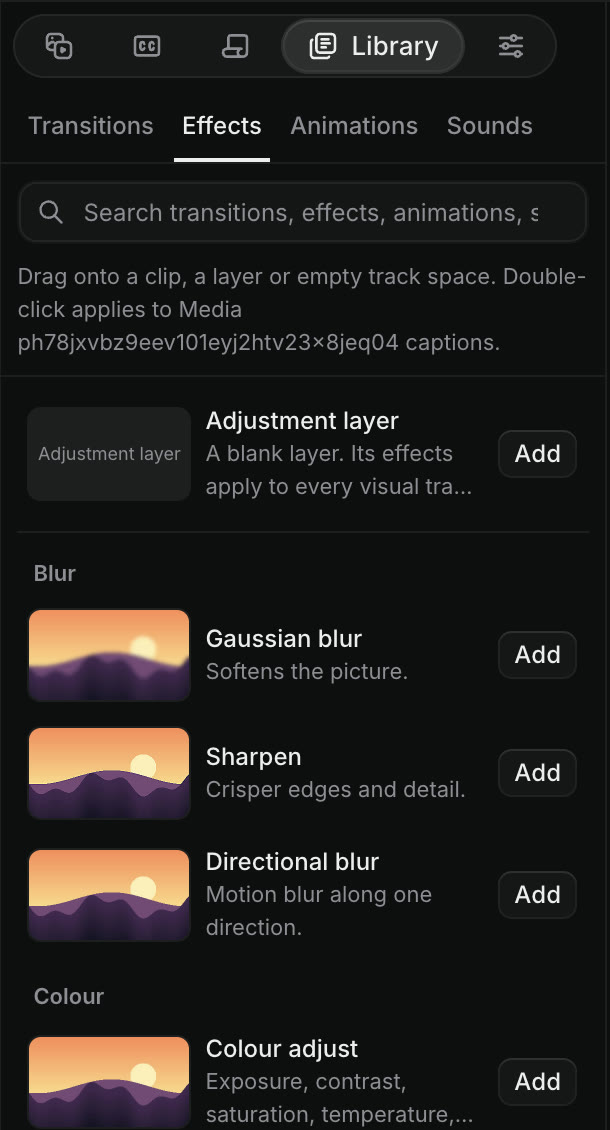
Library, puis Effects, dans l’éditeur Craze, avec une indication Glissez sur un clip, un calque ou un espace vide de piste, puis Calque de réglage, un groupe Blur avec Gaussian blur, Sharpen et Directional blur et un groupe Colour avec Colour adjust, chacun avec un bouton Ajouter.
Les effets Craze dans Library, regroupés par type.

Comment modifier les réglages d’un effet dans Craze ?

Chaque effet d’un clip Craze figure dans la section Effects de Properties, dans l’ordre d’application par Craze. Sélectionnez le clip, ouvrez Properties et modifiez les réglages de l’effet, comme l’intensité du flou ou la couleur d’un Duotone. Chaque effet possède ces commandes sur sa ligne d’en-tête :

  • fx active ou désactive l’effet. Le désactiver le contourne sans perdre ses réglages.
  • Réinitialiser rétablit les réglages par défaut de l’effet. Il apparaît dès qu’une modification a été faite.
  • Le menu (…) contient Monter et Descendre pour changer l’ordre des effets, ainsi que Supprimer l’effet.

La plupart des réglages d’effets peuvent aussi être animés avec des images clés. Le guide Craze des animations et images clés explique comment.

Comment appliquer un effet à plusieurs pistes à la fois dans Craze ?

Un calque de réglage dans Craze applique ses effets à toutes les pistes d’image en dessous. Utilisez-en un pour étalonner ou flouter toute une section de vidéo en une fois.

  1. Ouvrez Library, puis Effects. Calque de réglage est en haut de la liste.
  2. Glissez-le dans un espace vide d’une piste d’image au-dessus de vos clips ou double-cliquez dessus.
  3. Glissez des effets sur le calque de réglage.

Vous pouvez aussi glisser directement un effet sur un espace vide de piste : Craze crée alors un calque de réglage pour lui. Raccourcissez le calque comme un clip pour choisir le début et la fin de ses effets, et glissez une transition sur son bord pour les faire apparaître progressivement.

Comment supprimer un fond vert dans Craze ?

L’effet Chroma key de Craze supprime un arrière-plan vert ou bleu.

  1. Ouvrez Library, puis Effects, puis trouvez Chroma key sous Keying.
  2. Glissez Chroma key sur votre clip à fond vert.

Craze choisit la couleur du fond pour vous. Pour affiner le résultat, sélectionnez le clip et ouvrez Properties : Chroma key dispose d’un menu Réglage (Par défaut, Souple, Agressif ou Personnalisé) et de commandes pour les bords et les reflets colorés. Placez une autre vidéo ou image sur la piste inférieure pour l’afficher derrière le sujet. Pour détourer une personne sans fond vert, utilisez un Masque d’objet, décrit dans le guide Craze des masques et détourages.

L’agent Craze peut-il ajouter des effets pour moi ?

Oui. Demandez à l’agent Craze dans le chat, par exemple « donne à toute la vidéo un rendu de pellicule chaud avec du grain » ou « supprime le fond vert de ce clip ». L’agent Craze utilise les mêmes effets que Library : ils apparaissent dans Properties, où vous pouvez les modifier ou les supprimer.

Questions fréquentes

Oui. Craze supprime les fonds verts et bleus avec son effet Chroma key, dans Library, puis Effects, puis Keying.

Oui. Sélectionnez les clips et double-cliquez sur l’effet dans Library de Craze ou placez l’effet sur un calque de réglage pour l’appliquer à toutes les pistes d’image en dessous.

Oui. Cliquez sur le bouton fx à côté de l’effet dans le panneau Properties de Craze pour le désactiver. Cliquez à nouveau pour le réactiver.

PrécédentTransitionsSuivantAnimations et images clés
Table des matières
  • Où se trouvent les effets dans Craze ?
  • Quels effets Craze propose-t-il ?
  • Comment ajouter un effet à un clip dans Craze ?
  • Comment modifier les réglages d’un effet dans Craze ?
  • Comment appliquer un effet à plusieurs pistes à la fois dans Craze ?
  • Comment supprimer un fond vert dans Craze ?
  • L’agent Craze peut-il ajouter des effets pour moi ?
  • Réaliser
  • Créer
  • Éditer
  • Tous les modèles
  • Tarifs
  • MCP
  • Nous contacter
  • Documentation
  • Blogs
  • Nouveautés
  • Confidentialité
  • Conditions
  • Instagram
  • YouTube
  • X
  • LinkedIn
  • English
  • 日本語
  • 한국어
  • Español
  • Deutsch
  • Français
  • Português
  • 简体中文

© 2026 Craze Technologies