
Wo ist die Timeline in Craze?
Die Craze-Timeline ist der Streifen unten im Editor jedes Projekts. Siehst du stattdessen ein Dateiraster, stelle den Umschalter Galerie, Editor und Vorlagen oben auf der Projektseite auf Editor. Die Timeline gibt es nur am Computer. Auf dem Handy zeigt Craze stattdessen eine Videovorschau.
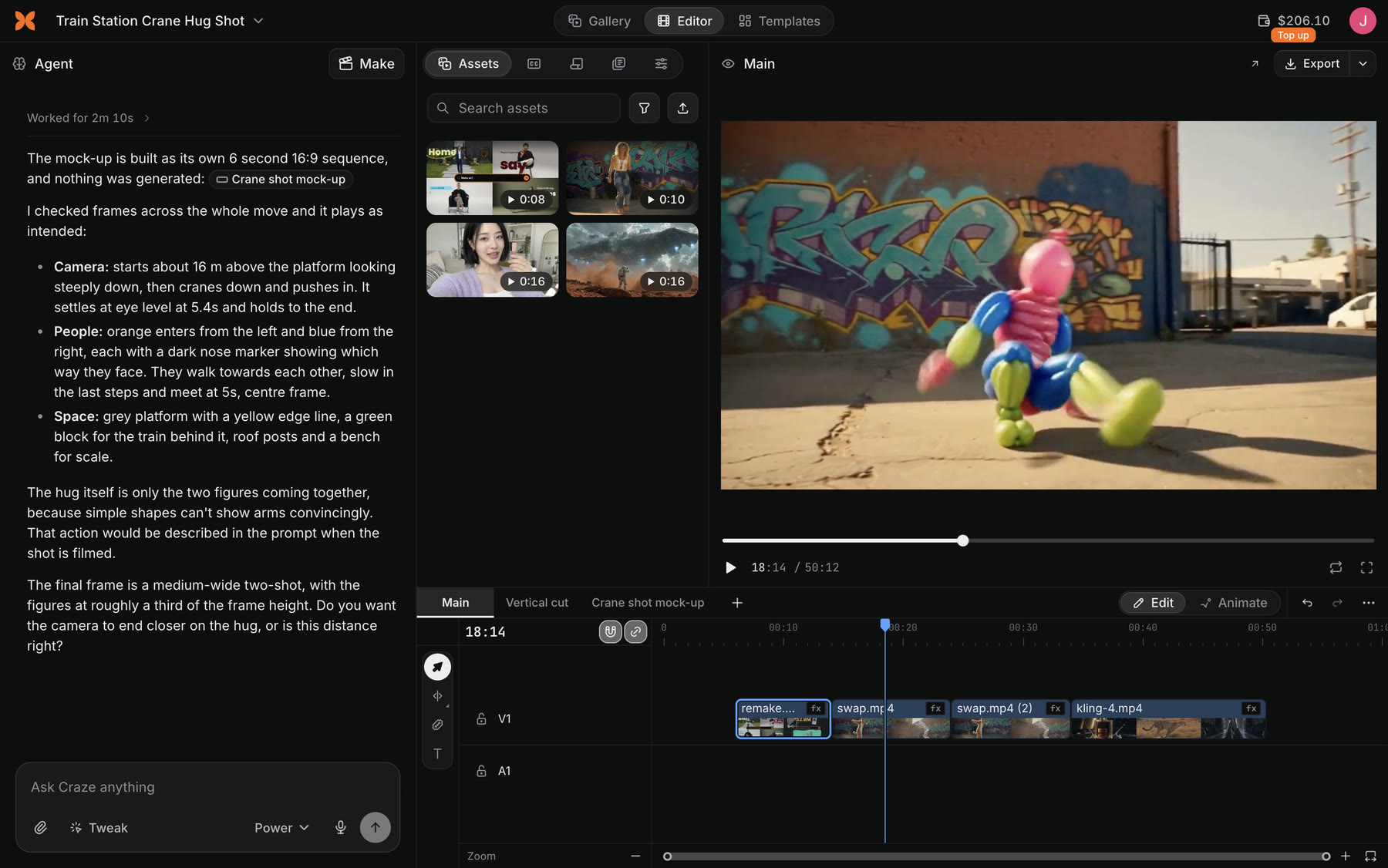
Was enthält die Craze-Timeline?
Die Craze-Timeline enthält von oben nach unten diese Teile:
- Sequenz-Tabs. Jeder Tab ist eine Schnittfassung deines Videos. Klicke auf + für eine neue Sequenz oder mit der rechten Maustaste auf einen Tab, um sie umzubenennen, zu duplizieren, zu exportieren oder zu löschen.
- Umschalter Edit und Animate. Edit dient zum Schneiden und Anordnen von Clips. Animate zeigt Ebenen und Keyframes jedes Clips sowie den Kurveneditor.
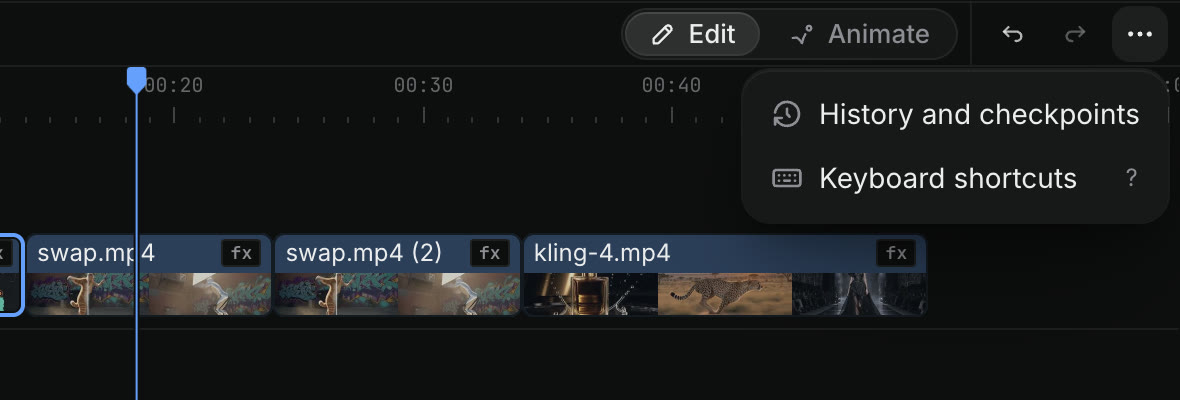
- Rückgängig, Wiederholen und Mehr. Mehr enthält Verlauf und Checkpoints und Tastenkürzel.
- Spuren. Untertitel stehen oben, Bildspuren (V1, V2…) in der Mitte und Tonspuren (A1, A2…) unten. Jede Spur lässt sich sperren, ausblenden, stummschalten oder solo abspielen.
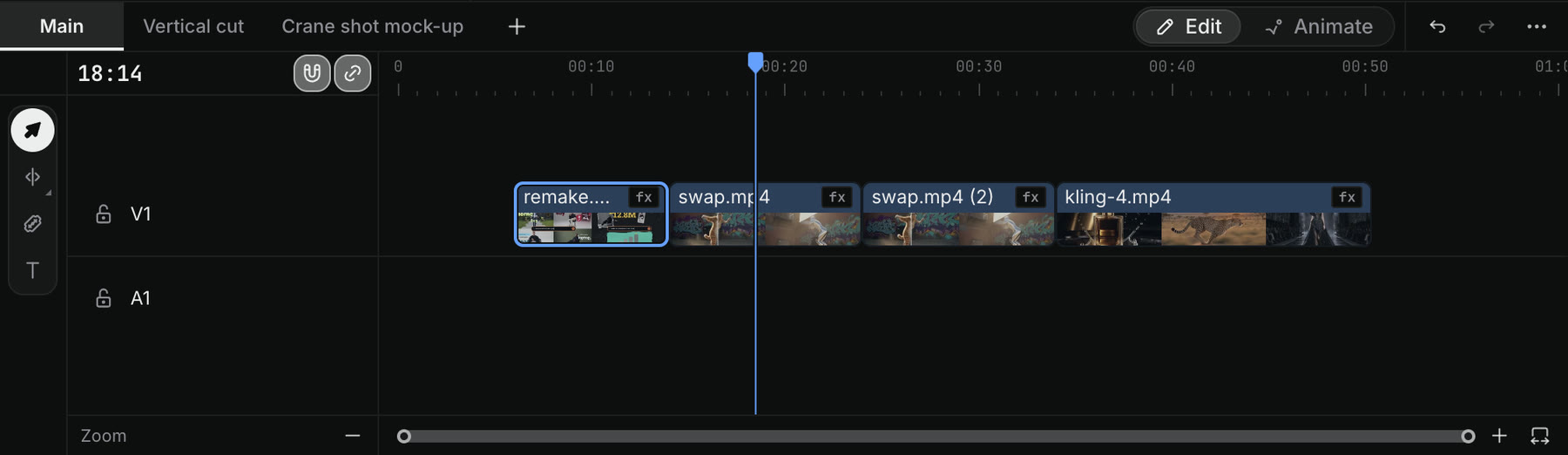
Welche Werkzeuge hat die Craze-Timeline?
Die Craze-Timeline hat fünf Werkzeuge im Werkzeugbereich am linken Rand. Wähle eines per Klick oder Tastendruck. Das Zeitdehnungswerkzeug teilt sich einen Button mit dem Ripple-Werkzeug: Halte diesen Button gedrückt, um zwischen ihnen zu wechseln.
| Werkzeug | Taste | Funktion |
|---|---|---|
| Auswahlwerkzeug | V | Clips auswählen, verschieben und kürzen |
| Ripple-Werkzeug | B | Eine Kante kürzen und die Lücke schließen |
| Zeitdehnungswerkzeug | R | Eine Kante ziehen, um die Geschwindigkeit zu ändern |
| Rasierklingenwerkzeug | C | Auf einen Clip klicken, um ihn zu schneiden; Shift-Klick schneidet alle Spuren |
| Textwerkzeug | T | In die Vorschau klicken, um Text hinzuzufügen |
Drücke Esc, um von jedem anderen Craze-Timeline-Werkzeug zum Auswahlwerkzeug zurückzukehren.
Wie spielst du die Craze-Timeline ab und bewegst dich darin?
Auf der Craze-Timeline:
- Drücke
Spacefür Wiedergabe oder Pause. - Drücke
Jfür Rückwärtswiedergabe,Kfür Pause undLfür Vorwärtswiedergabe. - Drücke
←oder→, um die Abspielposition um einen Frame zu verschieben. HalteShiftfür fünf Frames. - Drücke
Homefür den Anfang undEndfür das Ende. - Drücke
+oder-zum Vergrößern oder Verkleinern und\, um die ganze Sequenz auf dem Bildschirm einzupassen.
Wie fügst du einen Clip zur Craze-Timeline hinzu?
So fügst du eine Datei zur Craze-Timeline hinzu:
- Öffne Assets im Medienbereich oben links im Craze-Editor.
- Öffne das Menü der gewünschten Datei.
- Wähle Zur Timeline hinzufügen.
Dateien in der Galerie haben dieselbe Option Zur Timeline hinzufügen im Menü Mehr. Um zuerst eine Datei von deinem Computer zu importieren, klicke in Assets auf Hochladen.
Wie schneidest und kürzt du Clips auf der Craze-Timeline?
Du kannst Clips auf der Craze-Timeline auf verschiedene Arten schneiden und kürzen:
- An der Abspielposition schneiden. Drücke
⌘K(Ctrl+Kunter Windows), um Clips an der Abspielposition zu schneiden, oder⇧⌘K(Ctrl+Shift+K), um alle Spuren zu schneiden. - Mit dem Rasierklingenwerkzeug schneiden. Drücke
Cund klicke an der gewünschten Schnittstelle auf einen Clip. - Eine Kante kürzen. Ziehe mit dem Auswahlwerkzeug am Anfang oder Ende eines Clips.
- Ohne Lücke kürzen. Ziehe mit dem Ripple-Werkzeug (
B) eine Kante. Die späteren Clips rücken auf und schließen die Lücke. - Bis zur Abspielposition kürzen. Drücke
Q, um den Clipanfang bis zur Abspielposition zu kürzen, oderWfür das Ende. Beide schließen die Lücke. - Eine Lücke löschen. Klicke auf den leeren Bereich zwischen zwei Clips und drücke
Delete.
Wie machst du eine Änderung auf der Craze-Timeline rückgängig?
Drücke ⌘Z (Ctrl+Z unter Windows), um eine Änderung auf der Craze-Timeline rückgängig zu machen, und ⇧⌘Z, um sie zu wiederholen. Um weiter zurückzugehen, öffne Mehr über der Timeline und wähle Verlauf und Checkpoints. Dort kannst du einen benannten Checkpoint der Sequenz speichern und eine frühere Version wiederherstellen.
Können du und der Craze-Agent dieselbe Timeline bearbeiten?
Ja. Der Craze-Agent und du arbeiten auf derselben Timeline. Bitte den Craze-Agenten im Chat um eine Änderung, etwa „Straffe die Schnitte“ oder „Füge am Ende eine Blende hinzu“, und du siehst sie auf der Timeline. Du kannst sie dann selbst ändern. Der Craze-Agent sieht deine Änderungen, wenn du ihn das nächste Mal etwas fragst.