Craze
Créer
Vidéo
Image
Audio
MCPTarifs

Rechercher dans la documentation

Trouvez un article ou une question dans la documentation de Craze.

Premiers pas

  • Qu’est-ce que Craze ?
  • Créer votre première vidéo
  • Visite de l’application Craze
  • Utiliser Craze sur votre téléphone
  • Les termes à connaître

Travailler avec l’agent Craze

  • Décrire votre vidéo à l’agent Craze
  • Répondre aux questions et approuver le plan
  • Désigner les modifications avec Ajuster
  • Mentionner des fichiers, des voix et des projets
  • Choisir le niveau de l’agent : Efficace, Équilibré ou Puissant
  • Ce que l’agent Craze peut faire
  • Revenir à une version antérieure
  • Rédiger un bon brief

Créer des images, des vidéos et du son

  • Créer des médias sans l’agent
  • Créer une image
  • Créer un clip vidéo
  • Essayer d’abord un brouillon
  • Modifier, prolonger et augmenter la résolution
  • Supprimer un arrière-plan
  • Synchronisation labiale et photos parlantes
  • Transfert de mouvement
  • Voix off et voix
  • Musique et effets sonores
  • Doubler une vidéo dans une autre langue

Partir d’une vidéo

  • Partir d’un modèle vidéo
  • Recréer une vidéo avec Remake
  • Remplacer les personnes d’une vidéo avec Swap

Monter sur la timeline

  • Les bases de la timeline
  • Séquences
  • Raccourcir, scinder et changer la vitesse
  • Sous-titres et transcriptions
  • Transitions
  • Effets
  • Animations et images clés
  • Texte et polices
  • Masques et détourages
  • Audio
  • Raccourcis clavier

Vos médias

  • Importer vos fichiers
  • Utiliser la galerie

Exporter et partager

  • Exporter une vidéo
  • Partager une vidéo avec un lien

Recettes

  • Créer une publicité à partir de photos de produit
  • Créer une vidéo de créateur de style UGC
  • Transformer un enregistrement face caméra en clips courts
  • Créer un clip musical monté au rythme du morceau

Modèles d’IA

  • Quel modèle IA utiliser dans Craze ?

Forfaits et crédits

  • Forfaits et crédits

Utiliser Craze depuis votre agent

  • Connecter votre agent IA à Craze

Compte et aide

  • Votre compte et votre espace de travail
  • Résoudre un problème
Parcourir la documentation

Premiers pas

  • Qu’est-ce que Craze ?
  • Créer votre première vidéo
  • Visite de l’application Craze
  • Utiliser Craze sur votre téléphone
  • Les termes à connaître

Travailler avec l’agent Craze

  • Décrire votre vidéo à l’agent Craze
  • Répondre aux questions et approuver le plan
  • Désigner les modifications avec Ajuster
  • Mentionner des fichiers, des voix et des projets
  • Choisir le niveau de l’agent : Efficace, Équilibré ou Puissant
  • Ce que l’agent Craze peut faire
  • Revenir à une version antérieure
  • Rédiger un bon brief

Créer des images, des vidéos et du son

  • Créer des médias sans l’agent
  • Créer une image
  • Créer un clip vidéo
  • Essayer d’abord un brouillon
  • Modifier, prolonger et augmenter la résolution
  • Supprimer un arrière-plan
  • Synchronisation labiale et photos parlantes
  • Transfert de mouvement
  • Voix off et voix
  • Musique et effets sonores
  • Doubler une vidéo dans une autre langue

Partir d’une vidéo

  • Partir d’un modèle vidéo
  • Recréer une vidéo avec Remake
  • Remplacer les personnes d’une vidéo avec Swap

Monter sur la timeline

  • Les bases de la timeline
  • Séquences
  • Raccourcir, scinder et changer la vitesse
  • Sous-titres et transcriptions
  • Transitions
  • Effets
  • Animations et images clés
  • Texte et polices
  • Masques et détourages
  • Audio
  • Raccourcis clavier

Vos médias

  • Importer vos fichiers
  • Utiliser la galerie

Exporter et partager

  • Exporter une vidéo
  • Partager une vidéo avec un lien

Recettes

  • Créer une publicité à partir de photos de produit
  • Créer une vidéo de créateur de style UGC
  • Transformer un enregistrement face caméra en clips courts
  • Créer un clip musical monté au rythme du morceau

Modèles d’IA

  • Quel modèle IA utiliser dans Craze ?

Forfaits et crédits

  • Forfaits et crédits

Utiliser Craze depuis votre agent

  • Connecter votre agent IA à Craze

Compte et aide

  • Votre compte et votre espace de travail
  • Résoudre un problème
Documentation/Monter sur la timeline

Les bases de la timeline

La timeline Craze, en bas de l’éditeur, permet d’organiser les clips sur des pistes, de les couper et raccourcir avec cinq outils et de lire votre vidéo avant de l’exporter.

Dernière mise à jour : 18 novembre 2026

Où se trouve la timeline dans Craze ?

La timeline Craze est la bande en bas de l’éditeur de chaque projet. Si vous voyez plutôt une grille de fichiers, réglez le sélecteur Galerie, Éditeur et Modèles en haut de la page du projet sur Éditeur. La timeline est réservée à l’ordinateur ; sur téléphone, Craze affiche un aperçu de la vidéo à sa place.
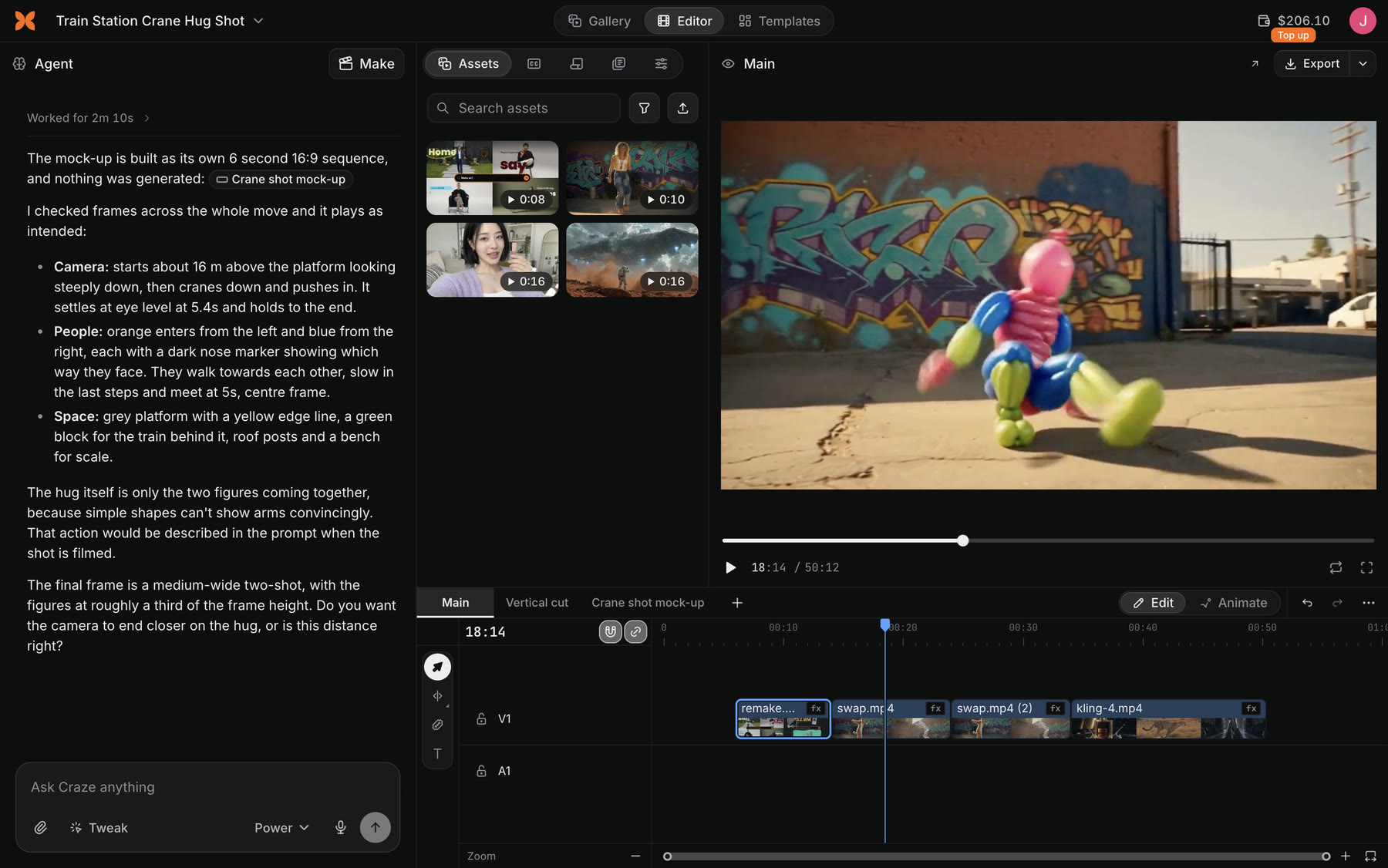
Un projet Craze dans l’éditeur, avec la timeline en bas contenant quatre clips vidéo sur la piste V1.
La timeline Craze s’étend en bas de l’éditeur.

Que contient la timeline Craze ?

La timeline Craze comprend ces parties, de haut en bas :

  • Onglets de séquence. Chaque onglet est un montage de votre vidéo. Cliquez sur + pour ajouter une séquence ou faites un clic droit sur un onglet pour le Renommer, le Dupliquer, l’Exporter ou le Supprimer.
  • Sélecteur Edit et Animate. Edit sert à couper et organiser les clips. Animate affiche les calques et les images clés de chaque clip, ainsi que l’éditeur de courbes.
  • Annuler, Rétablir et Plus. Plus contient Historique et points de contrôle et Raccourcis clavier.
  • Pistes. Les sous-titres sont en haut, les pistes d’image (V1, V2…) au milieu et les pistes de son (A1, A2…) en bas. Chaque piste peut être verrouillée, masquée, mise en sourdine ou lue en solo.
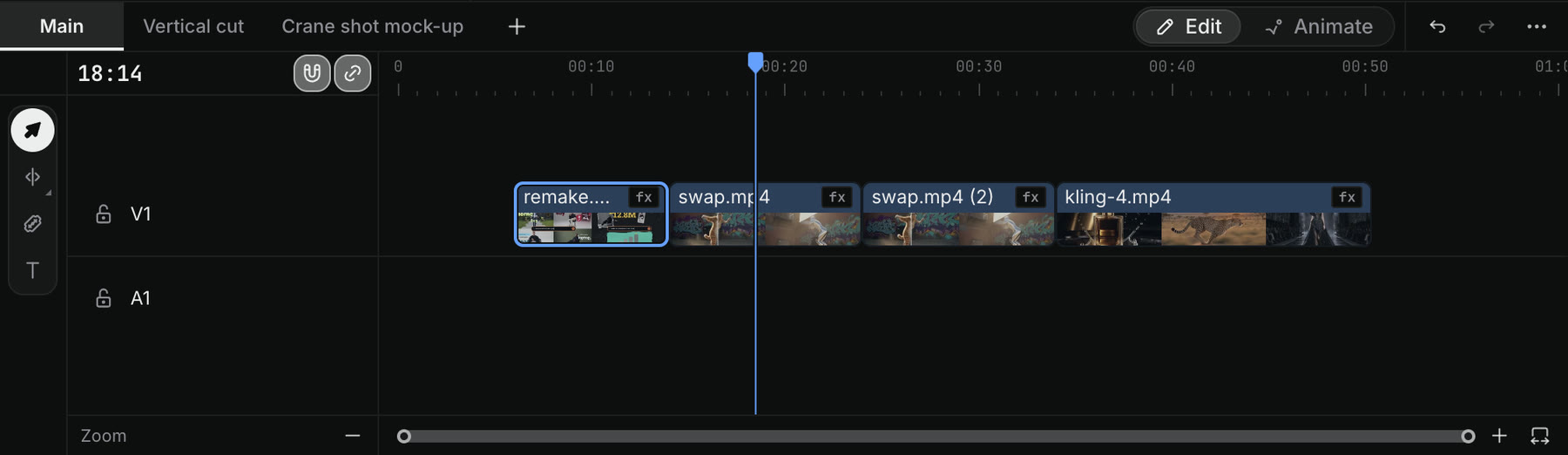
La timeline Craze : les onglets de séquence Principale, Montage vertical et Maquette de plan à la grue, le sélecteur Edit et Animate, Annuler, Rétablir et Plus, le panneau Outils à gauche et des clips sur la piste V1.
Les onglets de séquence et le sélecteur Edit et Animate en haut ; le panneau Outils à gauche.

Quels outils propose la timeline Craze ?

La timeline Craze comporte cinq outils dans le panneau Outils à gauche. Choisissez-en un en cliquant dessus ou en appuyant sur sa touche. L’outil Allongement compensé partage un bouton avec l’outil Modification compensée : maintenez ce bouton enfoncé pour passer de l’un à l’autre.

OutilToucheSon rôle
Outil SélectionVSélectionner, déplacer et raccourcir les clips
Outil Modification compenséeBRaccourcir un bord et combler l’espace
Outil Allongement compenséRFaire glisser un bord pour changer la vitesse
Outil LameCCliquer sur un clip pour le couper ; un clic avec Shift coupe toutes les pistes
Outil TexteTCliquer dans l’aperçu pour ajouter du texte

Appuyez sur Esc pour revenir à l’outil Sélection depuis tout autre outil de la timeline Craze.

Comment lire et parcourir la timeline Craze ?

Sur la timeline Craze :

  • Appuyez sur Space pour lire ou mettre en pause.
  • Appuyez sur J pour lire en arrière, K pour mettre en pause et L pour lire en avant.
  • Appuyez sur ← ou → pour déplacer la tête de lecture d’une image, ou maintenez Shift pour avancer de cinq images.
  • Appuyez sur Home pour aller au début et End pour aller à la fin.
  • Appuyez sur + ou - pour zoomer ou dézoomer, et sur \ pour afficher toute la séquence à l’écran.

Comment ajouter un clip à la timeline Craze ?

Pour ajouter un fichier à la timeline Craze :

  1. Ouvrez Assets dans le panneau de médias en haut à gauche de l’éditeur Craze.
  2. Ouvrez le menu du fichier souhaité.
  3. Choisissez Ajouter à la timeline.

Les fichiers de la galerie proposent la même option Ajouter à la timeline dans leur menu Plus. Pour importer d’abord un fichier de votre ordinateur, cliquez sur Importer dans Assets.

Comment couper et raccourcir les clips sur la timeline Craze ?

Vous pouvez couper et raccourcir les clips sur la timeline Craze de plusieurs façons :

  • Couper à la tête de lecture. Appuyez sur ⌘K (Ctrl+K sous Windows) pour couper les clips à la tête de lecture ou sur ⇧⌘K (Ctrl+Shift+K) pour couper toutes les pistes.
  • Couper avec l’outil Lame. Appuyez sur C, puis cliquez sur un clip à l’endroit à couper.
  • Raccourcir un bord. Avec l’outil Sélection, faites glisser le début ou la fin d’un clip.
  • Raccourcir sans laisser d’espace. Avec l’outil Modification compensée (B), faites glisser un bord et les clips suivants se déplacent pour combler l’espace.
  • Raccourcir jusqu’à la tête de lecture. Appuyez sur Q pour raccourcir le début d’un clip jusqu’à la tête de lecture ou sur W pour sa fin, en comblant l’espace dans les deux cas.
  • Supprimer un espace. Cliquez sur l’espace vide entre deux clips et appuyez sur Delete.

Comment annuler une modification sur la timeline Craze ?

Appuyez sur ⌘Z (Ctrl+Z sous Windows) pour annuler une modification sur la timeline Craze et sur ⇧⌘Z pour la rétablir. Pour remonter plus loin, ouvrez Plus au-dessus de la timeline et choisissez Historique et points de contrôle. Vous pouvez y enregistrer un point de contrôle nommé de la séquence et restaurer une version antérieure.
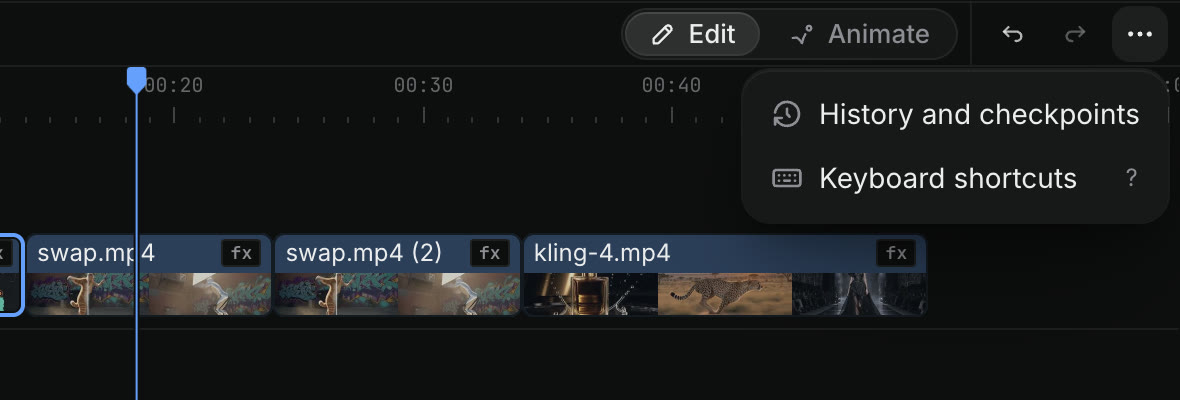
Le menu Plus ouvert au-dessus de la timeline Craze, avec Historique et points de contrôle et Raccourcis clavier.
Le menu Plus au-dessus de la timeline Craze.

L’agent Craze et vous pouvez-vous monter sur la même timeline ?

Oui. L’agent Craze et vous travaillez sur la même timeline. Demandez à l’agent Craze une modification dans le chat, comme « resserre les coupes » ou « ajoute un fondu à la fin », et vous la verrez sur la timeline. Vous pouvez ensuite la modifier à la main, et l’agent Craze verra vos changements à votre prochaine demande.

Questions fréquentes

Oui. Demandez à l’agent Craze dans le chat, par exemple « resserre les coupes » ou « déplace le logo à la fin », et il modifie la même timeline que vous voyez. Vos modifications et les siennes se côtoient.

Non. La timeline Craze nécessite un ordinateur. Sur téléphone, vous pouvez discuter avec l’agent Craze, générer des médias, prévisualiser et exporter, et demander à l’agent de faire les modifications pour vous.

Oui, à bien des égards. La timeline Craze utilise des outils et raccourcis connus des monteurs Premiere Pro, comme V pour Sélection, C pour Lame, J, K et L pour la lecture et I et O pour In et Out.

PrécédentRemplacer les personnes d’une vidéo avec SwapSuivantSéquences
Table des matières
  • Où se trouve la timeline dans Craze ?
  • Que contient la timeline Craze ?
  • Quels outils propose la timeline Craze ?
  • Comment lire et parcourir la timeline Craze ?
  • Comment ajouter un clip à la timeline Craze ?
  • Comment couper et raccourcir les clips sur la timeline Craze ?
  • Comment annuler une modification sur la timeline Craze ?
  • L’agent Craze et vous pouvez-vous monter sur la même timeline ?
  • Réaliser
  • Créer
  • Éditer
  • Tous les modèles
  • Tarifs
  • MCP
  • Nous contacter
  • Documentation
  • Blogs
  • Nouveautés
  • Confidentialité
  • Conditions
  • Instagram
  • YouTube
  • X
  • LinkedIn
  • English
  • 日本語
  • 한국어
  • Español
  • Deutsch
  • Français
  • Português
  • 简体中文

© 2026 Craze Technologies