Craze
Criar
Vídeo
Imagem
Áudio
MCPPreços

Pesquisar na documentação

Encontre um artigo ou uma pergunta na documentação do Craze.

Primeiros passos

  • O que é o Craze?
  • Crie seu primeiro vídeo
  • Um passeio pelo aplicativo do Craze
  • Use o Craze no celular
  • Termos que você precisa conhecer

Trabalhe com o agente do Craze

  • Descreva seu vídeo ao agente do Craze
  • Responda às perguntas e aprove o planejamento
  • Indique o que alterar com Ajustar
  • Mencione arquivos, vozes e projetos
  • Escolha o nível do agente: Eficiente, Equilibrado ou Potente
  • O que o agente do Craze pode fazer
  • Volte a uma versão anterior
  • Escreva um ótimo briefing

Crie imagens, vídeos e sons

  • Crie mídia sem o agente
  • Crie uma imagem
  • Crie um clipe de vídeo
  • Experimente um rascunho primeiro
  • Edite, estenda e aumente a resolução
  • Remova um fundo
  • Sincronização labial e fotos falantes
  • Transferência de movimento
  • Narrações e vozes
  • Música e efeitos sonoros
  • Duble um vídeo em outro idioma

Comece com um vídeo

  • Comece com um modelo de vídeo
  • Recrie um vídeo com Remake
  • Substitua pessoas em um vídeo com Swap

Edite na linha do tempo

  • Noções básicas da linha do tempo
  • Sequências
  • Apare, divida e altere a velocidade
  • Legendas e transcrições
  • Transições
  • Efeitos
  • Animações e keyframes
  • Texto e fontes
  • Máscaras e recortes
  • Áudio
  • Atalhos de teclado

Suas mídias

  • Envie seus arquivos
  • Use a galeria

Exporte e compartilhe

  • Exporte um vídeo
  • Compartilhe um vídeo com um link

Receitas

  • Crie um anúncio de produto a partir de fotos do produto
  • Crie um vídeo de criador no estilo UGC
  • Transforme uma gravação de uma pessoa falando para a câmera em clipes curtos
  • Crie um videoclipe editado no ritmo da música

Modelos de IA

  • Qual modelo de IA você deve usar no Craze?

Planos e créditos

  • Planos e créditos

Use o Craze pelo seu agente

  • Conecte seu agente de IA ao Craze

Conta e ajuda

  • Sua conta e seu espaço de trabalho
  • Resolva um problema
Explorar a documentação

Primeiros passos

  • O que é o Craze?
  • Crie seu primeiro vídeo
  • Um passeio pelo aplicativo do Craze
  • Use o Craze no celular
  • Termos que você precisa conhecer

Trabalhe com o agente do Craze

  • Descreva seu vídeo ao agente do Craze
  • Responda às perguntas e aprove o planejamento
  • Indique o que alterar com Ajustar
  • Mencione arquivos, vozes e projetos
  • Escolha o nível do agente: Eficiente, Equilibrado ou Potente
  • O que o agente do Craze pode fazer
  • Volte a uma versão anterior
  • Escreva um ótimo briefing

Crie imagens, vídeos e sons

  • Crie mídia sem o agente
  • Crie uma imagem
  • Crie um clipe de vídeo
  • Experimente um rascunho primeiro
  • Edite, estenda e aumente a resolução
  • Remova um fundo
  • Sincronização labial e fotos falantes
  • Transferência de movimento
  • Narrações e vozes
  • Música e efeitos sonoros
  • Duble um vídeo em outro idioma

Comece com um vídeo

  • Comece com um modelo de vídeo
  • Recrie um vídeo com Remake
  • Substitua pessoas em um vídeo com Swap

Edite na linha do tempo

  • Noções básicas da linha do tempo
  • Sequências
  • Apare, divida e altere a velocidade
  • Legendas e transcrições
  • Transições
  • Efeitos
  • Animações e keyframes
  • Texto e fontes
  • Máscaras e recortes
  • Áudio
  • Atalhos de teclado

Suas mídias

  • Envie seus arquivos
  • Use a galeria

Exporte e compartilhe

  • Exporte um vídeo
  • Compartilhe um vídeo com um link

Receitas

  • Crie um anúncio de produto a partir de fotos do produto
  • Crie um vídeo de criador no estilo UGC
  • Transforme uma gravação de uma pessoa falando para a câmera em clipes curtos
  • Crie um videoclipe editado no ritmo da música

Modelos de IA

  • Qual modelo de IA você deve usar no Craze?

Planos e créditos

  • Planos e créditos

Use o Craze pelo seu agente

  • Conecte seu agente de IA ao Craze

Conta e ajuda

  • Sua conta e seu espaço de trabalho
  • Resolva um problema
Documentação/Edite na linha do tempo

Noções básicas da linha do tempo

A linha do tempo do Craze, na parte inferior do editor, é onde você organiza clipes em faixas, corta e apara com cinco ferramentas e reproduz seu vídeo antes de exportar.

Última atualização: 18 de novembro de 2026

Onde fica a linha do tempo no Craze?

A linha do tempo do Craze é a faixa ao longo da parte inferior do editor em todos os projetos. Se você vê uma grade de arquivos, mude o seletor Galeria, Editor e Modelos no topo da página do projeto para Editor. A linha do tempo só está disponível em um computador; no celular, o Craze mostra uma prévia do vídeo no lugar dela.
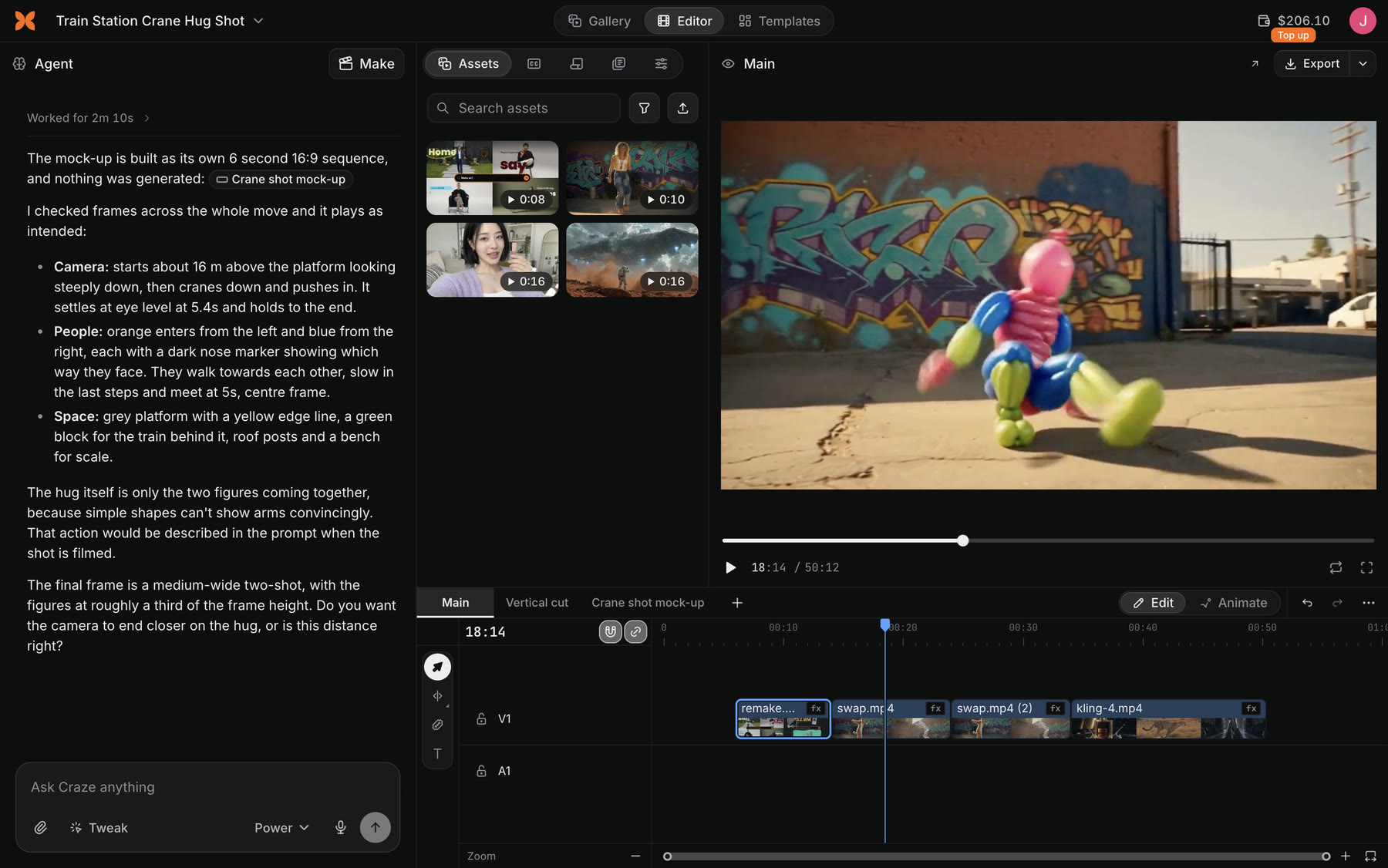
Um projeto do Craze no editor, com a linha do tempo ao longo da parte inferior contendo quatro clipes de vídeo na faixa V1.
A linha do tempo do Craze fica ao longo da parte inferior do editor.

O que há na linha do tempo do Craze?

A linha do tempo do Craze tem estas partes, de cima para baixo:

  • Abas de sequência. Cada aba é uma edição do seu vídeo. Clique em + para adicionar uma sequência ou clique com o botão direito em uma aba para Renomear, Duplicar, Exportar ou Excluir.
  • Seletor Edit e Animate. Edit serve para cortar e organizar clipes. Animate mostra as camadas e keyframes de cada clipe e o editor de curvas.
  • Desfazer, refazer e Mais. Mais contém Histórico e pontos de restauração e Atalhos de teclado.
  • Faixas. As legendas ficam no topo, as faixas de imagem (V1, V2…) no meio e as faixas de som (A1, A2…) na parte inferior. Cada faixa pode ser bloqueada, ocultada, silenciada ou reproduzida isoladamente.
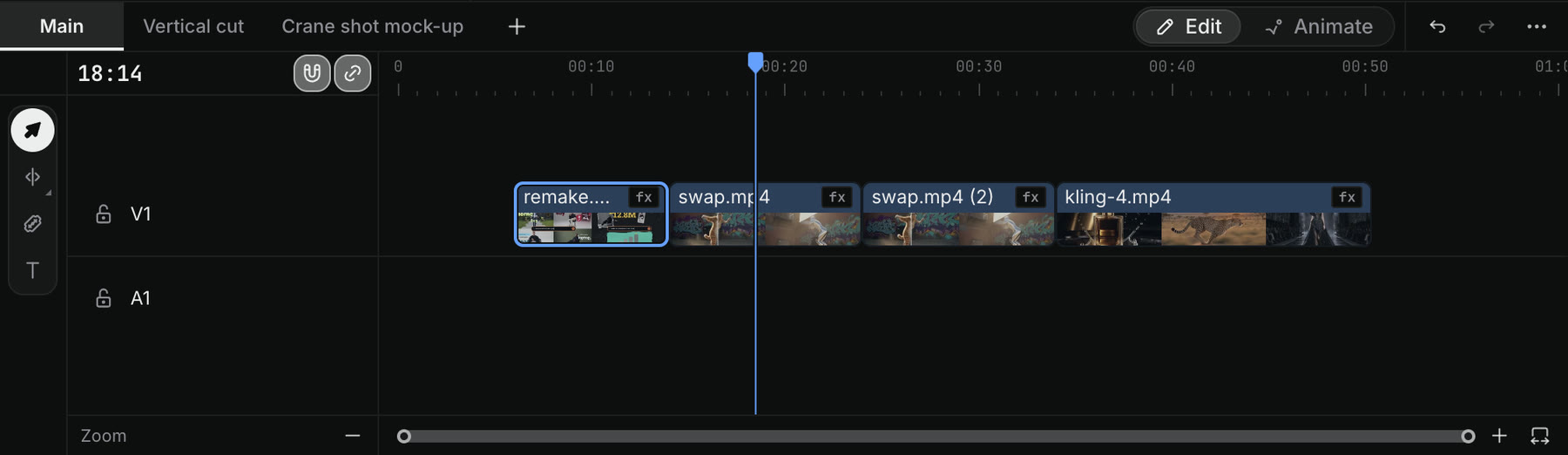
A linha do tempo do Craze: abas de sequência Main, Edição vertical e Maquete de plano com grua, o seletor Edit e Animate, desfazer, refazer e Mais, o painel Ferramentas à esquerda e clipes na faixa V1.
Abas de sequência e o seletor Edit e Animate ao longo do topo; o painel Ferramentas à esquerda.

Quais ferramentas a linha do tempo do Craze tem?

A linha do tempo do Craze tem cinco ferramentas no painel Ferramentas na borda esquerda. Escolha uma clicando nela ou pressionando sua tecla. A ferramenta Ajuste de velocidade compartilha um botão com a ferramenta Edição com fechamento de lacuna: clique e segure esse botão para alternar entre elas.

FerramentaTeclaO que faz
Ferramenta SeleçãoVSeleciona, move e apara clipes
Ferramenta Edição com fechamento de lacunaBApara uma borda e fecha a lacuna
Ferramenta Ajuste de velocidadeRArraste uma borda para alterar a velocidade
Ferramenta NavalhaCClique em um clipe para cortá-lo; Shift-clique corta todas as faixas
Ferramenta TextoTClique na prévia para adicionar texto

Pressione Esc para voltar à ferramenta Seleção a partir de qualquer outra ferramenta da linha do tempo do Craze.

Como reproduzir e navegar pela linha do tempo do Craze?

Na linha do tempo do Craze:

  • Pressione Space para reproduzir ou pausar.
  • Pressione J para reproduzir para trás, K para pausar e L para reproduzir para a frente.
  • Pressione ← ou → para mover a agulha de reprodução um quadro ou segure Shift para mover cinco quadros.
  • Pressione Home para ir ao início e End para ir ao fim.
  • Pressione + ou - para aumentar ou diminuir o zoom e \ para ajustar a sequência inteira à tela.

Como adicionar um clipe à linha do tempo do Craze?

Para adicionar um arquivo à linha do tempo do Craze:

  1. Abra Assets no painel de mídia no canto superior esquerdo do editor do Craze.
  2. Abra o menu do arquivo desejado.
  3. Escolha Adicionar à linha do tempo.

Os arquivos na galeria têm a mesma opção Adicionar à linha do tempo no menu Mais. Para primeiro trazer um arquivo do computador, clique em Enviar em Assets.

Como cortar e aparar clipes na linha do tempo do Craze?

Você pode cortar e aparar clipes na linha do tempo do Craze de várias formas:

  • Corte na agulha de reprodução. Pressione ⌘K (Ctrl+K no Windows) para cortar os clipes na agulha de reprodução ou ⇧⌘K (Ctrl+Shift+K) para cortar todas as faixas.
  • Corte com a ferramenta Navalha. Pressione C e clique em um clipe onde quiser cortá-lo.
  • Apare uma borda. Com a ferramenta Seleção, arraste o início ou o fim de um clipe.
  • Apare sem deixar lacuna. Com a ferramenta Edição com fechamento de lacuna (B), arraste uma borda, e os clipes seguintes se aproximam para fechar a lacuna.
  • Apare até a agulha de reprodução. Pressione Q para aparar o início de um clipe até a agulha de reprodução ou W para aparar o fim, fechando a lacuna nos dois casos.
  • Exclua uma lacuna. Clique no espaço vazio entre dois clipes e pressione Delete.

Como desfazer uma alteração na linha do tempo do Craze?

Pressione ⌘Z (Ctrl+Z no Windows) para desfazer uma alteração na linha do tempo do Craze e ⇧⌘Z para refazer. Para voltar mais, abra Mais acima da linha do tempo e escolha Histórico e pontos de restauração. Ali, você pode salvar um ponto de restauração nomeado da sequência e restaurar uma versão anterior.
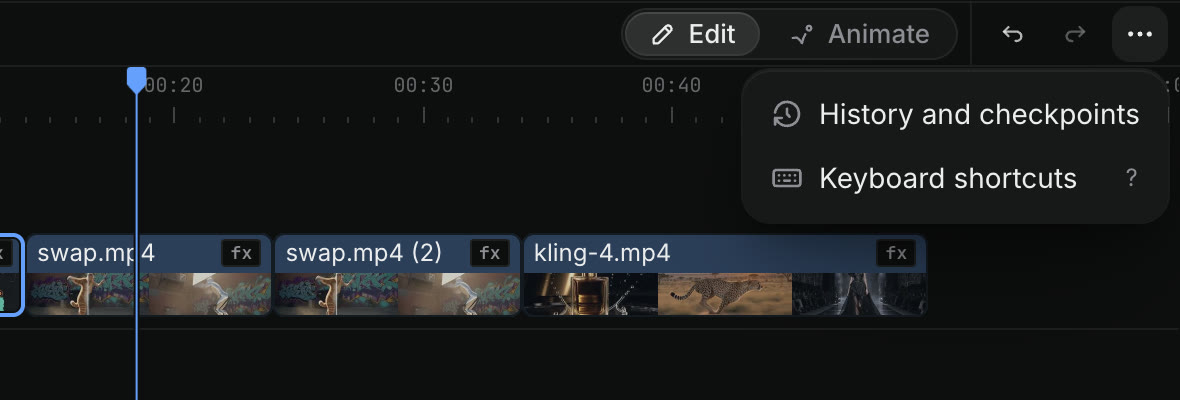
O menu Mais acima da linha do tempo do Craze, aberto, com Histórico e pontos de restauração e Atalhos de teclado.
O menu Mais acima da linha do tempo do Craze.

O agente do Craze e você podem editar a mesma linha do tempo?

Sim. O agente do Craze e você trabalham na mesma linha do tempo. Peça ao agente do Craze no chat para fazer uma edição, como "deixe os cortes mais enxutos" ou "adicione um fade no final", e você a verá na linha do tempo. Você pode então alterá-la à mão, e o agente do Craze vê suas alterações na próxima vez que você pedir algo.

Perguntas frequentes

Sim. Peça ao agente do Craze no chat, por exemplo "deixe os cortes mais enxutos" ou "mova o logotipo para o final", e ele edita a mesma linha do tempo que você vê. Suas edições e as do agente ficam lado a lado.

Não. A linha do tempo do Craze precisa de um computador. No celular, você pode conversar com o agente do Craze, gerar mídia, pré-visualizar e exportar e pedir ao agente para fazer edições por você.

Sim, em muitos aspectos. A linha do tempo do Craze usa ferramentas e atalhos de teclado conhecidos por editores do Premiere Pro, como V para Seleção, C para Navalha, J, K e L para reprodução e I e O para In e Out.

AnteriorSubstitua pessoas em um vídeo com SwapPróximoSequências
Índice
  • Onde fica a linha do tempo no Craze?
  • O que há na linha do tempo do Craze?
  • Quais ferramentas a linha do tempo do Craze tem?
  • Como reproduzir e navegar pela linha do tempo do Craze?
  • Como adicionar um clipe à linha do tempo do Craze?
  • Como cortar e aparar clipes na linha do tempo do Craze?
  • Como desfazer uma alteração na linha do tempo do Craze?
  • O agente do Craze e você podem editar a mesma linha do tempo?
  • Dirigir
  • Criar
  • Editar
  • Todos os modelos
  • Preços
  • MCP
  • Fale conosco
  • Documentação
  • Blogs
  • Changelog
  • Privacidade
  • Termos
  • Instagram
  • YouTube
  • X
  • LinkedIn
  • English
  • 日本語
  • 한국어
  • Español
  • Deutsch
  • Français
  • Português
  • 简体中文

© 2026 Craze Technologies