
Craze のタイムラインの場所
Craze のタイムラインは、各プロジェクトのエディター下部を横切る領域です。代わりにファイルのグリッドが表示されている場合は、プロジェクトページ上部の「ギャラリー/エディター/テンプレート」の切り替えを「エディター」にします。タイムラインはパソコン専用で、スマートフォンでは Craze は代わりに動画のプレビューを表示します。
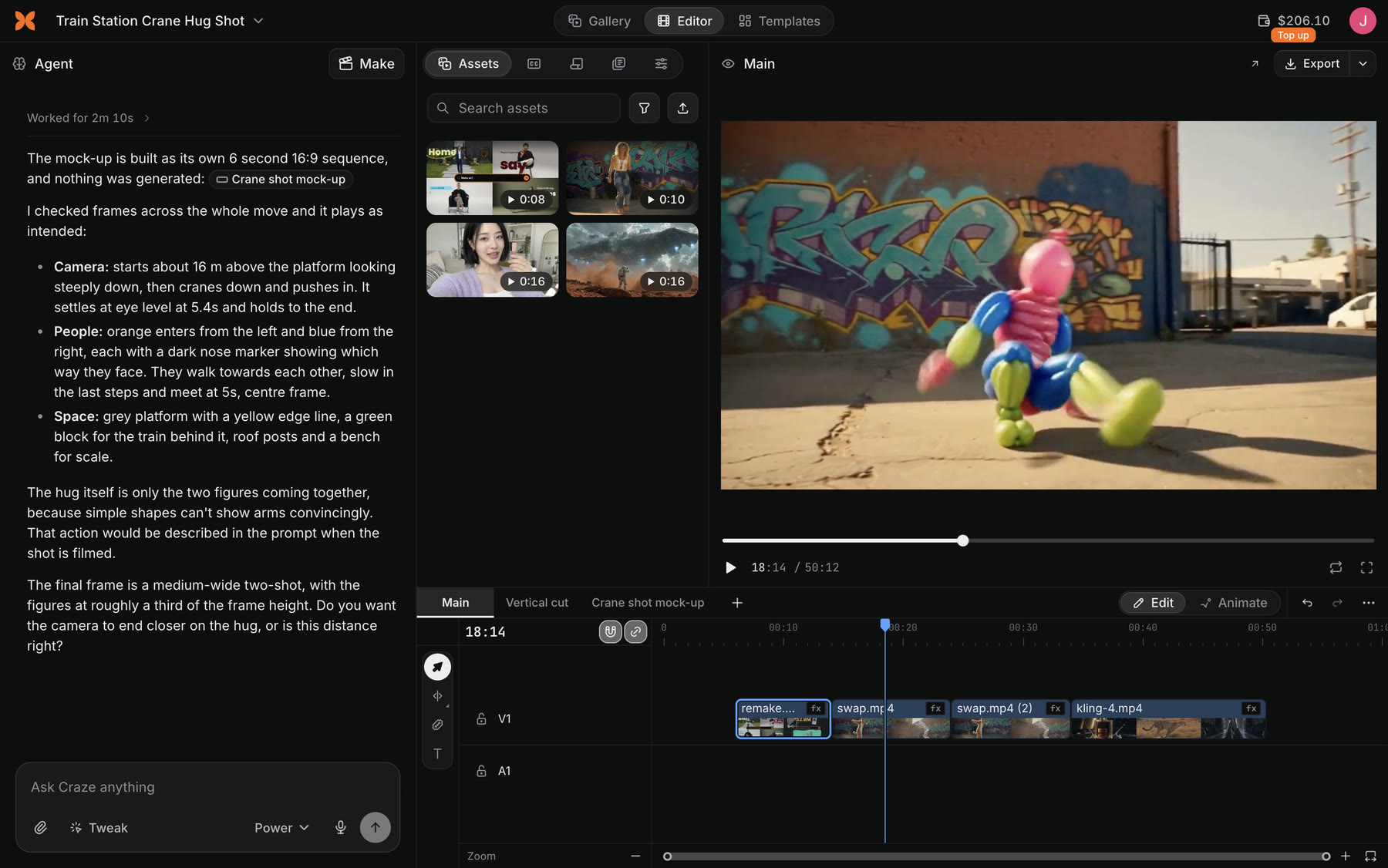
Craze のタイムラインの構成
Craze のタイムラインは、上から順に次の部分で構成されます。
- シーケンスタブ。 各タブが動画の 1 つの編集版です。+ で追加、右クリックで名前変更、複製、書き出し、削除を行います。
- Edit と Animate。 Edit はカットと配置、Animate はレイヤー、キーフレーム、Graph Editor を表示します。
- 元に戻す、やり直す、その他。 その他に履歴とチェックポイント、キーボードショートカットがあります。
- トラック。 最上段にキャプション、中央に映像(V1、V2…)、下に音声(A1、A2…)があります。ロック、非表示、ミュート、ソロが使えます。
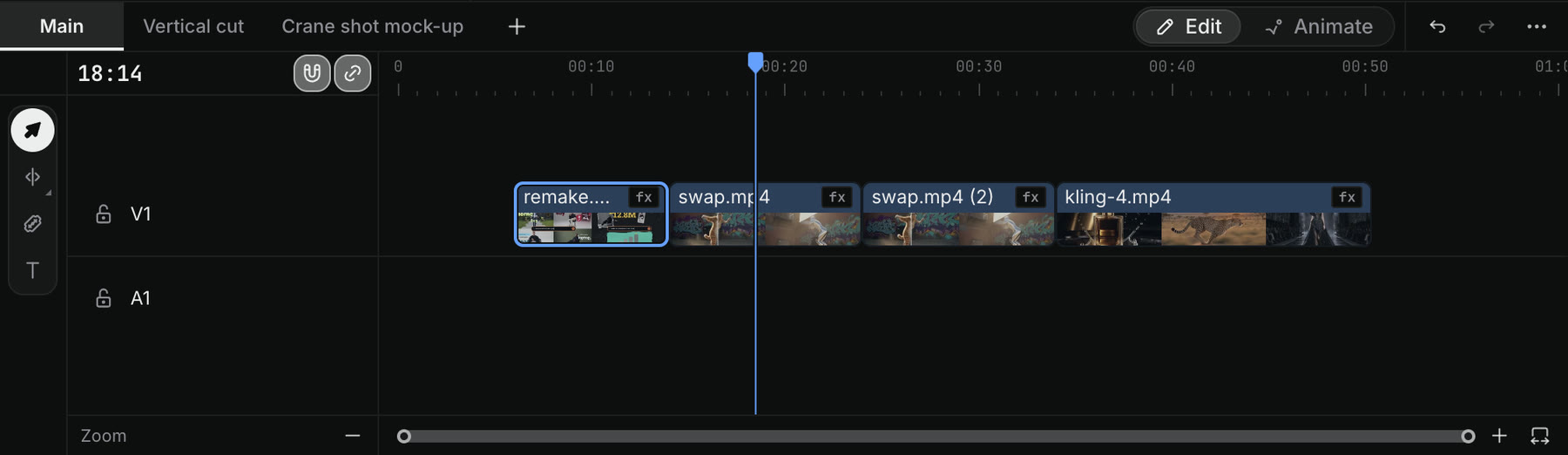
Craze のタイムラインのツール
Craze のタイムラインの左端のツールパネルには、5 つのツールがあります。クリックするか、それぞれのキーを押して選びます。レート調整ツールはリップル編集ツールとボタンを共有しており、そのボタンを長押しして切り替えます。
| ツール | キー | 機能 |
|---|---|---|
| 選択ツール | V | 選択、移動、トリミング |
| リップル編集ツール | B | 端を切り詰めて隙間を閉じる |
| レート調整ツール | R | 端をドラッグして速度変更 |
| レーザーツール | C | クリックでカット、Shift クリックで全トラックをカット |
| 文字ツール | T | プレビューをクリックして文字追加 |
Esc を押すと、ほかのどの Craze タイムラインツールからでも選択ツールに戻れます。
Craze のタイムラインで再生、移動する方法
Craze のタイムラインでは、次のキーを使います。
Spaceで再生、一時停止。Jで逆再生、Kで一時停止、Lで順再生。←、→で再生ヘッドを 1 フレーム移動し、Shiftを押しながら操作すると 5 フレーム移動します。Homeで先頭、Endで末尾へ。+、-で拡大・縮小し、\でシーケンス全体を画面に合わせます。
Craze のタイムラインにクリップを追加する方法
Craze のタイムラインにファイルを追加する手順です。
- Craze エディター左上のメディアパネルで Assets を開きます。
- 使いたいファイルのメニューを開きます。
- タイムラインに追加を選びます。
ギャラリーのファイルにも、「その他」メニューに同じ「タイムラインに追加」があります。先にパソコンからファイルを取り込むには、Assets の「アップロード」をクリックします。
Craze のタイムラインでカット、トリミングする方法
Craze のタイムラインでは、いくつかの方法でクリップをカット・トリムできます。
- 再生ヘッドでカット。
⌘K(Windows はCtrl+K)を押すと再生ヘッドの位置でクリップをカットし、⇧⌘K(Ctrl+Shift+K)を押すと全トラックをカットします。 - レーザーツールでカット。
Cを押し、クリップのカットしたい位置をクリックします。 - 端をトリム。 選択ツールで開始・終了をドラッグします。
- 隙間を残さずトリム。 リップル編集ツール(
B)でクリップの端をドラッグすると、後続のクリップが動いて隙間を詰めます。 - 再生ヘッドまでトリム。
Qを押すとクリップの開始から再生ヘッドまで、Wを押すと再生ヘッドから終了までをトリムし、どちらも隙間を詰めます。 - 隙間を削除。 クリップ間の空きをクリックし
Deleteを押します。
Craze のタイムラインで変更を取り消す方法
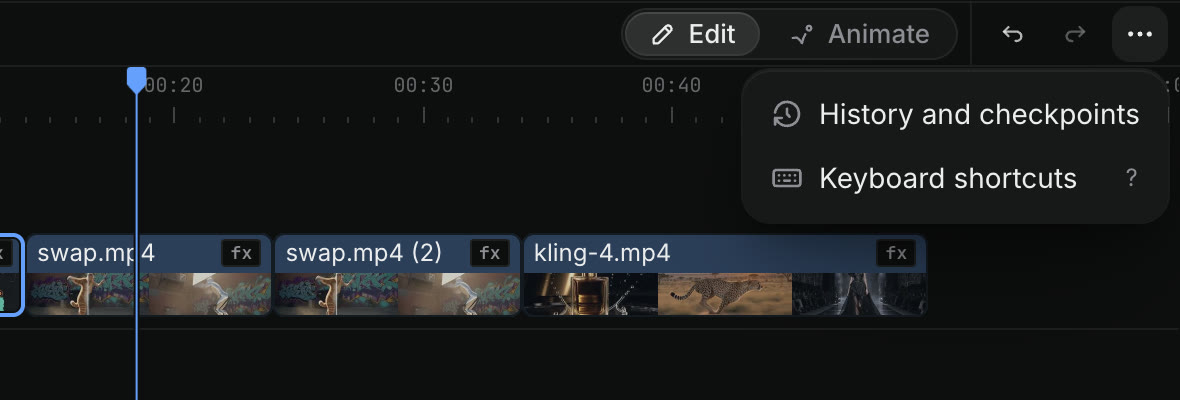
⌘Z(Windows は Ctrl+Z)を押すと Craze のタイムラインの変更を元に戻し、⇧⌘Z でやり直します。さらに前に戻るには、タイムライン上部の「その他」を開き、「履歴とチェックポイント」を選びます。そこでシーケンスの名前付きチェックポイントを保存したり、以前のバージョンを復元したりできます。
Craze エージェントと同じタイムラインを編集する方法
はい。Craze エージェントと自分は同じタイムラインで作業します。チャットで Craze エージェントに「カットを引き締めて」「最後にフェードを追加して」などの編集を依頼すると、タイムラインに変更が表示されます。その後に手動で変えることもでき、次に何かを依頼したとき、Craze エージェントにもその変更が見えます。