
Craze 的时间线在哪里?
Craze 时间线是每个项目编辑器底部的条带。如果你看到的是文件网格,请将项目页面顶部的图库、编辑器和模板切换控件设为编辑器。时间线仅支持电脑;手机上,Craze 会改为显示视频预览。
Craze 时间线上有什么?
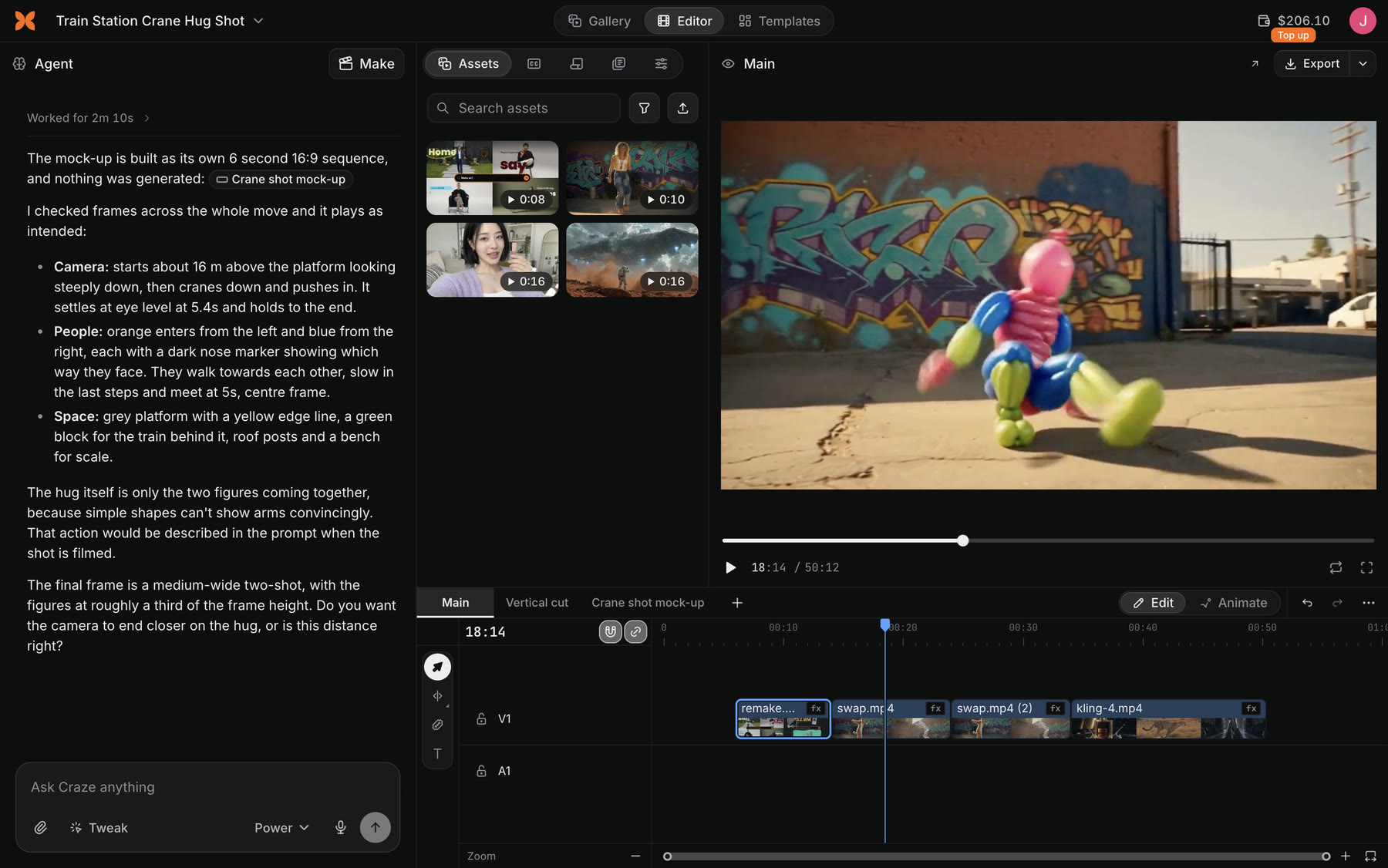
Craze 时间线从上到下分为以下部分:
- 序列选项卡。 每个选项卡是视频的一个剪辑版本。点击 + 添加序列,或右键点击选项卡进行重命名、复制、导出或删除。
- Edit 和 Animate 切换控件。 Edit 用于剪切和排列片段。Animate 显示各片段的图层、关键帧和曲线编辑器。
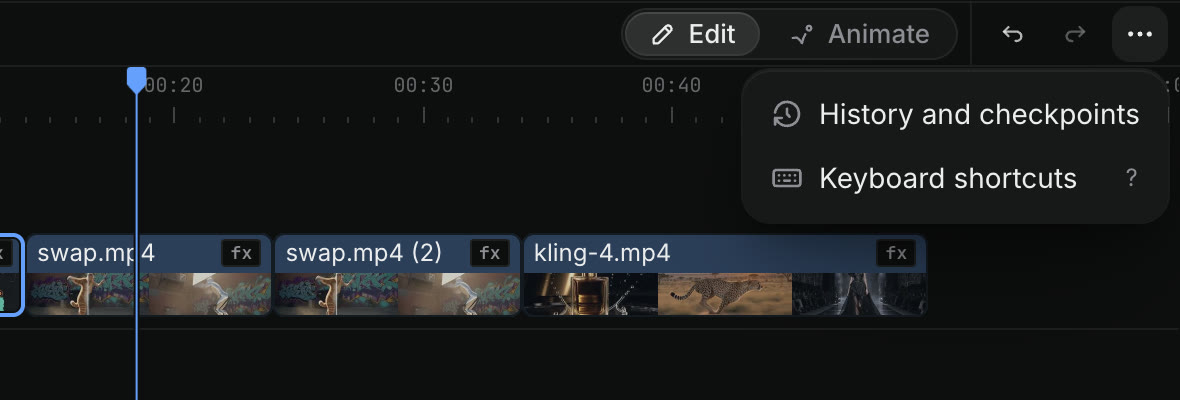
- 撤销、重做和更多。 更多包含历史记录与检查点,以及键盘快捷键。
- 轨道。 字幕位于顶部,画面轨道(V1、V2…)位于中间,声音轨道(A1、A2…)位于底部。每条轨道都可以锁定、隐藏、静音或独奏。
Craze 时间线有哪些工具?
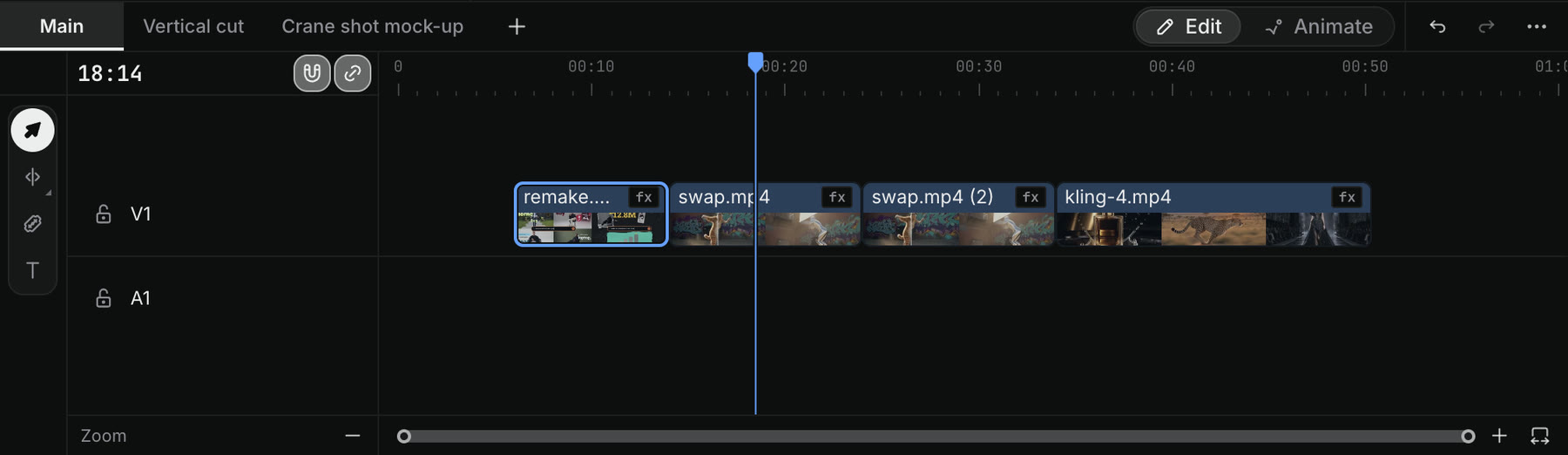
Craze 时间线左侧边缘的工具面板中有五种工具。点击或按对应键即可选择。速率伸缩工具与波纹编辑工具共用一个按钮:长按该按钮即可切换。
| 工具 | 按键 | 作用 |
|---|---|---|
| 选择工具 | V | 选择、移动和修剪片段 |
| 波纹编辑工具 | B | 修剪边缘并闭合间隙 |
| 速率伸缩工具 | R | 拖动边缘以改变速度 |
| 剃刀工具 | C | 点击片段进行剪切;按住 Shift 点击可剪切所有轨道 |
| 文字工具 | T | 点击预览以添加文字 |
使用任何其他 Craze 时间线工具时,按 Esc 可返回选择工具。
如何播放和浏览 Craze 时间线?
在 Craze 时间线上:
- 按
Space播放或暂停。 - 按
J倒放,K暂停,L正向播放。 - 按
←或→将播放头移动一帧,按住Shift则移动五帧。 - 按
Home跳到开头,End跳到结尾。 - 按
+或-放大或缩小,按\将整个序列适配到屏幕。
如何将片段添加到 Craze 时间线?
将文件添加到 Craze 时间线:
- 打开 Craze 编辑器左上方媒体面板中的 Assets。
- 打开所需文件的菜单。
- 选择添加到时间线。
图库文件的更多菜单中也有相同的添加到时间线选项。如需先从电脑导入文件,点击 Assets 中的上传。
如何在 Craze 时间线上剪切和修剪片段?
你可以用多种方式在 Craze 时间线上剪切和修剪片段:
- 在播放头处剪切。 按
⌘K(Windows 上为Ctrl+K)在播放头处剪切片段,或按⇧⌘K(Ctrl+Shift+K)剪切所有轨道。 - 使用剃刀工具剪切。 按
C,再点击片段中想剪切的位置。 - 修剪边缘。 使用选择工具拖动片段的开头或结尾。
- 修剪而不留间隙。 使用波纹编辑工具(
B)拖动边缘,后续片段会向前移动以闭合间隙。 - 修剪到播放头。 按
Q将片段开头修剪到播放头,或按W修剪结尾,两者都会闭合间隙。 - 删除间隙。 点击两个片段之间的空白,按
Delete。
如何撤销 Craze 时间线上的更改?
按 ⌘Z(Windows 上为 Ctrl+Z)撤销 Craze 时间线上的更改,按 ⇧⌘Z 重做。如需回到更早的状态,打开时间线上方的更多,选择历史记录与检查点。在这里可以为序列保存命名检查点,并恢复较早版本。
你和 Craze 智能体能编辑同一条时间线吗?
能。你和 Craze 智能体在同一条时间线上工作。在聊天中让 Craze 智能体进行编辑,例如“让剪切更紧凑”或“在结尾添加淡出”,就能在时间线上看到结果。之后你可以手动修改,Craze 智能体会在你下次提问时看到你的更改。