Craze
Crear
Vídeo
Imagen
Audio
MCPPrecios

Buscar en la documentación

Encuentra un artículo o una pregunta en la documentación de Craze.

Primeros pasos

  • ¿Qué es Craze?
  • Crea tu primer vídeo
  • Un recorrido por la aplicación de Craze
  • Usa Craze en tu teléfono
  • Palabras que debes conocer

Trabaja con el agente de Craze

  • Describe tu vídeo al agente de Craze
  • Responde preguntas y aprueba el plan
  • Señala qué cambiar con Ajustar
  • Menciona archivos, voces y proyectos
  • Elige el nivel del agente: Eficiente, Equilibrado o Potente
  • Qué puede hacer el agente de Craze
  • Vuelve a una versión anterior
  • Escribe una buena descripción

Crea imágenes, vídeo y sonido

  • Crea contenido multimedia sin el agente
  • Crea una imagen
  • Crea un clip de vídeo
  • Prueba primero un borrador
  • Edita, extiende y aumenta la resolución
  • Elimina un fondo
  • Sincronización labial y fotos parlantes
  • Transferencia de movimiento
  • Voces en off y voces
  • Música y efectos de sonido
  • Dobla un vídeo a otro idioma

Empieza con un vídeo

  • Empieza con una plantilla
  • Recrea un vídeo con Remake
  • Sustituye a las personas de un vídeo

Edita en la línea de tiempo

  • Conceptos básicos de la línea de tiempo
  • Secuencias
  • Recorta, divide y cambia la velocidad
  • Subtítulos y transcripciones
  • Transiciones
  • Efectos
  • Animaciones y fotogramas clave
  • Texto y fuentes
  • Máscaras y recortes
  • Audio
  • Atajos de teclado

Tus archivos multimedia

  • Sube tus archivos
  • Usa la galería

Exporta y comparte

  • Exporta un vídeo
  • Comparte un vídeo con un enlace

Recetas

  • Crea un anuncio de producto a partir de fotos
  • Crea un vídeo de creador de estilo UGC
  • Convierte una grabación de una persona hablando en clips cortos
  • Crea un videoclip montado al ritmo

Modelos de IA

  • ¿Qué modelo de IA debes usar en Craze?

Planes y créditos

  • Planes y créditos

Usa Craze desde tu agente

  • Conecta tu agente de IA a Craze

Cuenta y ayuda

  • Tu cuenta y espacio de trabajo
  • Soluciona un problema
Explorar la documentación

Primeros pasos

  • ¿Qué es Craze?
  • Crea tu primer vídeo
  • Un recorrido por la aplicación de Craze
  • Usa Craze en tu teléfono
  • Palabras que debes conocer

Trabaja con el agente de Craze

  • Describe tu vídeo al agente de Craze
  • Responde preguntas y aprueba el plan
  • Señala qué cambiar con Ajustar
  • Menciona archivos, voces y proyectos
  • Elige el nivel del agente: Eficiente, Equilibrado o Potente
  • Qué puede hacer el agente de Craze
  • Vuelve a una versión anterior
  • Escribe una buena descripción

Crea imágenes, vídeo y sonido

  • Crea contenido multimedia sin el agente
  • Crea una imagen
  • Crea un clip de vídeo
  • Prueba primero un borrador
  • Edita, extiende y aumenta la resolución
  • Elimina un fondo
  • Sincronización labial y fotos parlantes
  • Transferencia de movimiento
  • Voces en off y voces
  • Música y efectos de sonido
  • Dobla un vídeo a otro idioma

Empieza con un vídeo

  • Empieza con una plantilla
  • Recrea un vídeo con Remake
  • Sustituye a las personas de un vídeo

Edita en la línea de tiempo

  • Conceptos básicos de la línea de tiempo
  • Secuencias
  • Recorta, divide y cambia la velocidad
  • Subtítulos y transcripciones
  • Transiciones
  • Efectos
  • Animaciones y fotogramas clave
  • Texto y fuentes
  • Máscaras y recortes
  • Audio
  • Atajos de teclado

Tus archivos multimedia

  • Sube tus archivos
  • Usa la galería

Exporta y comparte

  • Exporta un vídeo
  • Comparte un vídeo con un enlace

Recetas

  • Crea un anuncio de producto a partir de fotos
  • Crea un vídeo de creador de estilo UGC
  • Convierte una grabación de una persona hablando en clips cortos
  • Crea un videoclip montado al ritmo

Modelos de IA

  • ¿Qué modelo de IA debes usar en Craze?

Planes y créditos

  • Planes y créditos

Usa Craze desde tu agente

  • Conecta tu agente de IA a Craze

Cuenta y ayuda

  • Tu cuenta y espacio de trabajo
  • Soluciona un problema
Documentación/Edita en la línea de tiempo

Conceptos básicos de la línea de tiempo

La línea de tiempo de Craze, en la parte inferior del editor, es donde organizas clips en pistas, los cortas y recortas con cinco herramientas y reproduces tu vídeo antes de exportarlo.

Última actualización: 18 de noviembre de 2026

¿Dónde está la línea de tiempo en Craze?

La línea de tiempo de Craze es la franja de la parte inferior del editor de cada proyecto. Si en su lugar ves una cuadrícula de archivos, cambia el selector Galería, Editor y Plantillas de la parte superior de la página del proyecto a Editor. La línea de tiempo solo está disponible en un ordenador; en un teléfono, Craze muestra una vista previa del vídeo en su lugar.
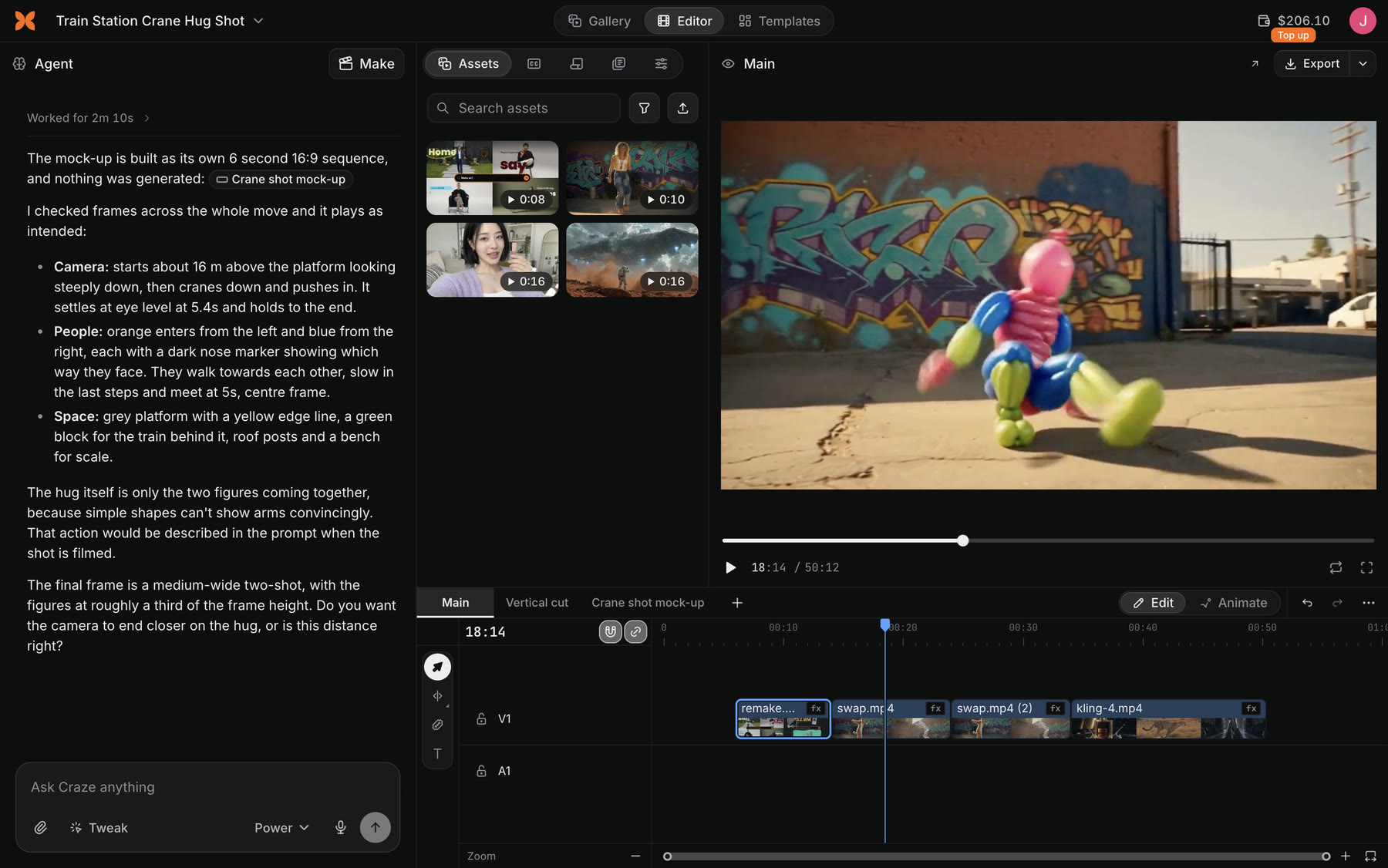
Un proyecto de Craze en el editor, con la línea de tiempo abajo que contiene cuatro clips de vídeo en la pista V1.
La línea de tiempo de Craze ocupa la parte inferior del editor.

¿Qué contiene la línea de tiempo de Craze?

La línea de tiempo de Craze tiene estas partes, de arriba abajo:

  • Pestañas de secuencia. Cada pestaña es un montaje de tu vídeo. Haz clic en + para añadir una secuencia o clic derecho en una pestaña para Renombrar, Duplicar, Exportar o Eliminar.
  • Selector Edit y Animate. Edit sirve para cortar y organizar clips. Animate muestra las capas y los fotogramas clave de cada clip y el editor de gráficos.
  • Deshacer, Rehacer y Más. Más contiene Historial y puntos de control y Atajos de teclado.
  • Pistas. Los subtítulos están arriba, las pistas de imagen (V1, V2…) en el centro y las de sonido (A1, A2…) abajo. Cada pista puede bloquearse, ocultarse, silenciarse o reproducirse en solitario.
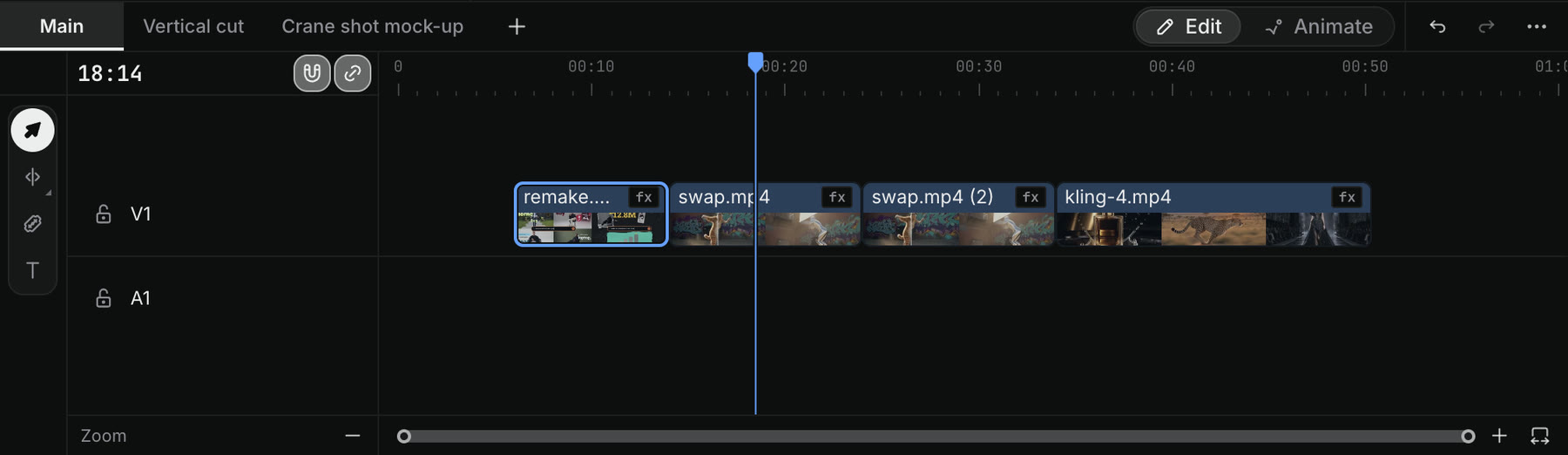
La línea de tiempo de Craze: pestañas de secuencia Principal, Montaje vertical y Maqueta de plano de grúa, selector Edit y Animate, Deshacer, Rehacer y Más, panel Herramientas a la izquierda y clips en la pista V1.
Pestañas de secuencia y selector Edit y Animate arriba; panel Herramientas a la izquierda.

¿Qué herramientas tiene la línea de tiempo de Craze?

La línea de tiempo de Craze tiene cinco herramientas en el panel Herramientas del borde izquierdo. Elige una haciendo clic o pulsando su tecla. La herramienta Estirar velocidad comparte botón con Edición de rizo: mantén pulsado ese botón para cambiar entre ellas.

HerramientaTeclaQué hace
Herramienta SelecciónVSeleccionar, mover y recortar clips
Herramienta Edición de rizoBRecortar un borde y cerrar el hueco
Herramienta Estirar velocidadRArrastrar un borde para cambiar la velocidad
Herramienta CuchillaCHacer clic en un clip para cortarlo; Mayús-clic corta todas las pistas
Herramienta TextoTHacer clic en la vista previa para añadir texto

Pulsa Esc para volver a la herramienta Selección desde cualquier otra herramienta de la línea de tiempo de Craze.

¿Cómo reproduces y te mueves por la línea de tiempo de Craze?

En la línea de tiempo de Craze:

  • Pulsa Space para reproducir o pausar.
  • Pulsa J para reproducir hacia atrás, K para pausar y L para reproducir hacia delante.
  • Pulsa ← o → para mover el cabezal de reproducción un fotograma, o mantén Shift para moverlo cinco.
  • Pulsa Home para ir al principio y End para ir al final.
  • Pulsa + o - para acercar o alejar, y \ para ajustar la secuencia completa a la pantalla.

¿Cómo añades un clip a la línea de tiempo de Craze?

Para añadir un archivo a la línea de tiempo de Craze:

  1. Abre Assets en el panel multimedia de la parte superior izquierda del editor de Craze.
  2. Abre el menú del archivo que quieras.
  3. Elige Añadir a la línea de tiempo.

Los archivos de la galería tienen la misma opción Añadir a la línea de tiempo en su menú Más. Para incorporar primero un archivo de tu ordenador, haz clic en Subir en Assets.

¿Cómo cortas y recortas clips en la línea de tiempo de Craze?

Puedes cortar y recortar clips en la línea de tiempo de Craze de varias formas:

  • Cortar en el cabezal de reproducción. Pulsa ⌘K (Ctrl+K en Windows) para cortar los clips en el cabezal, o ⇧⌘K (Ctrl+Shift+K) para cortar todas las pistas.
  • Cortar con la herramienta Cuchilla. Pulsa C y haz clic en un clip donde quieras cortarlo.
  • Recortar un borde. Con la herramienta Selección, arrastra el principio o el final de un clip.
  • Recortar sin dejar hueco. Con la herramienta Edición de rizo (B), arrastra un borde y los clips posteriores se desplazan para cerrar el hueco.
  • Recortar hasta el cabezal de reproducción. Pulsa Q para recortar el principio de un clip hasta el cabezal o W para recortar el final, cerrando el hueco en ambos casos.
  • Eliminar un hueco. Haz clic en el espacio vacío entre dos clips y pulsa Delete.

¿Cómo deshaces un cambio en la línea de tiempo de Craze?

Pulsa ⌘Z (Ctrl+Z en Windows) para deshacer un cambio en la línea de tiempo de Craze y ⇧⌘Z para rehacerlo. Para retroceder más, abre Más encima de la línea de tiempo y elige Historial y puntos de control. Allí puedes guardar un punto de control con nombre de la secuencia y restaurar una versión anterior.
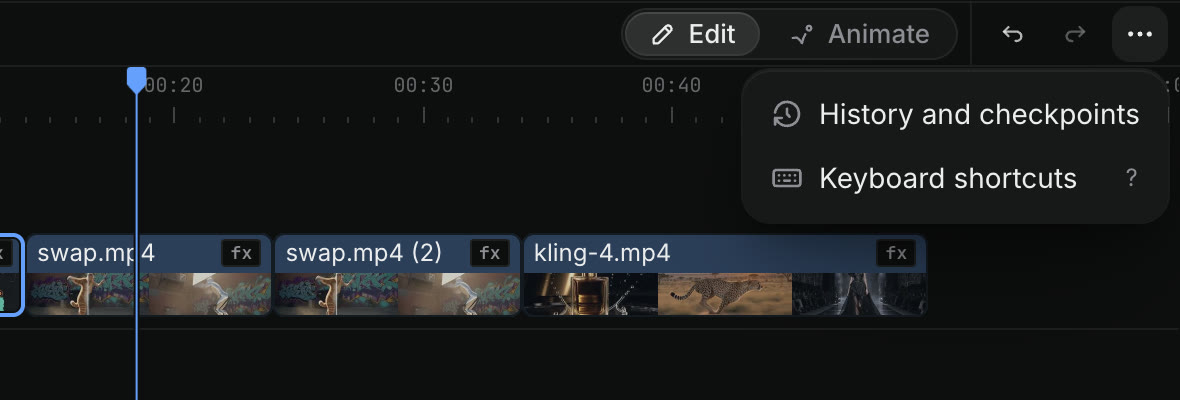
El menú Más encima de la línea de tiempo de Craze, abierto, con Historial y puntos de control y Atajos de teclado.
El menú Más encima de la línea de tiempo de Craze.

¿Podéis editar tú y el agente de Craze la misma línea de tiempo?

Sí. El agente de Craze y tú trabajáis en la misma línea de tiempo. Pídele al agente de Craze en el chat una edición, como «ajusta los cortes» o «añade un fundido al final», y la verás en la línea de tiempo. Después puedes cambiarla a mano y el agente de Craze ve tus cambios la próxima vez que le pidas algo.

Preguntas frecuentes

Sí. Pídeselo al agente de Craze en el chat, por ejemplo «ajusta los cortes» o «mueve el logotipo al final», y edita la misma línea de tiempo que ves. Tus propias ediciones y las del agente conviven.

No. La línea de tiempo de Craze necesita un ordenador. En un teléfono puedes chatear con el agente de Craze, generar contenido multimedia, previsualizar y exportar, y pedir al agente que haga ediciones por ti.

Sí, en muchos aspectos. La línea de tiempo de Craze usa herramientas y atajos de teclado que conocen los editores de Premiere Pro, como V para Selección, C para Cuchilla, J, K y L para reproducción, e I y O para In y Out.

AnteriorSustituye a las personas de un vídeoSiguienteSecuencias
Índice
  • ¿Dónde está la línea de tiempo en Craze?
  • ¿Qué contiene la línea de tiempo de Craze?
  • ¿Qué herramientas tiene la línea de tiempo de Craze?
  • ¿Cómo reproduces y te mueves por la línea de tiempo de Craze?
  • ¿Cómo añades un clip a la línea de tiempo de Craze?
  • ¿Cómo cortas y recortas clips en la línea de tiempo de Craze?
  • ¿Cómo deshaces un cambio en la línea de tiempo de Craze?
  • ¿Podéis editar tú y el agente de Craze la misma línea de tiempo?
  • Dirigir
  • Crear
  • Editar
  • Todos los modelos
  • Precios
  • MCP
  • Contacta con nosotros
  • Documentación
  • Blogs
  • Novedades
  • Privacidad
  • Términos
  • Instagram
  • YouTube
  • X
  • LinkedIn
  • English
  • 日本語
  • 한국어
  • Español
  • Deutsch
  • Français
  • Português
  • 简体中文

© 2026 Craze Technologies