Craze
Erstellen
Video
Bild
Audio
MCPPreise

Doku durchsuchen

Finde einen Artikel oder eine Frage in der Craze-Dokumentation.

Erste Schritte

  • Was ist Craze?
  • Erstelle dein erstes Video
  • Ein Rundgang durch die Craze-App
  • Craze auf dem Handy nutzen
  • Wichtige Begriffe

Mit dem Craze-Agenten arbeiten

  • Beschreibe dein Video dem Craze-Agenten
  • Fragen beantworten und den Plan bestätigen
  • Mit Anpassen auf die gewünschte Änderung zeigen
  • Dateien, Stimmen und Projekte erwähnen
  • Wähle die Agentenstufe: Effizient, Ausgewogen oder Leistung
  • Was der Craze-Agent kann
  • Zu einer früheren Version zurückkehren
  • Ein gutes Briefing schreiben

Bilder, Video und Ton erstellen

  • Medien ohne den Agenten erstellen
  • Ein Bild erstellen
  • Einen Videoclip erstellen
  • Zuerst einen Entwurf testen
  • Bearbeiten, verlängern und hochskalieren
  • Einen Hintergrund entfernen
  • Lippensynchronisation und sprechende Fotos
  • Bewegungsübertragung
  • Voiceover und Stimmen
  • Musik und Soundeffekte
  • Ein Video in eine andere Sprache synchronisieren

Mit einem Video beginnen

  • Mit einer Vorlage starten
  • Ein Video mit Remake neu erstellen
  • Personen in einem Video mit Swap ersetzen

Auf der Timeline bearbeiten

  • Timeline-Grundlagen
  • Sequenzen
  • Kürzen, teilen und Geschwindigkeit ändern
  • Untertitel und Transkripte
  • Übergänge
  • Effekte
  • Animationen und Keyframes
  • Text und Schriften
  • Masken und Freistellen
  • Audio
  • Tastenkürzel

Deine Medien

  • Deine Dateien hochladen
  • Die Galerie nutzen

Exportieren und teilen

  • Ein Video exportieren
  • Ein Video per Link teilen

Rezepte

  • Eine Produktwerbung aus Produktfotos erstellen
  • Ein Creator-Video im UGC-Stil erstellen
  • Aus einer Talking-Head-Aufnahme kurze Clips machen
  • Ein Musikvideo zum Takt schneiden

KI-Modelle

  • Welches KI-Modell solltest du in Craze nutzen?

Pläne und Credits

  • Pläne und Credits

Craze über deinen Agenten nutzen

  • Deinen KI-Agenten mit Craze verbinden

Konto und Hilfe

  • Dein Konto und Workspace
  • Ein Problem beheben
Doku durchstöbern

Erste Schritte

  • Was ist Craze?
  • Erstelle dein erstes Video
  • Ein Rundgang durch die Craze-App
  • Craze auf dem Handy nutzen
  • Wichtige Begriffe

Mit dem Craze-Agenten arbeiten

  • Beschreibe dein Video dem Craze-Agenten
  • Fragen beantworten und den Plan bestätigen
  • Mit Anpassen auf die gewünschte Änderung zeigen
  • Dateien, Stimmen und Projekte erwähnen
  • Wähle die Agentenstufe: Effizient, Ausgewogen oder Leistung
  • Was der Craze-Agent kann
  • Zu einer früheren Version zurückkehren
  • Ein gutes Briefing schreiben

Bilder, Video und Ton erstellen

  • Medien ohne den Agenten erstellen
  • Ein Bild erstellen
  • Einen Videoclip erstellen
  • Zuerst einen Entwurf testen
  • Bearbeiten, verlängern und hochskalieren
  • Einen Hintergrund entfernen
  • Lippensynchronisation und sprechende Fotos
  • Bewegungsübertragung
  • Voiceover und Stimmen
  • Musik und Soundeffekte
  • Ein Video in eine andere Sprache synchronisieren

Mit einem Video beginnen

  • Mit einer Vorlage starten
  • Ein Video mit Remake neu erstellen
  • Personen in einem Video mit Swap ersetzen

Auf der Timeline bearbeiten

  • Timeline-Grundlagen
  • Sequenzen
  • Kürzen, teilen und Geschwindigkeit ändern
  • Untertitel und Transkripte
  • Übergänge
  • Effekte
  • Animationen und Keyframes
  • Text und Schriften
  • Masken und Freistellen
  • Audio
  • Tastenkürzel

Deine Medien

  • Deine Dateien hochladen
  • Die Galerie nutzen

Exportieren und teilen

  • Ein Video exportieren
  • Ein Video per Link teilen

Rezepte

  • Eine Produktwerbung aus Produktfotos erstellen
  • Ein Creator-Video im UGC-Stil erstellen
  • Aus einer Talking-Head-Aufnahme kurze Clips machen
  • Ein Musikvideo zum Takt schneiden

KI-Modelle

  • Welches KI-Modell solltest du in Craze nutzen?

Pläne und Credits

  • Pläne und Credits

Craze über deinen Agenten nutzen

  • Deinen KI-Agenten mit Craze verbinden

Konto und Hilfe

  • Dein Konto und Workspace
  • Ein Problem beheben
Dokumentation/Auf der Timeline bearbeiten

Kürzen, teilen und Geschwindigkeit ändern

Die Craze-Timeline schneidet Clips mit dem Rasierklingenwerkzeug und Schnitt hinzufügen, kürzt sie mit lückenschließenden Ripple-Schnitten, ändert die Geschwindigkeit mit Zeitdehnung oder Geschwindigkeit/Dauer und friert Frames mit Standbild ein.

Zuletzt aktualisiert: 18. November 2026

Wie teilst du einen Clip in Craze?

Die Craze-Timeline teilt Clips auf drei Arten:

  • Schnitt hinzufügen. Setze die Abspielposition an die gewünschte Schnittstelle und drücke ⌘K (Ctrl+K unter Windows). Craze schneidet die ausgewählten Clips dort. Oder klicke mit der rechten Maustaste auf einen Clip und wähle Schnitt hinzufügen.
  • Schnitt auf allen Spuren hinzufügen. Drücke ⇧⌘K (Ctrl+Shift+K), um jede Spur an der Abspielposition zu schneiden.
  • Rasierklingenwerkzeug. Drücke C und klicke auf die gewünschte Schnittstelle eines Clips. Shift-Klick schneidet dort alle Spuren. Drücke Esc, um zum Auswahlwerkzeug zurückzukehren.

Teilen entfernt nichts. Es macht aus einem Clip zwei, die du getrennt kürzen, verschieben oder löschen kannst.
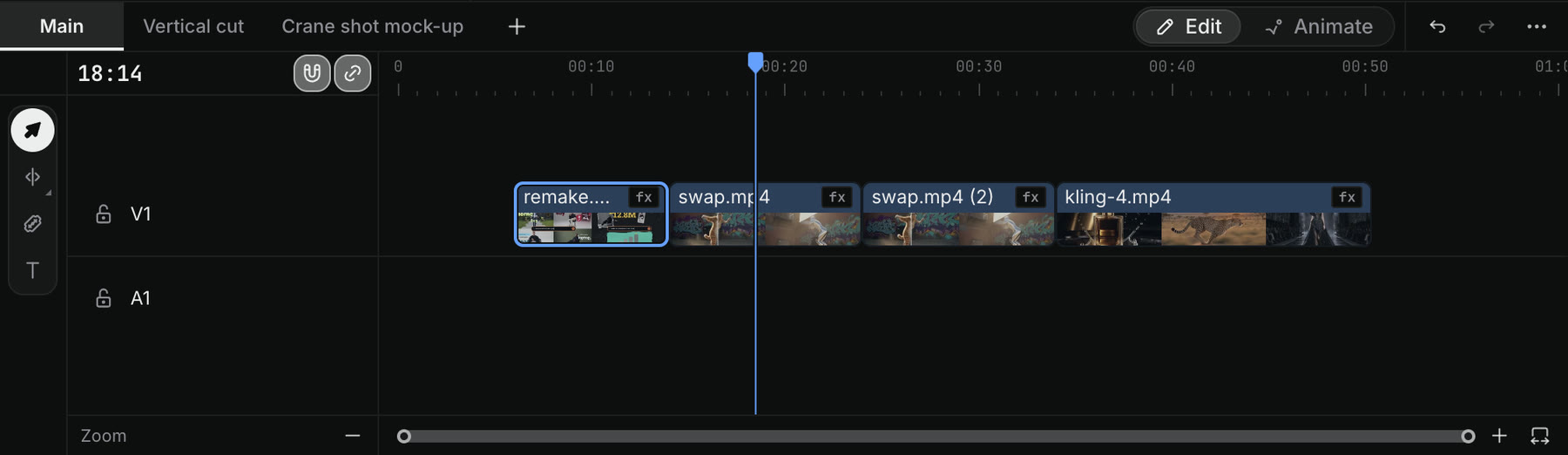
Die Craze-Timeline mit Sequenz-Tabs oben, dem Werkzeugbereich links und Clips auf Spur V1.
Das Rasierklingenwerkzeug und die anderen Schnittwerkzeuge liegen im Werkzeugbereich links an der Craze-Timeline.

Wie kürzt du einen Clip in Craze?

Um einen Clip auf der Craze-Timeline zu kürzen, wähle das Auswahlwerkzeug (V) und ziehe am Anfang oder Ende des Clips. Ziehen nach innen verkürzt den Clip und lässt eine Lücke. Ziehen nach außen zeigt mehr vom Clip, bis zum ersten oder letzten Frame des Originalmediums.

Wie kürzt du in Craze ohne Lücke?

Ein Ripple-Schnitt in Craze kürzt einen Clip und verschiebt alle späteren Clips mit, sodass keine Lücke bleibt.

  1. Wähle das Ripple-Werkzeug auf der Craze-Timeline oder drücke B.
  2. Ziehe am Anfang oder Ende eines Clips.

Die Clips hinter dieser Kante bleiben auf jeder ungesperrten Spur angeschlossen, damit Bild und Ton synchron bleiben. Sperre zuerst eine Spur, wenn ihre Clips an ihrer Position bleiben sollen.

Um ohne Werkzeugwahl per Ripple bis zur Abspielposition zu kürzen, drücke Q für den Anfang des Clips unter der Abspielposition oder W für sein Ende. Beide schließen die Lücke.

Wie löschst du einen Clip oder eine Lücke in Craze?

Die Craze-Timeline hat zwei Löschmöglichkeiten:

BefehlTasteFunktion
LöschenDeleteEntfernt die ausgewählten Clips und lässt eine Lücke
Löschen und Lücke schließen⇧DeleteEntfernt die ausgewählten Clips und schließt die Lücke

Beide stehen auch im Kontextmenü eines Clips. Um eine leere Lücke zwischen zwei Clips zu schließen, klicke auf die Lücke und drücke Delete oder klicke mit der rechten Maustaste darauf und wähle Löschen und Lücke schließen.

Wie änderst du die Geschwindigkeit eines Clips in Craze?

Die Craze-Timeline ändert die Clipgeschwindigkeit auf zwei Arten.

Zeitdehnungswerkzeug. Drücke R oder halte den Button des Ripple-Werkzeugs gedrückt und wähle Zeitdehnungswerkzeug. Ziehe eine Clipkante: Ein längerer Clip läuft langsamer, ein kürzerer schneller. Der Clip spielt also immer vom selben Anfang bis zum selben Ende.

Geschwindigkeit/Dauer. Für einen genauen Wert:

  1. Klicke mit der rechten Maustaste auf den Clip auf der Craze-Timeline und wähle Geschwindigkeit/Dauer… oder wähle ihn aus und klicke in Properties auf Geschwindigkeit anpassen….
  2. Gib unter Clipgeschwindigkeit / Dauer eine Geschwindigkeit als Prozentzahl ein, etwa 200% für doppelte oder 50% für halbe Geschwindigkeit, oder eine Dauer in Sekunden.
  3. Klicke auf Timing anwenden.

Geschwindigkeit und Dauer bleiben verknüpft. Eine Änderung der einen ändert die andere. Craze wendet die Änderung gemeinsam auf verknüpftes Video und Audio an. Bei einem Bild öffnet derselbe Befehl Dauer, die festlegt, wie lange es im Bild bleibt.

Wie frierst du einen Frame in Craze ein?

Um einen Frame eines Videoclips in Craze einzufrieren, setze die Abspielposition auf den gewünschten Frame, klicke mit der rechten Maustaste auf den Clip und wähle:

  • Standbild hinzufügen hält den Frame an der Abspielposition von dort bis zum Clipende.
  • Standbildsegment einfügen schneidet den Clip an der Abspielposition, hält den Frame für 2 Sekunden und verschiebt den restlichen Clip und seine verknüpften Clips nach hinten.

Ein Standbild spielt keinen Ton. Standbild funktioniert nur bei Videoclips.

Wie verknüpfst, trennst oder deaktivierst du Clips in Craze?

Klicke mit der rechten Maustaste auf einen Clip auf der Craze-Timeline für diese Schalter:

  • Verknüpfen verbindet die ausgewählten Video- und Audioclips, damit sie gemeinsam verschoben und gekürzt werden. Wähle zuerst mindestens zwei Clips.
  • Verknüpfung aufheben trennt einen verknüpften Clip, damit du Bild und Ton einzeln verschieben kannst.
  • Aktivieren schaltet einen Clip ein oder aus. Ein deaktivierter Clip bleibt auf der Timeline, wird aber im Video weder abgespielt noch angezeigt.

Wie kopierst du die Einstellungen eines Clips auf andere Clips in Craze?

Attribute einfügen in Craze kopiert Look und Einstellungen eines Clips auf andere Clips.

  1. Wähle den Clip mit den gewünschten Einstellungen und drücke ⌘C (Ctrl+C).
  2. Wähle die zu ändernden Clips.
  3. Drücke ⌥⌘V (Ctrl+Alt+V) oder klicke mit der rechten Maustaste und wähle Attribute einfügen….
  4. Markiere die zu kopierenden Attribute wie Bewegung, Deckkraft, Effekte oder Lautstärke. Markiere Attributzeiten skalieren, um Animationen an die Länge jedes Clips anzupassen.
  5. Klicke auf OK.

Um Clipänderungen zurückzunehmen, klicke mit der rechten Maustaste und wähle Attribute entfernen…. Markiere, was zurückgesetzt oder entfernt werden soll, und klicke auf OK: Craze löscht die markierten Effekte und setzt Bewegung und Deckkraft auf die Standardwerte zurück.

Häufige Fragen

Ja. Das Ripple-Werkzeug in Craze auf der Taste B kürzt einen Clip und verschiebt die späteren Clips auf jeder ungesperrten Spur, damit Bild und Ton synchron bleiben.

Ja. Ziehe in Craze eine Clipkante mit dem Zeitdehnungswerkzeug (R) oder klicke mit der rechten Maustaste auf den Clip und wähle Geschwindigkeit/Dauer…, um eine genaue Geschwindigkeit oder Dauer einzugeben.

Ja. Klicke mit der rechten Maustaste auf einen Videoclip auf der Craze-Timeline und wähle Standbild hinzufügen oder Standbildsegment einfügen, um den Frame an der Abspielposition einzufrieren.

Ja. Attribute einfügen in Craze kopiert Bewegung, Deckkraft, Effekte und Lautstärke eines Clips auf die anderen ausgewählten Clips.

ZurückSequenzenWeiterUntertitel und Transkripte
Inhaltsverzeichnis
  • Wie teilst du einen Clip in Craze?
  • Wie kürzt du einen Clip in Craze?
  • Wie kürzt du in Craze ohne Lücke?
  • Wie löschst du einen Clip oder eine Lücke in Craze?
  • Wie änderst du die Geschwindigkeit eines Clips in Craze?
  • Wie frierst du einen Frame in Craze ein?
  • Wie verknüpfst, trennst oder deaktivierst du Clips in Craze?
  • Wie kopierst du die Einstellungen eines Clips auf andere Clips in Craze?
  • Regie
  • Erstellen
  • Bearbeiten
  • Alle Modelle
  • Preise
  • MCP
  • Kontakt
  • Dokumentation
  • Blogs
  • Changelog
  • Datenschutz
  • AGB
  • Instagram
  • YouTube
  • X
  • LinkedIn
  • English
  • 日本語
  • 한국어
  • Español
  • Deutsch
  • Français
  • Português
  • 简体中文

© 2026 Craze Technologies