Craze
Crear
Vídeo
Imagen
Audio
MCPPrecios

Buscar en la documentación

Encuentra un artículo o una pregunta en la documentación de Craze.

Primeros pasos

  • ¿Qué es Craze?
  • Crea tu primer vídeo
  • Un recorrido por la aplicación de Craze
  • Usa Craze en tu teléfono
  • Palabras que debes conocer

Trabaja con el agente de Craze

  • Describe tu vídeo al agente de Craze
  • Responde preguntas y aprueba el plan
  • Señala qué cambiar con Ajustar
  • Menciona archivos, voces y proyectos
  • Elige el nivel del agente: Eficiente, Equilibrado o Potente
  • Qué puede hacer el agente de Craze
  • Vuelve a una versión anterior
  • Escribe una buena descripción

Crea imágenes, vídeo y sonido

  • Crea contenido multimedia sin el agente
  • Crea una imagen
  • Crea un clip de vídeo
  • Prueba primero un borrador
  • Edita, extiende y aumenta la resolución
  • Elimina un fondo
  • Sincronización labial y fotos parlantes
  • Transferencia de movimiento
  • Voces en off y voces
  • Música y efectos de sonido
  • Dobla un vídeo a otro idioma

Empieza con un vídeo

  • Empieza con una plantilla
  • Recrea un vídeo con Remake
  • Sustituye a las personas de un vídeo

Edita en la línea de tiempo

  • Conceptos básicos de la línea de tiempo
  • Secuencias
  • Recorta, divide y cambia la velocidad
  • Subtítulos y transcripciones
  • Transiciones
  • Efectos
  • Animaciones y fotogramas clave
  • Texto y fuentes
  • Máscaras y recortes
  • Audio
  • Atajos de teclado

Tus archivos multimedia

  • Sube tus archivos
  • Usa la galería

Exporta y comparte

  • Exporta un vídeo
  • Comparte un vídeo con un enlace

Recetas

  • Crea un anuncio de producto a partir de fotos
  • Crea un vídeo de creador de estilo UGC
  • Convierte una grabación de una persona hablando en clips cortos
  • Crea un videoclip montado al ritmo

Modelos de IA

  • ¿Qué modelo de IA debes usar en Craze?

Planes y créditos

  • Planes y créditos

Usa Craze desde tu agente

  • Conecta tu agente de IA a Craze

Cuenta y ayuda

  • Tu cuenta y espacio de trabajo
  • Soluciona un problema
Explorar la documentación

Primeros pasos

  • ¿Qué es Craze?
  • Crea tu primer vídeo
  • Un recorrido por la aplicación de Craze
  • Usa Craze en tu teléfono
  • Palabras que debes conocer

Trabaja con el agente de Craze

  • Describe tu vídeo al agente de Craze
  • Responde preguntas y aprueba el plan
  • Señala qué cambiar con Ajustar
  • Menciona archivos, voces y proyectos
  • Elige el nivel del agente: Eficiente, Equilibrado o Potente
  • Qué puede hacer el agente de Craze
  • Vuelve a una versión anterior
  • Escribe una buena descripción

Crea imágenes, vídeo y sonido

  • Crea contenido multimedia sin el agente
  • Crea una imagen
  • Crea un clip de vídeo
  • Prueba primero un borrador
  • Edita, extiende y aumenta la resolución
  • Elimina un fondo
  • Sincronización labial y fotos parlantes
  • Transferencia de movimiento
  • Voces en off y voces
  • Música y efectos de sonido
  • Dobla un vídeo a otro idioma

Empieza con un vídeo

  • Empieza con una plantilla
  • Recrea un vídeo con Remake
  • Sustituye a las personas de un vídeo

Edita en la línea de tiempo

  • Conceptos básicos de la línea de tiempo
  • Secuencias
  • Recorta, divide y cambia la velocidad
  • Subtítulos y transcripciones
  • Transiciones
  • Efectos
  • Animaciones y fotogramas clave
  • Texto y fuentes
  • Máscaras y recortes
  • Audio
  • Atajos de teclado

Tus archivos multimedia

  • Sube tus archivos
  • Usa la galería

Exporta y comparte

  • Exporta un vídeo
  • Comparte un vídeo con un enlace

Recetas

  • Crea un anuncio de producto a partir de fotos
  • Crea un vídeo de creador de estilo UGC
  • Convierte una grabación de una persona hablando en clips cortos
  • Crea un videoclip montado al ritmo

Modelos de IA

  • ¿Qué modelo de IA debes usar en Craze?

Planes y créditos

  • Planes y créditos

Usa Craze desde tu agente

  • Conecta tu agente de IA a Craze

Cuenta y ayuda

  • Tu cuenta y espacio de trabajo
  • Soluciona un problema
Documentación/Edita en la línea de tiempo

Recorta, divide y cambia la velocidad

La línea de tiempo de Craze corta clips con la herramienta Cuchilla y Añadir corte, los recorta con ediciones de rizo que cierran huecos, cambia la velocidad con Estirar velocidad o Velocidad/Duración y congela fotogramas con Congelar fotograma.

Última actualización: 18 de noviembre de 2026

¿Cómo divides un clip en Craze?

La línea de tiempo de Craze divide clips de tres formas:

  • Añadir corte. Coloca el cabezal de reproducción donde quieras el corte y pulsa ⌘K (Ctrl+K en Windows). Craze corta allí los clips seleccionados, o haz clic derecho en un clip y elige Añadir corte.
  • Añadir corte a todas las pistas. Pulsa ⇧⌘K (Ctrl+Shift+K) para cortar todas las pistas en el cabezal de reproducción.
  • Herramienta Cuchilla. Pulsa C y haz clic en un clip donde quieras cortarlo. Mayús-clic corta todas las pistas en ese punto. Pulsa Esc para volver a la herramienta Selección.

Dividir no elimina nada; convierte un clip en dos que puedes recortar, mover o eliminar por separado.
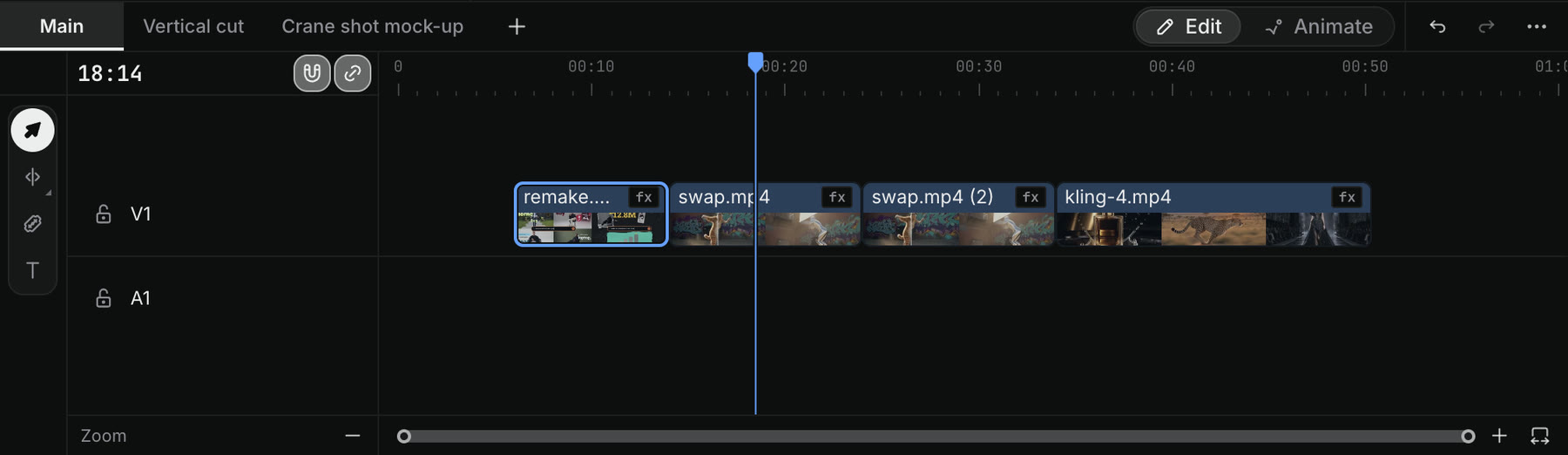
La línea de tiempo de Craze con pestañas de secuencia arriba, el panel Herramientas a la izquierda y clips en la pista V1.
La herramienta Cuchilla y las demás herramientas de edición están en el panel Herramientas a la izquierda de la línea de tiempo de Craze.

¿Cómo recortas un clip en Craze?

Para recortar un clip en la línea de tiempo de Craze, elige la herramienta Selección (V) y arrastra el principio o el final del clip. Arrastrar un borde hacia dentro acorta el clip y deja un hueco. Arrastrarlo hacia fuera muestra más del clip, hasta el primer o último fotograma del contenido multimedia original.

¿Cómo recortas sin dejar un hueco en Craze?

Una edición de rizo de Craze recorta un clip y mueve todos los clips posteriores con él para no dejar huecos.

  1. Elige la herramienta Edición de rizo en la línea de tiempo de Craze o pulsa B.
  2. Arrastra el principio o el final de un clip.

Los clips posteriores a ese borde se desplazan para seguir unidos al clip en todas las pistas desbloqueadas, de modo que imagen y sonido permanecen sincronizados. Bloquea antes una pista si quieres que sus clips se queden donde están.

Para recortar con rizo hasta el cabezal sin elegir una herramienta, pulsa Q para recortar el principio del clip bajo el cabezal hasta él, o W para recortar su final. Ambos cierran el hueco.

¿Cómo eliminas un clip o un hueco en Craze?

La línea de tiempo de Craze tiene dos formas de eliminar:

ComandoTeclaQué hace
BorrarDeleteElimina los clips seleccionados y deja un hueco
Eliminar con rizo⇧DeleteElimina los clips seleccionados y cierra el hueco

Ambos están también en el menú que aparece al hacer clic derecho en un clip. Para cerrar un hueco vacío entre dos clips, haz clic en él y pulsa Delete, o haz clic derecho y elige Eliminar con rizo.

¿Cómo cambias la velocidad de un clip en Craze?

La línea de tiempo de Craze cambia la velocidad de los clips de dos formas.

Herramienta Estirar velocidad. Pulsa R, o mantén pulsado el botón de la herramienta Edición de rizo y elige Estirar velocidad. Arrastra el borde de un clip: alargarlo lo ralentiza y acortarlo lo acelera, de forma que siempre se reproduce desde el mismo principio hasta el mismo final.

Velocidad/Duración. Para un número exacto:

  1. Haz clic derecho en el clip de la línea de tiempo de Craze y elige Velocidad/Duración…, o selecciónalo y haz clic en Ajustar velocidad… en Properties.
  2. En Velocidad / Duración del clip, escribe una Velocidad como porcentaje, como 200% para el doble o 50% para la mitad, o escribe una Duración en segundos.
  3. Haz clic en Aplicar tiempos.

La velocidad y la duración siguen vinculadas, así que cambiar una cambia la otra. Craze aplica el cambio al vídeo y al audio vinculados juntos. Para una imagen, el mismo comando abre Duración, que establece cuánto tiempo permanece en pantalla.

¿Cómo congelas un fotograma en Craze?

Para congelar un fotograma de un clip de vídeo en Craze, mueve el cabezal al fotograma que quieras, haz clic derecho en el clip y elige una de estas opciones:

  • Añadir fotograma congelado mantiene el fotograma del cabezal de reproducción desde ahí hasta el final del clip.
  • Insertar segmento de fotograma congelado corta el clip en el cabezal, mantiene ese fotograma durante 2 segundos y desplaza hacia después el resto del clip y sus clips vinculados.

Un fotograma congelado no reproduce sonido. Congelar fotograma solo funciona con clips de vídeo.

¿Cómo vinculas, desvinculas o desactivas clips en Craze?

Haz clic derecho en un clip de la línea de tiempo de Craze para ver estos interruptores:

  • Vincular une los clips de vídeo y audio seleccionados para que se muevan y recorten juntos. Selecciona primero dos o más clips.
  • Desvincular separa un clip vinculado para que puedas mover su imagen y su sonido de forma independiente.
  • Activar activa o desactiva un clip. Un clip desactivado sigue en la línea de tiempo, pero no se reproduce ni aparece en el vídeo.

¿Cómo copias los ajustes de un clip a otros clips en Craze?

Pegar atributos de Craze copia el aspecto y los ajustes de un clip a otros.

  1. Selecciona el clip con los ajustes que quieras y pulsa ⌘C (Ctrl+C).
  2. Selecciona los clips que cambiar.
  3. Pulsa ⌥⌘V (Ctrl+Alt+V), o haz clic derecho y elige Pegar atributos….
  4. Marca qué copiar, como Movimiento, Opacidad, efectos o Volumen. Marca Escalar tiempos de atributos para estirar cualquier animación y ajustarla a la duración de cada clip.
  5. Haz clic en Aceptar.

Para deshacer los cambios de un clip, haz clic derecho y elige Eliminar atributos…. Marca qué restablecer o eliminar y haz clic en Aceptar: Craze elimina los efectos marcados y restablece Movimiento y Opacidad a sus valores predeterminados.

Preguntas frecuentes

Sí. La herramienta Edición de rizo de Craze, con la tecla B, recorta un clip y mueve los clips posteriores de todas las pistas desbloqueadas para mantener sincronizados imagen y sonido.

Sí. En Craze, arrastra el borde de un clip con la herramienta Estirar velocidad (R), o haz clic derecho en el clip y elige Velocidad/Duración… para escribir una velocidad o duración exacta.

Sí. Haz clic derecho en un clip de vídeo de la línea de tiempo de Craze y elige Añadir fotograma congelado o Insertar segmento de fotograma congelado para congelar el fotograma del cabezal de reproducción.

Sí. Pegar atributos de Craze copia el Movimiento, la Opacidad, los efectos y el Volumen de un clip a los demás clips que selecciones.

AnteriorSecuenciasSiguienteSubtítulos y transcripciones
Índice
  • ¿Cómo divides un clip en Craze?
  • ¿Cómo recortas un clip en Craze?
  • ¿Cómo recortas sin dejar un hueco en Craze?
  • ¿Cómo eliminas un clip o un hueco en Craze?
  • ¿Cómo cambias la velocidad de un clip en Craze?
  • ¿Cómo congelas un fotograma en Craze?
  • ¿Cómo vinculas, desvinculas o desactivas clips en Craze?
  • ¿Cómo copias los ajustes de un clip a otros clips en Craze?
  • Dirigir
  • Crear
  • Editar
  • Todos los modelos
  • Precios
  • MCP
  • Contacta con nosotros
  • Documentación
  • Blogs
  • Novedades
  • Privacidad
  • Términos
  • Instagram
  • YouTube
  • X
  • LinkedIn
  • English
  • 日本語
  • 한국어
  • Español
  • Deutsch
  • Français
  • Português
  • 简体中文

© 2026 Craze Technologies