Craze
Créer
Vidéo
Image
Audio
MCPTarifs

Rechercher dans la documentation

Trouvez un article ou une question dans la documentation de Craze.

Premiers pas

  • Qu’est-ce que Craze ?
  • Créer votre première vidéo
  • Visite de l’application Craze
  • Utiliser Craze sur votre téléphone
  • Les termes à connaître

Travailler avec l’agent Craze

  • Décrire votre vidéo à l’agent Craze
  • Répondre aux questions et approuver le plan
  • Désigner les modifications avec Ajuster
  • Mentionner des fichiers, des voix et des projets
  • Choisir le niveau de l’agent : Efficace, Équilibré ou Puissant
  • Ce que l’agent Craze peut faire
  • Revenir à une version antérieure
  • Rédiger un bon brief

Créer des images, des vidéos et du son

  • Créer des médias sans l’agent
  • Créer une image
  • Créer un clip vidéo
  • Essayer d’abord un brouillon
  • Modifier, prolonger et augmenter la résolution
  • Supprimer un arrière-plan
  • Synchronisation labiale et photos parlantes
  • Transfert de mouvement
  • Voix off et voix
  • Musique et effets sonores
  • Doubler une vidéo dans une autre langue

Partir d’une vidéo

  • Partir d’un modèle vidéo
  • Recréer une vidéo avec Remake
  • Remplacer les personnes d’une vidéo avec Swap

Monter sur la timeline

  • Les bases de la timeline
  • Séquences
  • Raccourcir, scinder et changer la vitesse
  • Sous-titres et transcriptions
  • Transitions
  • Effets
  • Animations et images clés
  • Texte et polices
  • Masques et détourages
  • Audio
  • Raccourcis clavier

Vos médias

  • Importer vos fichiers
  • Utiliser la galerie

Exporter et partager

  • Exporter une vidéo
  • Partager une vidéo avec un lien

Recettes

  • Créer une publicité à partir de photos de produit
  • Créer une vidéo de créateur de style UGC
  • Transformer un enregistrement face caméra en clips courts
  • Créer un clip musical monté au rythme du morceau

Modèles d’IA

  • Quel modèle IA utiliser dans Craze ?

Forfaits et crédits

  • Forfaits et crédits

Utiliser Craze depuis votre agent

  • Connecter votre agent IA à Craze

Compte et aide

  • Votre compte et votre espace de travail
  • Résoudre un problème
Parcourir la documentation

Premiers pas

  • Qu’est-ce que Craze ?
  • Créer votre première vidéo
  • Visite de l’application Craze
  • Utiliser Craze sur votre téléphone
  • Les termes à connaître

Travailler avec l’agent Craze

  • Décrire votre vidéo à l’agent Craze
  • Répondre aux questions et approuver le plan
  • Désigner les modifications avec Ajuster
  • Mentionner des fichiers, des voix et des projets
  • Choisir le niveau de l’agent : Efficace, Équilibré ou Puissant
  • Ce que l’agent Craze peut faire
  • Revenir à une version antérieure
  • Rédiger un bon brief

Créer des images, des vidéos et du son

  • Créer des médias sans l’agent
  • Créer une image
  • Créer un clip vidéo
  • Essayer d’abord un brouillon
  • Modifier, prolonger et augmenter la résolution
  • Supprimer un arrière-plan
  • Synchronisation labiale et photos parlantes
  • Transfert de mouvement
  • Voix off et voix
  • Musique et effets sonores
  • Doubler une vidéo dans une autre langue

Partir d’une vidéo

  • Partir d’un modèle vidéo
  • Recréer une vidéo avec Remake
  • Remplacer les personnes d’une vidéo avec Swap

Monter sur la timeline

  • Les bases de la timeline
  • Séquences
  • Raccourcir, scinder et changer la vitesse
  • Sous-titres et transcriptions
  • Transitions
  • Effets
  • Animations et images clés
  • Texte et polices
  • Masques et détourages
  • Audio
  • Raccourcis clavier

Vos médias

  • Importer vos fichiers
  • Utiliser la galerie

Exporter et partager

  • Exporter une vidéo
  • Partager une vidéo avec un lien

Recettes

  • Créer une publicité à partir de photos de produit
  • Créer une vidéo de créateur de style UGC
  • Transformer un enregistrement face caméra en clips courts
  • Créer un clip musical monté au rythme du morceau

Modèles d’IA

  • Quel modèle IA utiliser dans Craze ?

Forfaits et crédits

  • Forfaits et crédits

Utiliser Craze depuis votre agent

  • Connecter votre agent IA à Craze

Compte et aide

  • Votre compte et votre espace de travail
  • Résoudre un problème
Documentation/Monter sur la timeline

Raccourcir, scinder et changer la vitesse

La timeline Craze coupe les clips avec l’outil Lame et Ajouter une coupe, les raccourcit avec des modifications compensées qui comblent les espaces, change leur vitesse avec Allongement compensé ou Vitesse/Durée et fige les images avec Arrêt sur image.

Dernière mise à jour : 18 novembre 2026

Comment scinder un clip dans Craze ?

La timeline Craze scinde les clips de trois façons :

  • Ajouter une coupe. Placez la tête de lecture à l’endroit de la coupe et appuyez sur ⌘K (Ctrl+K sous Windows). Craze y coupe les clips sélectionnés, ou faites un clic droit sur un clip et choisissez Ajouter une coupe.
  • Ajouter une coupe à toutes les pistes. Appuyez sur ⇧⌘K (Ctrl+Shift+K) pour couper toutes les pistes à la tête de lecture.
  • Outil Lame. Appuyez sur C, puis cliquez sur le clip à l’endroit de la coupe. Un clic avec Shift coupe toutes les pistes à cet endroit. Appuyez sur Esc pour revenir à l’outil Sélection.

Scinder ne retire rien : un clip devient deux clips que vous pouvez raccourcir, déplacer ou supprimer séparément.
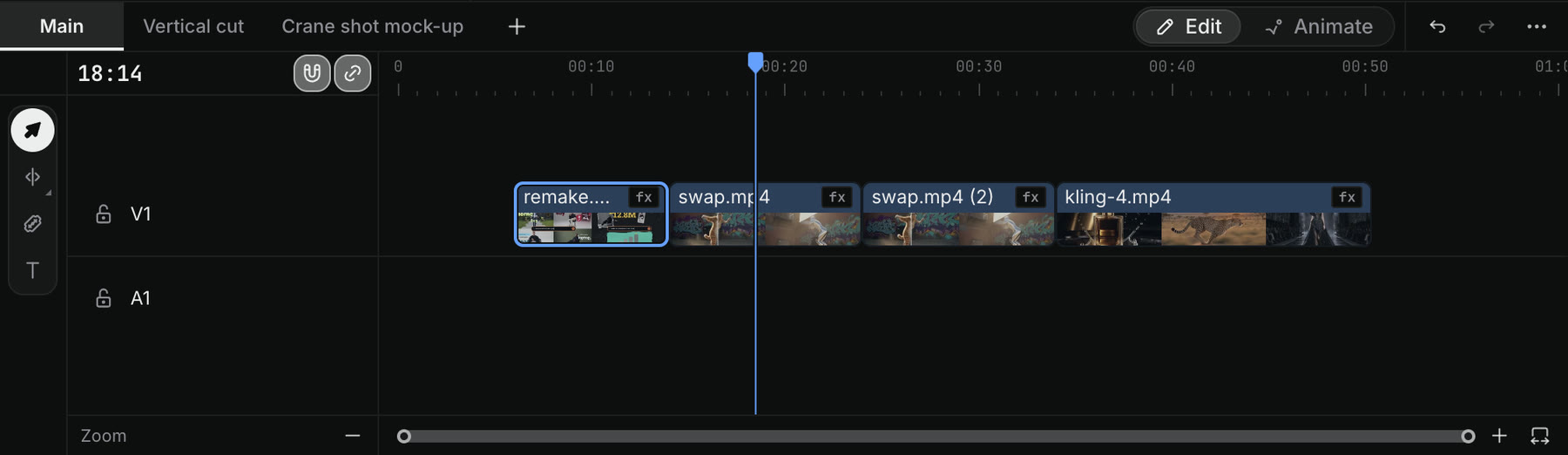
La timeline Craze avec les onglets de séquence en haut, le panneau Outils à gauche et des clips sur la piste V1.
L’outil Lame et les autres outils de montage se trouvent dans le panneau Outils à gauche de la timeline Craze.

Comment raccourcir un clip dans Craze ?

Pour raccourcir un clip sur la timeline Craze, choisissez l’outil Sélection (V) et faites glisser le début ou la fin du clip. Glisser un bord vers l’intérieur raccourcit le clip et laisse un espace. Le glisser vers l’extérieur montre une plus grande partie du clip, jusqu’à la première ou dernière image du média d’origine.

Comment raccourcir sans laisser d’espace dans Craze ?

Une modification compensée dans Craze raccourcit un clip et déplace tous les clips suivants avec lui, sans laisser d’espace.

  1. Choisissez l’outil Modification compensée sur la timeline Craze ou appuyez sur B.
  2. Faites glisser le début ou la fin d’un clip.

Les clips après ce bord se déplacent pour rester joints au clip sur chaque piste déverrouillée, afin de garder l’image et le son synchronisés. Verrouillez d’abord une piste si ses clips doivent rester en place.

Pour raccourcir avec compensation jusqu’à la tête de lecture sans choisir d’outil, appuyez sur Q pour ramener le début du clip sous la tête de lecture à celle-ci ou sur W pour sa fin. Les deux comblent l’espace.

Comment supprimer un clip ou un espace dans Craze ?

La timeline Craze propose deux façons de supprimer :

CommandeToucheSon rôle
EffacerDeleteRetire les clips sélectionnés et laisse un espace
Supprimer et raccorder⇧DeleteRetire les clips sélectionnés et comble l’espace

Les deux sont aussi dans le menu du clic droit sur un clip. Pour combler un espace vide entre deux clips, cliquez dessus et appuyez sur Delete ou faites un clic droit et choisissez Supprimer et raccorder.

Comment changer la vitesse d’un clip dans Craze ?

La timeline Craze change la vitesse des clips de deux façons.

Outil Allongement compensé. Appuyez sur R ou maintenez le bouton de l’outil Modification compensée enfoncé et choisissez Outil Allongement compensé. Faites glisser le bord d’un clip : l’allonger le ralentit, le raccourcir l’accélère, de sorte qu’il soit toujours lu du même début à la même fin.

Vitesse/Durée. Pour un nombre exact :

  1. Faites un clic droit sur le clip de la timeline Craze et choisissez Vitesse/Durée… ou sélectionnez-le et cliquez sur Ajuster la vitesse… dans Properties.
  2. Dans Vitesse / Durée du clip, saisissez une Vitesse en pourcentage, comme 200% pour une vitesse double ou 50% pour une demi-vitesse, ou une Durée en secondes.
  3. Cliquez sur Appliquer le minutage.

La vitesse et la durée restent liées : changer l’une modifie l’autre. Craze applique la modification ensemble à la vidéo et à l’audio liés. Pour une image, la même commande ouvre Durée, qui définit combien de temps elle reste à l’écran.

Comment figer une image dans Craze ?

Pour figer une image d’un clip vidéo dans Craze, placez la tête de lecture sur l’image souhaitée, faites un clic droit sur le clip et choisissez une de ces options :

  • Ajouter un arrêt sur image maintient l’image à la tête de lecture jusqu’à la fin du clip.
  • Insérer un segment d’arrêt sur image coupe le clip à la tête de lecture, maintient cette image pendant 2 secondes et repousse le reste du clip et ses clips liés.

Une image figée ne joue aucun son. Arrêt sur image fonctionne uniquement sur les clips vidéo.

Comment lier, dissocier ou désactiver des clips dans Craze ?

Faites un clic droit sur un clip de la timeline Craze pour ces options :

  • Lier joint les clips vidéo et audio sélectionnés pour qu’ils se déplacent et se raccourcissent ensemble. Sélectionnez d’abord au moins deux clips.
  • Dissocier sépare un clip lié pour déplacer son image et son son indépendamment.
  • Activer active ou désactive un clip. Un clip désactivé reste sur la timeline mais n’est ni lu ni affiché dans la vidéo.

Comment copier les réglages d’un clip sur d’autres clips dans Craze ?

Coller les attributs dans Craze copie le rendu et les réglages d’un clip sur d’autres clips.

  1. Sélectionnez le clip avec les réglages souhaités et appuyez sur ⌘C (Ctrl+C).
  2. Sélectionnez les clips à modifier.
  3. Appuyez sur ⌥⌘V (Ctrl+Alt+V) ou faites un clic droit et choisissez Coller les attributs….
  4. Cochez les éléments à copier, comme Mouvement, Opacité, les effets ou Volume. Cochez Adapter la durée des attributs pour étirer toute animation à la durée de chaque clip.
  5. Cliquez sur OK.

Pour annuler les modifications d’un clip, faites un clic droit et choisissez Supprimer les attributs…. Cochez les éléments à réinitialiser ou retirer et cliquez sur OK : Craze supprime les effets cochés et rétablit Mouvement et Opacité à leurs valeurs par défaut.

Questions fréquentes

Oui. L’outil Modification compensée de Craze, sur la touche B, raccourcit un clip et déplace les clips suivants sur chaque piste déverrouillée pour garder l’image et le son synchronisés.

Oui. Dans Craze, faites glisser le bord d’un clip avec l’outil Allongement compensé (R) ou faites un clic droit sur le clip et choisissez Vitesse/Durée… pour saisir une vitesse ou une durée exacte.

Oui. Faites un clic droit sur un clip vidéo de la timeline Craze et choisissez Ajouter un arrêt sur image ou Insérer un segment d’arrêt sur image pour figer l’image à la tête de lecture.

Oui. Coller les attributs dans Craze copie le Mouvement, l’Opacité, les effets et le Volume d’un clip sur les autres clips sélectionnés.

PrécédentSéquencesSuivantSous-titres et transcriptions
Table des matières
  • Comment scinder un clip dans Craze ?
  • Comment raccourcir un clip dans Craze ?
  • Comment raccourcir sans laisser d’espace dans Craze ?
  • Comment supprimer un clip ou un espace dans Craze ?
  • Comment changer la vitesse d’un clip dans Craze ?
  • Comment figer une image dans Craze ?
  • Comment lier, dissocier ou désactiver des clips dans Craze ?
  • Comment copier les réglages d’un clip sur d’autres clips dans Craze ?
  • Réaliser
  • Créer
  • Éditer
  • Tous les modèles
  • Tarifs
  • MCP
  • Nous contacter
  • Documentation
  • Blogs
  • Nouveautés
  • Confidentialité
  • Conditions
  • Instagram
  • YouTube
  • X
  • LinkedIn
  • English
  • 日本語
  • 한국어
  • Español
  • Deutsch
  • Français
  • Português
  • 简体中文

© 2026 Craze Technologies