
如何在 Craze 拆分片段?
Craze 时间线有三种拆分片段的方式:
- 添加剪切点。 将播放头放在想剪切的位置,按
⌘K(Windows 上为Ctrl+K)。Craze 会在该处剪切选中的片段,也可以右键点击片段,选择添加剪切点。 - 为所有轨道添加剪切点。 按
⇧⌘K(Ctrl+Shift+K),在播放头处剪切所有轨道。 - 剃刀工具。 按
C,再点击片段中想剪切的位置。按住 Shift 点击可在该位置剪切所有轨道。按Esc返回选择工具。
拆分不会移除任何内容;它将一个片段变成两个,可以分别修剪、移动或删除。
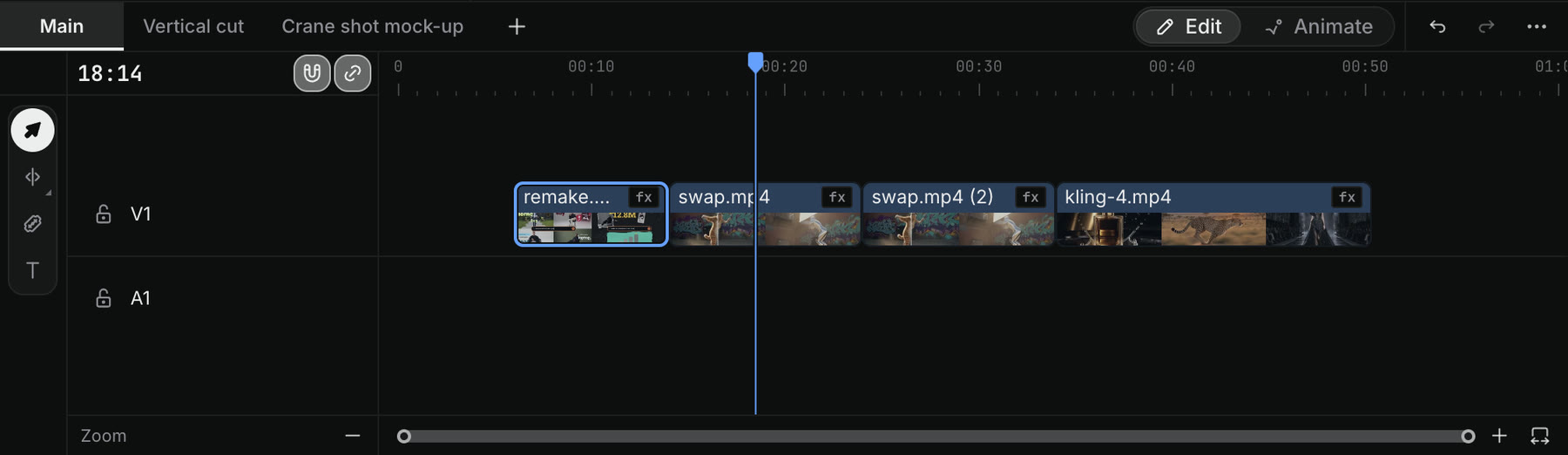
如何在 Craze 修剪片段?
要修剪 Craze 时间线上的片段,选择选择工具(V),拖动片段的开头或结尾。向内拖动边缘会缩短片段并留下间隙。向外拖动会显示更多内容,最多到原始媒体的第一帧或最后一帧。
如何在 Craze 修剪而不留间隙?
Craze 中的波纹编辑会修剪片段,同时移动后面的所有片段,因此不会留下间隙。
- 选择 Craze 时间线上的波纹编辑工具,或按
B。 - 拖动片段的开头或结尾。
所有未锁定轨道上,该边缘后面的片段都会移动,与该片段保持相连,让画面和声音保持同步。如果希望某条轨道的片段保持原位,请先锁定该轨道。
无需选择工具即可波纹修剪到播放头:按 Q,将播放头下片段的开头修剪到播放头;按 W 则修剪结尾。两者都会闭合间隙。
如何在 Craze 删除片段或间隙?
Craze 时间线有两种删除方式:
| 命令 | 按键 | 作用 |
|---|---|---|
| 清除 | Delete | 移除选中的片段,留下间隙 |
| 波纹删除 | ⇧Delete | 移除选中的片段,并闭合间隙 |
右键点击片段时,菜单中也有这两项。要闭合两个片段之间的空白间隙,点击间隙并按 Delete,或右键点击并选择波纹删除。
如何在 Craze 改变片段速度?
Craze 时间线有两种改变片段速度的方式。
速率伸缩工具。 按 R,或长按波纹编辑工具按钮并选择速率伸缩工具。拖动片段边缘:拉长会减速,缩短会加速,片段始终从相同起点播放到相同终点。
速度/持续时间。 如需准确数值:
- 右键点击 Craze 时间线上的片段,选择速度/持续时间…,或选中片段,在 Properties 中点击调整速度…。
- 在片段速度 / 持续时间中,以百分比输入速度,例如 200% 为两倍速、50% 为半速,或以秒为单位输入持续时间。
- 点击应用时间设置。
速度和持续时间保持关联,更改一项会改变另一项。Craze 会同时对已链接的视频和音频应用更改。对于图片,同一命令会打开持续时间,用于设置图片在屏幕上停留多久。
如何在 Craze 冻结画面?
要在 Craze 冻结视频片段的一帧,将播放头移到所需画面,右键点击片段,选择以下一项:
- 添加帧定格会从播放头处到片段结尾保持该画面。
- 插入帧定格片段会在播放头处剪切片段,保持该画面 2 秒,并将剩余片段及其链接片段向后移动。
定格画面不播放声音。帧定格仅适用于视频片段。
如何在 Craze 链接、取消链接或关闭片段?
右键点击 Craze 时间线上的片段,可使用以下开关:
- 链接将选中的视频和音频片段连接,让它们一起移动和修剪。请先选择两个或更多片段。
- 取消链接将链接片段分开,让画面和声音可以独立移动。
- 启用用于开启或关闭片段。禁用的片段保留在时间线上,但不会在视频中播放或显示。
如何在 Craze 将一个片段的设置复制到其他片段?
Craze 中的粘贴属性会将一个片段的外观和设置复制到其他片段。
- 选中具有所需设置的片段,按
⌘C(Ctrl+C)。 - 选中要修改的片段。
- 按
⌥⌘V(Ctrl+Alt+V),或右键点击,选择粘贴属性…。 - 勾选要复制的内容,例如运动、不透明度、效果或音量。勾选缩放属性时间,可伸缩动画以适配各片段的长度。
- 点击确定。
要撤回片段的更改,右键点击并选择移除属性…。勾选要重置或移除的内容,再点击确定:Craze 会删除勾选的效果,并将运动和不透明度重置为默认值。