
Como dividir um clipe no Craze?
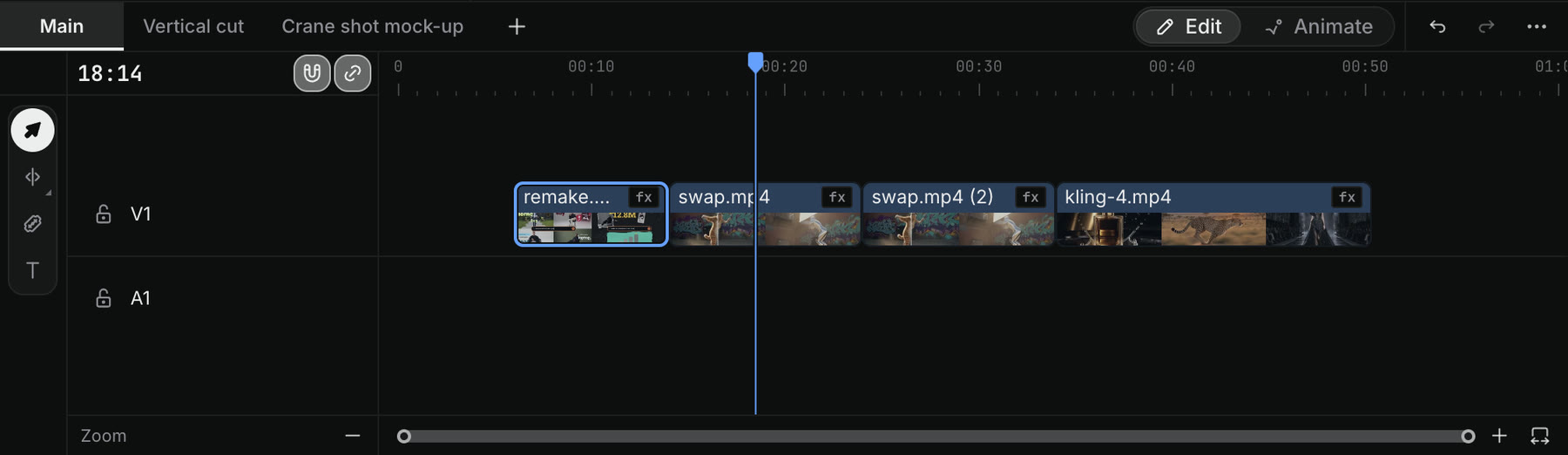
A linha do tempo do Craze divide clipes de três formas:
- Adicionar edição. Coloque a agulha de reprodução onde quer o corte e pressione
⌘K(Ctrl+Kno Windows). O Craze corta os clipes selecionados ali, ou clique com o botão direito em um clipe e escolha Adicionar edição. - Adicionar edição a todas as faixas. Pressione
⇧⌘K(Ctrl+Shift+K) para cortar todas as faixas na agulha de reprodução. - Ferramenta Navalha. Pressione
Ce clique em um clipe onde quer cortá-lo. Shift-clique corta todas as faixas naquele ponto. PressioneEscpara voltar à ferramenta Seleção.
Dividir não remove nada; transforma um clipe em dois que você pode aparar, mover ou excluir separadamente.
Como aparar um clipe no Craze?
Para aparar um clipe na linha do tempo do Craze, escolha a ferramenta Seleção (V) e arraste o início ou o fim do clipe. Arrastar uma borda para dentro encurta o clipe e deixa uma lacuna. Arrastar para fora mostra mais do clipe, até o primeiro ou último quadro da mídia original.
Como aparar sem deixar uma lacuna no Craze?
Uma edição com fechamento de lacuna no Craze apara um clipe e move todos os clipes seguintes junto com ele, sem deixar uma lacuna.
- Escolha a ferramenta Edição com fechamento de lacuna na linha do tempo do Craze ou pressione
B. - Arraste o início ou o fim de um clipe.
Os clipes depois dessa borda se movem para continuar unidos ao clipe, em todas as faixas desbloqueadas, para que imagem e som permaneçam sincronizados. Bloqueie uma faixa primeiro se quiser que seus clipes fiquem onde estão.
Para aparar até a agulha de reprodução fechando a lacuna sem escolher uma ferramenta, pressione Q para aparar o início do clipe sob a agulha de reprodução até ela ou W para aparar o fim. Os dois fecham a lacuna.
Como excluir um clipe ou uma lacuna no Craze?
A linha do tempo do Craze tem duas formas de excluir:
| Comando | Tecla | O que faz |
|---|---|---|
| Limpar | Delete | Remove os clipes selecionados e deixa uma lacuna |
| Excluir fechando lacuna | ⇧Delete | Remove os clipes selecionados e fecha a lacuna |
Os dois também estão no menu que abre ao clicar com o botão direito em um clipe. Para fechar uma lacuna vazia entre dois clipes, clique nela e pressione Delete ou clique com o botão direito nela e escolha Excluir fechando lacuna.
Como alterar a velocidade de um clipe no Craze?
A linha do tempo do Craze altera a velocidade de clipes de duas formas.
Ferramenta Ajuste de velocidade. Pressione R ou clique e segure o botão da ferramenta Edição com fechamento de lacuna e escolha a ferramenta Ajuste de velocidade. Arraste a borda de um clipe: deixá-lo mais longo o desacelera, e deixá-lo mais curto o acelera, para que o clipe sempre seja reproduzido do mesmo início ao mesmo fim.
Velocidade/Duração. Para um número exato:
- Clique com o botão direito no clipe na linha do tempo do Craze e escolha Velocidade/Duração… ou selecione-o e clique em Ajustar velocidade… em Properties.
- Em Velocidade / Duração do clipe, digite uma Velocidade em porcentagem, como 200% para o dobro da velocidade ou 50% para metade, ou digite uma Duração em segundos.
- Clique em Aplicar tempo.
Velocidade e duração permanecem vinculadas, então alterar uma altera a outra. O Craze aplica a alteração ao vídeo e áudio vinculados juntos. Para uma imagem, o mesmo comando abre Duração, que define quanto tempo a imagem permanece na tela.
Como congelar um quadro no Craze?
Para congelar um quadro de um clipe de vídeo no Craze, mova a agulha de reprodução para o quadro desejado, clique com o botão direito no clipe e escolha uma destas opções:
- Adicionar congelamento de quadro mantém o quadro na agulha de reprodução daquele ponto até o fim do clipe.
- Inserir segmento de quadro congelado corta o clipe na agulha de reprodução, mantém esse quadro por 2 segundos e move o restante do clipe e os clipes vinculados para mais tarde.
Um quadro congelado não reproduz som. Congelamento de quadro funciona apenas em clipes de vídeo.
Como vincular, desvincular ou desativar clipes no Craze?
Clique com o botão direito em um clipe na linha do tempo do Craze para estes controles:
- Vincular une os clipes de vídeo e áudio selecionados para que se movam e sejam aparados juntos. Selecione dois ou mais clipes primeiro.
- Desvincular separa um clipe vinculado para você mover sua imagem e som independentemente.
- Ativar ativa ou desativa um clipe. Um clipe desativado permanece na linha do tempo, mas não é reproduzido nem aparece no vídeo.
Como copiar as configurações de um clipe para outros clipes no Craze?
Colar atributos no Craze copia o visual e as configurações de um clipe para outros.
- Selecione o clipe com as configurações desejadas e pressione
⌘C(Ctrl+C). - Selecione os clipes a alterar.
- Pressione
⌥⌘V(Ctrl+Alt+V) ou clique com o botão direito e escolha Colar atributos…. - Marque o que copiar, como Movimento, Opacidade, efeitos ou Volume. Marque Ajustar tempos dos atributos para esticar qualquer animação e ajustá-la à duração de cada clipe.
- Clique em OK.
Para desfazer as alterações de um clipe, clique com o botão direito nele e escolha Remover atributos…. Marque o que redefinir ou remover e clique em OK: o Craze exclui os efeitos marcados e retorna Movimento e Opacidade aos padrões.