Craze
作る
動画
画像
音声
MCP料金

ドキュメントを検索

Craze のドキュメントで記事や質問を探せます。

はじめに

  • Craze とは?
  • 初めての動画を作る
  • Craze アプリの案内
  • スマートフォンで Craze を使う
  • 知っておきたい用語

Craze エージェントと制作

  • 作りたい動画を Craze エージェントに伝える
  • 質問に答えてプランを承認する
  • 微調整で変更したい箇所を指定する
  • ファイル、音声、プロジェクトをメンションする
  • エージェントのティアを選ぶ:効率重視、バランス、パワー
  • Craze エージェントができること
  • 以前のバージョンに戻す
  • よい依頼を書く

画像・動画・音声を作成

  • エージェントを使わずにメディアを作る
  • 画像を作る
  • 動画クリップを作る
  • まずドラフトを試す
  • 編集、延長、アップスケール
  • 背景を削除する
  • リップシンクとトーキングフォト
  • モーション転送
  • ナレーションと音声
  • 音楽と効果音
  • 動画を別の言語に吹き替える

動画から始める

  • テンプレートから始める
  • Remake で動画を作り直す
  • Swap で動画の人物を置き換える

タイムラインで編集

  • タイムラインの基本
  • シーケンス
  • トリミング、分割、速度変更
  • キャプションと文字起こし
  • トランジション
  • エフェクト
  • アニメーションとキーフレーム
  • テキストとフォント
  • マスクと切り抜き
  • 音声
  • キーボードショートカット

メディア

  • ファイルをアップロードする
  • ギャラリーを使う

書き出しと共有

  • 動画を書き出す
  • リンクで動画を共有する

制作レシピ

  • 商品写真から商品広告を作る
  • UGC 風のクリエイター動画を作る
  • トーク映像から短いクリップを作る
  • ビートに合わせたミュージックビデオを作る

AI モデル

  • Craze で使う AI モデルの選び方

プランとクレジット

  • プランとクレジット

自分のエージェントから Craze を利用

  • 自分の AI エージェントを Craze に接続する

アカウントとヘルプ

  • アカウントとワークスペース
  • 問題を解決する
ドキュメントを参照

はじめに

  • Craze とは?
  • 初めての動画を作る
  • Craze アプリの案内
  • スマートフォンで Craze を使う
  • 知っておきたい用語

Craze エージェントと制作

  • 作りたい動画を Craze エージェントに伝える
  • 質問に答えてプランを承認する
  • 微調整で変更したい箇所を指定する
  • ファイル、音声、プロジェクトをメンションする
  • エージェントのティアを選ぶ:効率重視、バランス、パワー
  • Craze エージェントができること
  • 以前のバージョンに戻す
  • よい依頼を書く

画像・動画・音声を作成

  • エージェントを使わずにメディアを作る
  • 画像を作る
  • 動画クリップを作る
  • まずドラフトを試す
  • 編集、延長、アップスケール
  • 背景を削除する
  • リップシンクとトーキングフォト
  • モーション転送
  • ナレーションと音声
  • 音楽と効果音
  • 動画を別の言語に吹き替える

動画から始める

  • テンプレートから始める
  • Remake で動画を作り直す
  • Swap で動画の人物を置き換える

タイムラインで編集

  • タイムラインの基本
  • シーケンス
  • トリミング、分割、速度変更
  • キャプションと文字起こし
  • トランジション
  • エフェクト
  • アニメーションとキーフレーム
  • テキストとフォント
  • マスクと切り抜き
  • 音声
  • キーボードショートカット

メディア

  • ファイルをアップロードする
  • ギャラリーを使う

書き出しと共有

  • 動画を書き出す
  • リンクで動画を共有する

制作レシピ

  • 商品写真から商品広告を作る
  • UGC 風のクリエイター動画を作る
  • トーク映像から短いクリップを作る
  • ビートに合わせたミュージックビデオを作る

AI モデル

  • Craze で使う AI モデルの選び方

プランとクレジット

  • プランとクレジット

自分のエージェントから Craze を利用

  • 自分の AI エージェントを Craze に接続する

アカウントとヘルプ

  • アカウントとワークスペース
  • 問題を解決する
ドキュメント/タイムラインで編集

トリミング、分割、速度変更

Craze のタイムラインではレーザーと編集点追加で分割し、リップル編集で隙間なくトリムし、レート調整や速度/長さで速度を変え、フレームホールドで静止させます。

最終更新:2026年11月18日

Craze でクリップを分割する方法

Craze のタイムラインでは、3 つの方法でクリップを分割できます。

  • 編集点を追加。 カットする位置に再生ヘッドを置いて ⌘K(Windows は Ctrl+K)を押すと、Craze は選択したクリップをその位置で分割します。クリップを右クリックして「編集点を追加」を選ぶこともできます。
  • 全トラックに編集点を追加。 ⇧⌘K(Ctrl+Shift+K)を押すと、再生ヘッドの位置で全トラックを分割します。
  • レーザーツール。 C を押し、クリップのカットする位置をクリックします。Shift を押しながらクリックすると、その位置で全トラックを分割します。Esc で選択ツールに戻ります。

分割で素材は削除されず、個別にトリム、移動、削除できる 2 つのクリップになります。
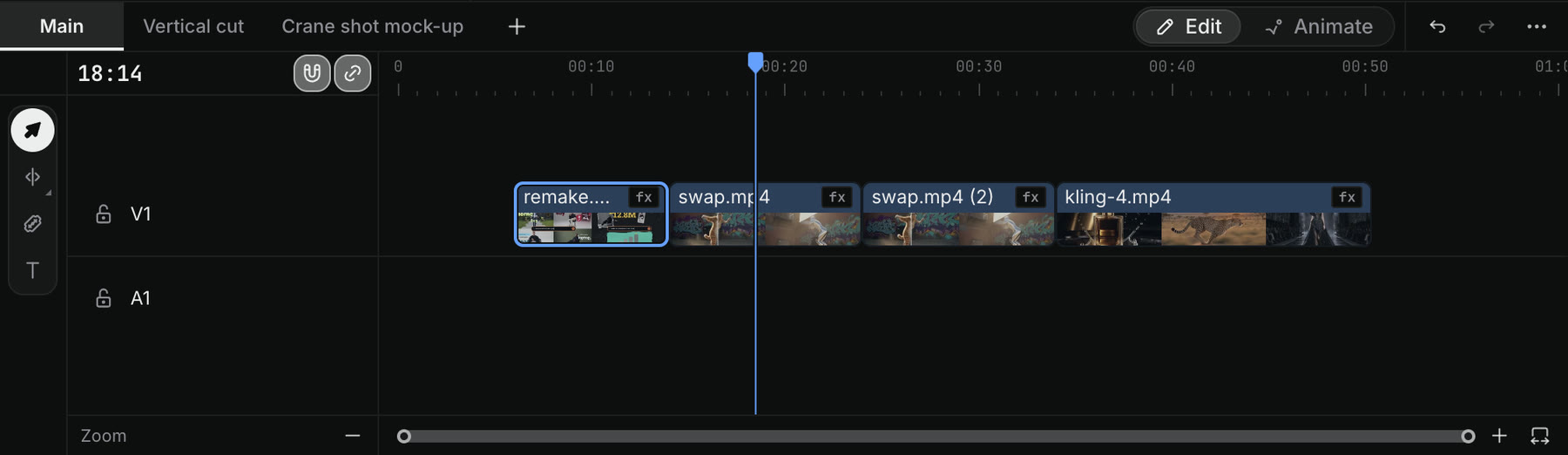
Craze のタイムライン。上部のシーケンスタブ、左のツールパネル、V1 のクリップがあります。
Craze のタイムライン左のツールパネルにレーザーなどがあります。

Craze でトリミングする方法

Craze のタイムラインでクリップをトリムするには、選択ツール(V)を選び、クリップの開始または終了をドラッグします。端を内側へ動かすと短くなって隙間が残り、外側へ動かすと元の素材の最初または最後のフレームまで、より広い範囲を表示できます。

Craze で隙間を残さずトリムする方法

Craze のリップル編集はクリップをトリムすると同時に後続のすべてのクリップも動かし、隙間を残しません。

  1. Craze のタイムラインでリップル編集ツールを選ぶか、B を押します。
  2. クリップの開始・終了をドラッグします。

ロックしていない全トラックの後続がつながる位置へ動き、映像と音声の同期を保ちます。動かしたくないトラックは先にロックします。

ツールを選ばず再生ヘッドまでリップルトリムするには、Q を押して再生ヘッド下のクリップの開始から再生ヘッドまでをトリムするか、W を押して再生ヘッドから終了までをトリムします。どちらも隙間を詰めます。

Craze でクリップや隙間を削除する方法

Craze のタイムラインには、2 つの削除方法があります。

コマンドキー機能
クリアDelete選択クリップを除き、隙間を残す
リップル削除⇧Delete選択クリップを除き、隙間を詰める

どちらもクリップの右クリックメニューにあります。2 つのクリップ間の空の隙間を詰めるには、隙間をクリックして Delete を押すか、右クリックして「リップル削除」を選びます。

Craze のクリップの速度を変える方法

Craze のタイムラインでは、2 つの方法でクリップの速度を変えられます。

レート調整ツール。 R を押すか、リップル編集ツールのボタンを長押ししてレート調整ツールを選びます。クリップの端をドラッグし、長くすると遅く、短くすると速くなります。常に同じ開始から終了までを再生します。

速度/長さ。 正確な値を入力します。

  1. Craze のタイムラインでクリップを右クリックして「速度/長さ…」を選ぶか、クリップを選択して Properties の「速度を調整…」をクリックします。
  2. 「クリップの速度/長さ」で、「速度」に倍速なら 200%、半速なら 50% などの割合を入力するか、「長さ」に秒数を入力します。
  3. タイミングを適用を押します。

速度と長さは連動します。Craze はリンクした映像と音声を一緒に変更します。画像では同じ操作が長さを開き、表示時間を設定します。

Craze でフレームを静止する方法

Craze で動画クリップのフレームを静止するには、静止させたいフレームに再生ヘッドを置き、クリップを右クリックして次のどちらかを選びます。

  • フレームホールドを追加は、その位置からクリップ末尾まで静止します。
  • フレームホールド区間を挿入は、再生ヘッドの位置でクリップを分割し、そのフレームを 2 秒静止させ、残りの部分とリンクしたクリップを後ろへずらします。

静止部分に音声はありません。フレームホールドは動画専用です。

Craze でリンク、解除、無効化する方法

Craze のタイムラインでクリップを右クリックすると、次の切り替え項目があります。

  • リンクは選択した映像と音声をまとめ、移動とトリムを連動します。先に 2 つ以上選びます。
  • リンク解除は映像と音を別々に動かせるようにします。
  • 有効はクリップのオン・オフを切り替えます。無効なクリップはタイムラインに残りますが、動画に表示されず、再生もされません。

Craze の設定を別クリップへコピーする方法

Craze の「属性を貼り付け」は、1 つのクリップの見た目や設定をほかのクリップにコピーします。

  1. コピー元を選び、⌘C(Ctrl+C)を押します。
  2. 変更するクリップを選びます。
  3. ⌥⌘V(Ctrl+Alt+V)、または右クリックの属性を貼り付け…を選びます。
  4. モーション、不透明度、エフェクト、音量などを選びます。属性の時間をスケールで、各クリップの長さにアニメーションを合わせます。
  5. OK を押します。

戻すには右クリックの属性を削除…で対象を選び、OK を押します。Craze が選んだエフェクトを削除し、モーションと不透明度を初期値に戻します。

よくある質問

はい。Craze のリップル編集ツール(B)でクリップをトリムすると、ロックされていない全トラックの後続クリップが動き、映像と音声の同期を保ちます。

はい。Craze のレート調整(R)で端をドラッグするか、右クリックの速度/長さ…で正確な値を入力します。

はい。Craze の動画を右クリックし、フレームホールドを追加、またはフレームホールド区間を挿入で、再生ヘッドのフレームを静止させます。

はい。Craze の属性を貼り付けで、モーション、不透明度、エフェクト、音量を選択したクリップへコピーできます。

前の記事シーケンス次の記事キャプションと文字起こし
目次
  • Craze でクリップを分割する方法
  • Craze でトリミングする方法
  • Craze で隙間を残さずトリムする方法
  • Craze でクリップや隙間を削除する方法
  • Craze のクリップの速度を変える方法
  • Craze でフレームを静止する方法
  • Craze でリンク、解除、無効化する方法
  • Craze の設定を別クリップへコピーする方法
  • ディレクション
  • 生成
  • 編集
  • すべてのモデル
  • 料金
  • MCP
  • お問い合わせ
  • ドキュメント
  • ブログ
  • 更新履歴
  • プライバシー
  • 利用規約
  • Instagram
  • YouTube
  • X
  • LinkedIn
  • English
  • 日本語
  • 한국어
  • Español
  • Deutsch
  • Français
  • Português
  • 简体中文

© 2026 Craze Technologies