Craze
बनाएँ
वीडियो
इमेज
ऑडियो
MCPकीमतें

दस्तावेज़ खोजें

Craze के दस्तावेज़ों में लेख या सवाल खोजें।

शुरू करें

  • Craze क्या है?
  • अपना पहला वीडियो बनाएँ
  • Craze ऐप की सैर
  • फ़ोन पर Craze इस्तेमाल करें
  • ज़रूरी शब्द

Craze एजेंट के साथ काम करें

  • Craze एजेंट को बताएँ कि कैसा वीडियो चाहिए
  • सवालों के जवाब दें और योजना मंज़ूर करें
  • ट्वीक से इशारा करके बताएँ कि क्या बदलना है
  • फ़ाइल, आवाज़ और प्रोजेक्ट मेंशन करें
  • Craze एजेंट का टियर चुनें: किफ़ायती, संतुलित या शक्तिशाली
  • Craze एजेंट क्या कर सकता है
  • पुराने संस्करण पर वापस जाएं
  • अच्छा विवरण लिखें

इमेज, वीडियो और साउंड बनाएँ

  • एजेंट के बिना मीडिया बनाएँ
  • इमेज बनाएँ
  • वीडियो क्लिप बनाएँ
  • पहले ड्राफ़्ट आज़माएँ
  • एडिट, एक्सटेंड और अपस्केल करें
  • बैकग्राउंड हटाएँ
  • लिप सिंक और बोलती फ़ोटो
  • मोशन ट्रांसफ़र
  • वॉइसओवर और आवाज़ें
  • संगीत और साउंड इफ़ेक्ट
  • वीडियो को दूसरी भाषा में डब करें

वीडियो से शुरू करें

  • टेम्पलेट से शुरू करें
  • वीडियो Remake करें
  • वीडियो में लोग बदलें

टाइमलाइन पर एडिट करें

  • टाइमलाइन की बुनियाद
  • सीक्वेंस
  • ट्रिम करें, बाँटें और गति बदलें
  • कैप्शन और ट्रांसक्रिप्ट
  • ट्रांज़िशन
  • इफ़ेक्ट
  • ऐनिमेशन और कीफ़्रेम
  • टेक्स्ट और फ़ॉन्ट
  • मास्क और कटआउट
  • ऑडियो
  • कीबोर्ड शॉर्टकट

आपका मीडिया

  • अपनी फ़ाइलें अपलोड करें
  • गैलरी इस्तेमाल करें

एक्सपोर्ट और शेयर करें

  • वीडियो एक्सपोर्ट करें
  • लिंक से वीडियो शेयर करें

रेसिपी

  • प्रोडक्ट फ़ोटो से प्रोडक्ट विज्ञापन बनाएँ
  • UGC शैली का क्रिएटर वीडियो बनाएँ
  • बोलते व्यक्ति की रिकॉर्डिंग से छोटी क्लिप बनाएँ
  • बीट पर कट किया गया म्यूज़िक वीडियो बनाएँ

AI मॉडल

  • Craze में कौन सा AI मॉडल इस्तेमाल करें?

प्लान और क्रेडिट

  • प्लान और क्रेडिट

अपने एजेंट से Craze इस्तेमाल करें

  • अपने AI एजेंट को Craze से जोड़ें

खाता और सहायता

  • आपका अकाउंट और वर्कस्पेस
  • समस्या ठीक करें
दस्तावेज़ देखें

शुरू करें

  • Craze क्या है?
  • अपना पहला वीडियो बनाएँ
  • Craze ऐप की सैर
  • फ़ोन पर Craze इस्तेमाल करें
  • ज़रूरी शब्द

Craze एजेंट के साथ काम करें

  • Craze एजेंट को बताएँ कि कैसा वीडियो चाहिए
  • सवालों के जवाब दें और योजना मंज़ूर करें
  • ट्वीक से इशारा करके बताएँ कि क्या बदलना है
  • फ़ाइल, आवाज़ और प्रोजेक्ट मेंशन करें
  • Craze एजेंट का टियर चुनें: किफ़ायती, संतुलित या शक्तिशाली
  • Craze एजेंट क्या कर सकता है
  • पुराने संस्करण पर वापस जाएं
  • अच्छा विवरण लिखें

इमेज, वीडियो और साउंड बनाएँ

  • एजेंट के बिना मीडिया बनाएँ
  • इमेज बनाएँ
  • वीडियो क्लिप बनाएँ
  • पहले ड्राफ़्ट आज़माएँ
  • एडिट, एक्सटेंड और अपस्केल करें
  • बैकग्राउंड हटाएँ
  • लिप सिंक और बोलती फ़ोटो
  • मोशन ट्रांसफ़र
  • वॉइसओवर और आवाज़ें
  • संगीत और साउंड इफ़ेक्ट
  • वीडियो को दूसरी भाषा में डब करें

वीडियो से शुरू करें

  • टेम्पलेट से शुरू करें
  • वीडियो Remake करें
  • वीडियो में लोग बदलें

टाइमलाइन पर एडिट करें

  • टाइमलाइन की बुनियाद
  • सीक्वेंस
  • ट्रिम करें, बाँटें और गति बदलें
  • कैप्शन और ट्रांसक्रिप्ट
  • ट्रांज़िशन
  • इफ़ेक्ट
  • ऐनिमेशन और कीफ़्रेम
  • टेक्स्ट और फ़ॉन्ट
  • मास्क और कटआउट
  • ऑडियो
  • कीबोर्ड शॉर्टकट

आपका मीडिया

  • अपनी फ़ाइलें अपलोड करें
  • गैलरी इस्तेमाल करें

एक्सपोर्ट और शेयर करें

  • वीडियो एक्सपोर्ट करें
  • लिंक से वीडियो शेयर करें

रेसिपी

  • प्रोडक्ट फ़ोटो से प्रोडक्ट विज्ञापन बनाएँ
  • UGC शैली का क्रिएटर वीडियो बनाएँ
  • बोलते व्यक्ति की रिकॉर्डिंग से छोटी क्लिप बनाएँ
  • बीट पर कट किया गया म्यूज़िक वीडियो बनाएँ

AI मॉडल

  • Craze में कौन सा AI मॉडल इस्तेमाल करें?

प्लान और क्रेडिट

  • प्लान और क्रेडिट

अपने एजेंट से Craze इस्तेमाल करें

  • अपने AI एजेंट को Craze से जोड़ें

खाता और सहायता

  • आपका अकाउंट और वर्कस्पेस
  • समस्या ठीक करें
दस्तावेज़/आपका मीडिया

अपनी फ़ाइलें अपलोड करें

अपने वीडियो, फ़ोटो, ऑडियो और दस्तावेज़ Craze प्रोजेक्ट में Assets से अपलोड करके, खींचकर, Google Drive से इंपोर्ट करके या सार्वजनिक वीडियो का लिंक पेस्ट करके जोड़ें।

आखिरी अपडेट 18 नवंबर 2026

Craze प्रोजेक्ट में फ़ाइल कैसे अपलोड करें?

Craze प्रोजेक्ट में एडिटर के Assets पैनल से फ़ाइल अपलोड करते हैं।

  1. प्रोजेक्ट खोलें और ऊपर गैलरी, एडिटर और टेम्पलेट टॉगल एडिटर पर बदलें।
  2. ऊपर बाएँ मीडिया पैनल में Assets खोलें।
  3. Assets पैनल के ऊपर अपलोड बटन क्लिक करें।
  4. फ़ाइल अपलोड करें चुनें, फिर कंप्यूटर पर फ़ाइल चुनें।

हर फ़ाइल Assets में प्रगति दिखाती है (“अपलोड हो रहा है”, फिर “प्रोजेक्ट में जुड़ रहा है”) और “अपलोड हुआ” कहने पर तैयार है। Craze चैट बॉक्स में फ़ाइल जोड़ें क्लिक करके अपलोड करते ही सीधे एजेंट को भी दे सकते हैं।
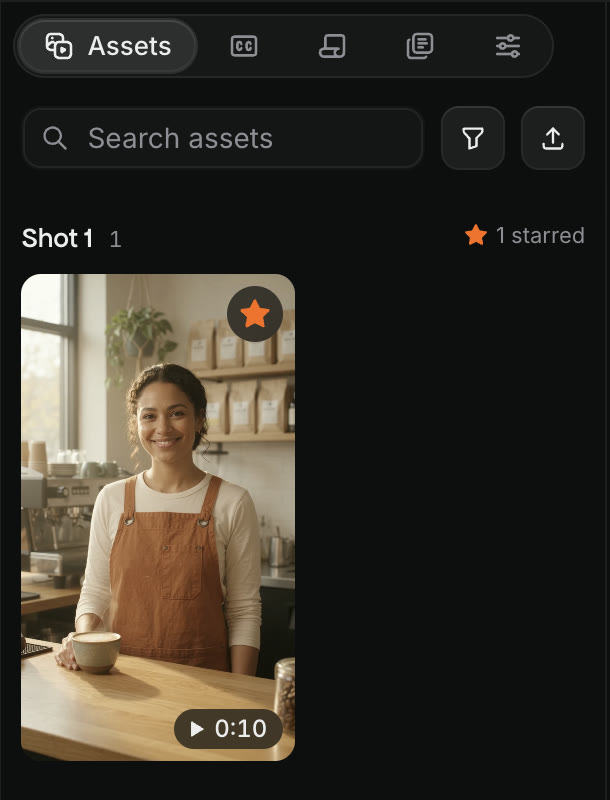
Craze एडिटर का Assets टैब, जिसमें एसेट खोजें बॉक्स, फ़िल्टर और अपलोड बटन तथा स्टार वीडियो वाला शॉट 1 समूह है।
अपलोड बटन Craze Assets पैनल के ऊपर है।

क्या Craze में फ़ाइल खींच सकते हैं?

हाँ। कंप्यूटर से सीधे Craze प्रोजेक्ट के Assets पैनल या चैट बॉक्स में फ़ाइल खींच सकते हैं। चैट में डाली गई फ़ाइल प्रोजेक्ट में अपलोड होकर संदेश से जुड़ती है ताकि Craze एजेंट उसे इस्तेमाल करना जाने।

Craze में कौन से फ़ाइल प्रकार अपलोड कर सकते हैं?

Craze प्रोजेक्ट में ये फ़ाइल प्रकार स्वीकार करता है:

फ़ाइल का प्रकारCraze के स्वीकार फ़ॉर्मैट
इमेजPNG, JPG, WebP, GIF, SVG, HEIC, HEIF
वीडियोMP4, M4V, MOV, WebM, MKV, AVI, MPEG
ऑडियोMP3, WAV, OGG, Opus, M4A, AAC, FLAC, AIFF
दस्तावेज़PDF, DOCX, XLSX, PPTX, CSV, TXT, Markdown, JSON, HTML, XML

iPhone की HEIC और HEIF फ़ोटो गुणवत्ता खोए बिना Craze प्रोजेक्ट में PNG इमेज के रूप में सेव होती हैं ताकि प्रीव्यू और एक्सपोर्ट वीडियो में दूसरी तस्वीर की तरह काम करें। एक फ़ाइल अधिकतम 625 GB हो सकती है।

Google Drive से Craze में फ़ाइल कैसे इंपोर्ट करें?

Craze पहले कंप्यूटर पर डाउनलोड किए बिना Google Drive से फ़ाइल इंपोर्ट करता है।

  1. Craze एडिटर के Assets पैनल में अपलोड या चैट बॉक्स में फ़ाइल जोड़ें क्लिक करें।
  2. Google Drive से इंपोर्ट करें चुनें।
  3. पहली बार Google से जारी रखें क्लिक करके साइन इन करें। Craze केवल इंपोर्ट के लिए चुनी फ़ाइल कॉपी करता है।
  4. My Drive, मेरे साथ शेयर किया गया, शेयर की गई ड्राइव या हाल के देखें या Drive में खोजें।
  5. फ़ाइल चुनकर इंपोर्ट करें क्लिक करें।

Google Docs, Sheets और Slides, DOCX, XLSX और PPTX के रूप में इंपोर्ट होते हैं।

Google पहुँच खत्म हो तो मेन्यू में इसके बजाय Google Drive फिर जोड़ें दिखता है। क्लिक करके Google से फिर जोड़ें चुनें और इंपोर्ट जारी रखें। Drive की Craze पहुँच हटाने के लिए Google Drive विंडो में डिस्कनेक्ट करें, फिर पुष्टि के लिए दोबारा डिस्कनेक्ट करें क्लिक करें। पहले इंपोर्ट की गई फ़ाइलें प्रोजेक्ट में रहती हैं।

Craze में लिंक से वीडियो कैसे जोड़ें?

Craze लिंक से सार्वजनिक वीडियो डाउनलोड करके प्रोजेक्ट के एसेट में जोड़ सकता है।

  1. Craze एडिटर के Assets पैनल में अपलोड या चैट बॉक्स में फ़ाइल जोड़ें क्लिक करें।
  2. वीडियो लिंक पेस्ट करें चुनें।
  3. “वीडियो लिंक पेस्ट करें” में पूरा लिंक डालकर जोड़ें क्लिक करें।

Craze अधिकतम 10 मिनट का वीडियो प्रोजेक्ट के एसेट में डाउनलोड करता है। बॉक्स में Instagram, YouTube और X हैं तथा सार्वजनिक वीडियो वाली दूसरी साइट भी चलती हैं। कुछ साइट डाउनलोड रोकती हैं, तब खुद वीडियो डाउनलोड करके फ़ाइल अपलोड करें। निजी वीडियो, लॉगिन माँगने वाले वीडियो और लाइव स्ट्रीम नहीं जोड़ सकते।

चैट में लिंक पेस्ट करके Craze एजेंट से भी कह सकते हैं: “यह वीडियो डाउनलोड करके मेरे प्रोजेक्ट में जोड़ें।”

कनेक्शन टूटने पर Craze अपलोड का क्या होता है?

कनेक्शन टूटने पर Craze अपलोड भेजे हुए हिस्से रखता है। Assets में फ़ाइल “अपलोड बाधित” या “अपलोड रुका” दिखती है; ऑनलाइन लौटने पर फिर कोशिश करें क्लिक करें और Craze शुरू से करने के बजाय वहीं से जारी रखता है।

अपलोड के दौरान पेज बंद या रीलोड करें तो अगली बार प्रोजेक्ट खोलने पर Craze “पेज बंद होने पर 2 अपलोड रुके” जैसी सूचना देता है। फ़ाइल चुनें क्लिक करके वही फ़ाइल फिर चुनें और पूरा करें या प्रोजेक्ट से हटाने के लिए हटाएँ क्लिक करें।

सुझाव

बड़े अपलोड “अपलोड हुआ” कहने तक Craze टैब खुला रखें। चलते समय दूसरे टैब पर जा सकते हैं।

Craze में कितना स्टोरेज मिलता है?

Craze में अपलोड या जनरेट की गई हर फ़ाइल वर्कस्पेस स्टोरेज में गिनी जाती है। स्टोरेज प्लान पर निर्भर है:

प्लानस्टोरेज
Free1 GB
Pro50 GB
Ultra200 GB
Max1 TB

अपलोड सीमा पार करता हो तो Craze “यह अपलोड वर्कस्पेस स्टोरेज सीमा से अधिक है।” कहकर रोकता है। प्रोजेक्ट गैलरी से गैरज़रूरी फ़ाइल हटाएँ या Craze की कीमतों वाले पेज पर अपग्रेड करें, फिर अपलोड दोबारा करें।

लोगों के सवाल

हाँ। Craze, iPhone के फ़ोटो फ़ॉर्मैट HEIC और HEIF स्वीकार करके हर फ़ोटो गुणवत्ता खोए बिना प्रोजेक्ट में PNG इमेज में बदलता है।

हाँ। Craze अपलोड मेन्यू में Google Drive से इंपोर्ट करें चुनें, Google अकाउंट जोड़ें और My Drive, मेरे साथ शेयर किया गया, शेयर की गई ड्राइव या हाल के से फ़ाइल चुनें। Craze केवल चुनी फ़ाइल कॉपी करता है।

हाँ, अगर सार्वजनिक है। Craze अपलोड मेन्यू में वीडियो लिंक पेस्ट करें चुनें या चैट में लिंक देकर एजेंट से डाउनलोड करवाएँ। वीडियो अधिकतम 10 मिनट हो सकते हैं; कुछ साइट डाउनलोड रोकती हैं, तब फ़ाइल अपलोड करें।

एक Craze अपलोड अधिकतम 625 GB हो सकता है, लेकिन हर फ़ाइल वर्कस्पेस स्टोरेज में गिनी जाती है: Free पर 1 GB, Pro पर 50 GB, Ultra पर 200 GB और Max पर 1 TB।

पिछलाकीबोर्ड शॉर्टकटअगलागैलरी इस्तेमाल करें
विषय सूची
  • Craze प्रोजेक्ट में फ़ाइल कैसे अपलोड करें?
  • क्या Craze में फ़ाइल खींच सकते हैं?
  • Craze में कौन से फ़ाइल प्रकार अपलोड कर सकते हैं?
  • Google Drive से Craze में फ़ाइल कैसे इंपोर्ट करें?
  • Craze में लिंक से वीडियो कैसे जोड़ें?
  • कनेक्शन टूटने पर Craze अपलोड का क्या होता है?
  • Craze में कितना स्टोरेज मिलता है?
  • निर्देशन करें
  • बनाएँ
  • Edit
  • सभी मॉडल
  • कीमतें
  • MCP
  • संपर्क करें
  • दस्तावेज़
  • ब्लॉग
  • बदलाव सूची
  • गोपनीयता
  • शर्तें
  • Instagram
  • YouTube
  • X
  • LinkedIn
  • English
  • 日本語
  • 한국어
  • Español
  • Deutsch
  • Français
  • Português
  • 简体中文
  • हिन्दी
  • العربية

© 2026 Craze Technologies