Craze
बनाएँ
वीडियो
इमेज
ऑडियो
MCPकीमतें

दस्तावेज़ खोजें

Craze के दस्तावेज़ों में लेख या सवाल खोजें।

शुरू करें

  • Craze क्या है?
  • अपना पहला वीडियो बनाएँ
  • Craze ऐप की सैर
  • फ़ोन पर Craze इस्तेमाल करें
  • ज़रूरी शब्द

Craze एजेंट के साथ काम करें

  • Craze एजेंट को बताएँ कि कैसा वीडियो चाहिए
  • सवालों के जवाब दें और योजना मंज़ूर करें
  • ट्वीक से इशारा करके बताएँ कि क्या बदलना है
  • फ़ाइल, आवाज़ और प्रोजेक्ट मेंशन करें
  • Craze एजेंट का टियर चुनें: किफ़ायती, संतुलित या शक्तिशाली
  • Craze एजेंट क्या कर सकता है
  • पुराने संस्करण पर वापस जाएं
  • अच्छा विवरण लिखें

इमेज, वीडियो और साउंड बनाएँ

  • एजेंट के बिना मीडिया बनाएँ
  • इमेज बनाएँ
  • वीडियो क्लिप बनाएँ
  • पहले ड्राफ़्ट आज़माएँ
  • एडिट, एक्सटेंड और अपस्केल करें
  • बैकग्राउंड हटाएँ
  • लिप सिंक और बोलती फ़ोटो
  • मोशन ट्रांसफ़र
  • वॉइसओवर और आवाज़ें
  • संगीत और साउंड इफ़ेक्ट
  • वीडियो को दूसरी भाषा में डब करें

वीडियो से शुरू करें

  • टेम्पलेट से शुरू करें
  • वीडियो Remake करें
  • वीडियो में लोग बदलें

टाइमलाइन पर एडिट करें

  • टाइमलाइन की बुनियाद
  • सीक्वेंस
  • ट्रिम करें, बाँटें और गति बदलें
  • कैप्शन और ट्रांसक्रिप्ट
  • ट्रांज़िशन
  • इफ़ेक्ट
  • ऐनिमेशन और कीफ़्रेम
  • टेक्स्ट और फ़ॉन्ट
  • मास्क और कटआउट
  • ऑडियो
  • कीबोर्ड शॉर्टकट

आपका मीडिया

  • अपनी फ़ाइलें अपलोड करें
  • गैलरी इस्तेमाल करें

एक्सपोर्ट और शेयर करें

  • वीडियो एक्सपोर्ट करें
  • लिंक से वीडियो शेयर करें

रेसिपी

  • प्रोडक्ट फ़ोटो से प्रोडक्ट विज्ञापन बनाएँ
  • UGC शैली का क्रिएटर वीडियो बनाएँ
  • बोलते व्यक्ति की रिकॉर्डिंग से छोटी क्लिप बनाएँ
  • बीट पर कट किया गया म्यूज़िक वीडियो बनाएँ

AI मॉडल

  • Craze में कौन सा AI मॉडल इस्तेमाल करें?

प्लान और क्रेडिट

  • प्लान और क्रेडिट

अपने एजेंट से Craze इस्तेमाल करें

  • अपने AI एजेंट को Craze से जोड़ें

खाता और सहायता

  • आपका अकाउंट और वर्कस्पेस
  • समस्या ठीक करें
दस्तावेज़ देखें

शुरू करें

  • Craze क्या है?
  • अपना पहला वीडियो बनाएँ
  • Craze ऐप की सैर
  • फ़ोन पर Craze इस्तेमाल करें
  • ज़रूरी शब्द

Craze एजेंट के साथ काम करें

  • Craze एजेंट को बताएँ कि कैसा वीडियो चाहिए
  • सवालों के जवाब दें और योजना मंज़ूर करें
  • ट्वीक से इशारा करके बताएँ कि क्या बदलना है
  • फ़ाइल, आवाज़ और प्रोजेक्ट मेंशन करें
  • Craze एजेंट का टियर चुनें: किफ़ायती, संतुलित या शक्तिशाली
  • Craze एजेंट क्या कर सकता है
  • पुराने संस्करण पर वापस जाएं
  • अच्छा विवरण लिखें

इमेज, वीडियो और साउंड बनाएँ

  • एजेंट के बिना मीडिया बनाएँ
  • इमेज बनाएँ
  • वीडियो क्लिप बनाएँ
  • पहले ड्राफ़्ट आज़माएँ
  • एडिट, एक्सटेंड और अपस्केल करें
  • बैकग्राउंड हटाएँ
  • लिप सिंक और बोलती फ़ोटो
  • मोशन ट्रांसफ़र
  • वॉइसओवर और आवाज़ें
  • संगीत और साउंड इफ़ेक्ट
  • वीडियो को दूसरी भाषा में डब करें

वीडियो से शुरू करें

  • टेम्पलेट से शुरू करें
  • वीडियो Remake करें
  • वीडियो में लोग बदलें

टाइमलाइन पर एडिट करें

  • टाइमलाइन की बुनियाद
  • सीक्वेंस
  • ट्रिम करें, बाँटें और गति बदलें
  • कैप्शन और ट्रांसक्रिप्ट
  • ट्रांज़िशन
  • इफ़ेक्ट
  • ऐनिमेशन और कीफ़्रेम
  • टेक्स्ट और फ़ॉन्ट
  • मास्क और कटआउट
  • ऑडियो
  • कीबोर्ड शॉर्टकट

आपका मीडिया

  • अपनी फ़ाइलें अपलोड करें
  • गैलरी इस्तेमाल करें

एक्सपोर्ट और शेयर करें

  • वीडियो एक्सपोर्ट करें
  • लिंक से वीडियो शेयर करें

रेसिपी

  • प्रोडक्ट फ़ोटो से प्रोडक्ट विज्ञापन बनाएँ
  • UGC शैली का क्रिएटर वीडियो बनाएँ
  • बोलते व्यक्ति की रिकॉर्डिंग से छोटी क्लिप बनाएँ
  • बीट पर कट किया गया म्यूज़िक वीडियो बनाएँ

AI मॉडल

  • Craze में कौन सा AI मॉडल इस्तेमाल करें?

प्लान और क्रेडिट

  • प्लान और क्रेडिट

अपने एजेंट से Craze इस्तेमाल करें

  • अपने AI एजेंट को Craze से जोड़ें

खाता और सहायता

  • आपका अकाउंट और वर्कस्पेस
  • समस्या ठीक करें
दस्तावेज़/Craze एजेंट के साथ काम करें

फ़ाइल, आवाज़ और प्रोजेक्ट मेंशन करें

Craze चैट बॉक्स में @ टाइप करके फ़ाइल, कस्टम आवाज़ या अपना दूसरा प्रोजेक्ट मेंशन करें, ताकि Craze एजेंट ठीक-ठीक समझ सके कि आप किसकी बात कर रहे हैं।

आखिरी अपडेट 18 नवंबर 2026

Craze में मेंशन क्या है?

Craze में मेंशन चैट संदेश का लेबल है जो Craze एजेंट को एक खास फ़ाइल, आवाज़ या प्रोजेक्ट बताता है। Craze चैट बॉक्स में @ टाइप करके सूची से चुनकर जोड़ते हैं। मेंशन संदेह हटाता है: “अंत में @logo-white.png इस्तेमाल करें” Craze एजेंट को बताता है कि कौन सा लोगो इस्तेमाल करना है, भले प्रोजेक्ट में कई हों।

Craze चैट में मेंशन कैसे करें?

Craze चैट बॉक्स में @ टाइप करके मेंशन करते हैं।

  1. Craze चैट बॉक्स में @ टाइप करें। सूची खुलती है।
  2. सूची में नाम से खोजने के लिए टाइप करते रहें।
  3. आइटम पर क्लिक करें या ऐरो कुंजियों से जाकर Enter दबाएं।
  4. वाक्य में उस जगह मेंशन लेबल बनकर आता है। टाइप करना जारी रखें और संदेश भेजें।

संदेश में पहले मेंशन किए आइटम पर सूची में जोड़ा गया लिखा होता है।
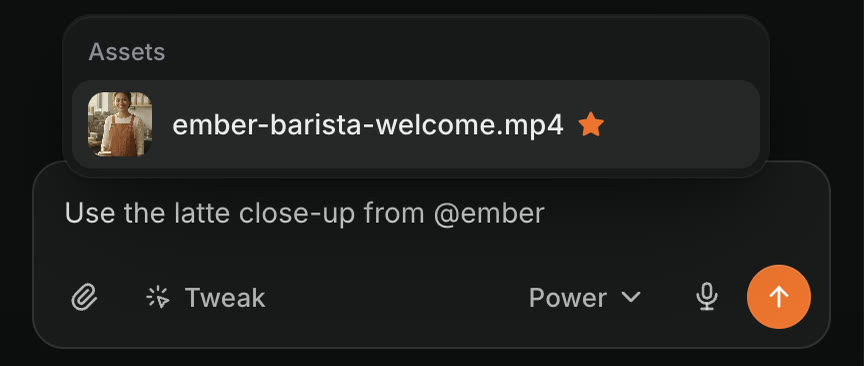
Craze चैट बॉक्स में @ember से लाटे का क्लोज़-अप इस्तेमाल करें संदेश और Assets के नीचे सूची में स्टार किया ember-barista-welcome.mp4।
Craze चैट बॉक्स में @ टाइप करने से खोजकर चुनने की सूची खुलती है।

Craze में क्या मेंशन कर सकते हैं?

Craze मेंशन सूची में इन शीर्षकों के अंतर्गत मेंशन करने की चीज़ें हैं:

सूची का शीर्षकCraze में क्या मेंशन कर सकते हैं
इस संदेश से जुड़ाजो संदेश लिख रहे हैं उसमें अभी जोड़ी गई फ़ाइलें
आवाज़ेंवर्कस्पेस में सेव की गई कस्टम आवाज़ें
Assetsप्रोजेक्ट की मौजूदा फ़ाइलें: आपके अपलोड और Craze की बनाई हर चीज़
प्रोजेक्टआपके दूसरे Craze प्रोजेक्ट, आर्काइव किए हुए भी

Craze का ट्वीक के कमेंट बॉक्स में भी मेंशन काम करते हैं।

Craze में मेंशन से कस्टम आवाज़ कैसे इस्तेमाल करें?

Craze में चैट में मेंशन करके कस्टम आवाज़ इस्तेमाल करें, जैसे “@Warm Narrator से स्क्रिप्ट का नैरेशन करें।” Craze मेंशन सूची का आवाज़ें समूह वर्कस्पेस में सेव हर कस्टम आवाज़ दिखाता है, ताकि वर्कस्पेस के सभी लोग किसी भी प्रोजेक्ट में वही आवाज़ इस्तेमाल कर सकें। Craze वर्कस्पेस 3 कस्टम आवाज़ें तक रखता है। Craze एजेंट से विवरण के आधार पर नई कस्टम आवाज़ डिज़ाइन करने को कह सकते हैं।

Craze में दूसरा प्रोजेक्ट कैसे मेंशन करें?

चैट बॉक्स में @ टाइप करके प्रोजेक्ट के अंतर्गत चुनकर दूसरा Craze प्रोजेक्ट मेंशन करते हैं। तब Craze एजेंट उस प्रोजेक्ट में देखकर फ़ुटेज, इमेज, फ़ॉन्ट, लोगो और ऑडियो को मौजूदा प्रोजेक्ट में कॉपी कर सकता है। जैसे: “@Spring launch से लोगो और संगीत इस वीडियो में कॉपी करें।” Craze एजेंट दूसरे प्रोजेक्ट को स्वतंत्रता से देख सकता है और उसमें कुछ बदलने से पहले पूछता है।

भेजे संदेश में प्रोजेक्ट मेंशन पर क्लिक करने से वह नए टैब में खुलता है। प्रोजेक्ट बाद में हट गया हो तो लेबल पर हटाया गया प्रोजेक्ट लिखा होता है।

Craze चैट बॉक्स से मेंशन कैसे हटाएं?

मेंशन के ठीक बाद एक बार Backspace दबाकर उसे Craze चैट बॉक्स से हटाते हैं। पूरा लेबल एक बार में हटता है, एक-एक अक्षर नहीं, और अनडू (⌘Z या Windows पर Ctrl+Z) वापस लाता है।

क्या Craze एजेंट के साथ मेंशन ज़रूरी हैं?

नहीं। Craze में मेंशन वैकल्पिक हैं। Craze एजेंट “कल अपलोड किया गया ड्रोन शॉट” या “पिछले हफ़्ते का मेरा लॉन्च वीडियो प्रोजेक्ट” जैसे सामान्य विवरण से फ़ाइल या प्रोजेक्ट खोज सकता है। नाम मिलते हों या प्रोजेक्ट में कई फ़ाइलें हों तो मेंशन करें ताकि अनुमान न लगाना पड़े।

लोगों के सवाल

हां। Craze चैट बॉक्स में @ टाइप करके सूची से फ़ाइल चुनें। मेंशन संदेश के अंदर लेबल बनकर दिखता है और Craze एजेंट वही फ़ाइल इस्तेमाल करता है।

हां। Craze चैट बॉक्स में @ टाइप करके अपना दूसरा Craze प्रोजेक्ट चुनें। Craze एजेंट उस प्रोजेक्ट को देखकर फ़ुटेज, इमेज, फ़ॉन्ट, लोगो और ऑडियो कॉपी कर सकता है।

Craze चैट बॉक्स में मेंशन के ठीक बाद एक बार Backspace दबाएं। पूरा लेबल एक बार में हटता है और अनडू उसे वापस लाता है।

पिछलाट्वीक से इशारा करके बताएँ कि क्या बदलना हैअगलाCraze एजेंट का टियर चुनें: किफ़ायती, संतुलित या शक्तिशाली
विषय सूची
  • Craze में मेंशन क्या है?
  • Craze चैट में मेंशन कैसे करें?
  • Craze में क्या मेंशन कर सकते हैं?
  • Craze में मेंशन से कस्टम आवाज़ कैसे इस्तेमाल करें?
  • Craze में दूसरा प्रोजेक्ट कैसे मेंशन करें?
  • Craze चैट बॉक्स से मेंशन कैसे हटाएं?
  • क्या Craze एजेंट के साथ मेंशन ज़रूरी हैं?
  • निर्देशन करें
  • बनाएँ
  • Edit
  • सभी मॉडल
  • कीमतें
  • MCP
  • संपर्क करें
  • दस्तावेज़
  • ब्लॉग
  • बदलाव सूची
  • गोपनीयता
  • शर्तें
  • Instagram
  • YouTube
  • X
  • LinkedIn
  • English
  • 日本語
  • 한국어
  • Español
  • Deutsch
  • Français
  • Português
  • 简体中文
  • हिन्दी
  • العربية

© 2026 Craze Technologies