
Craze में इमेज कैसे बनाएँ?
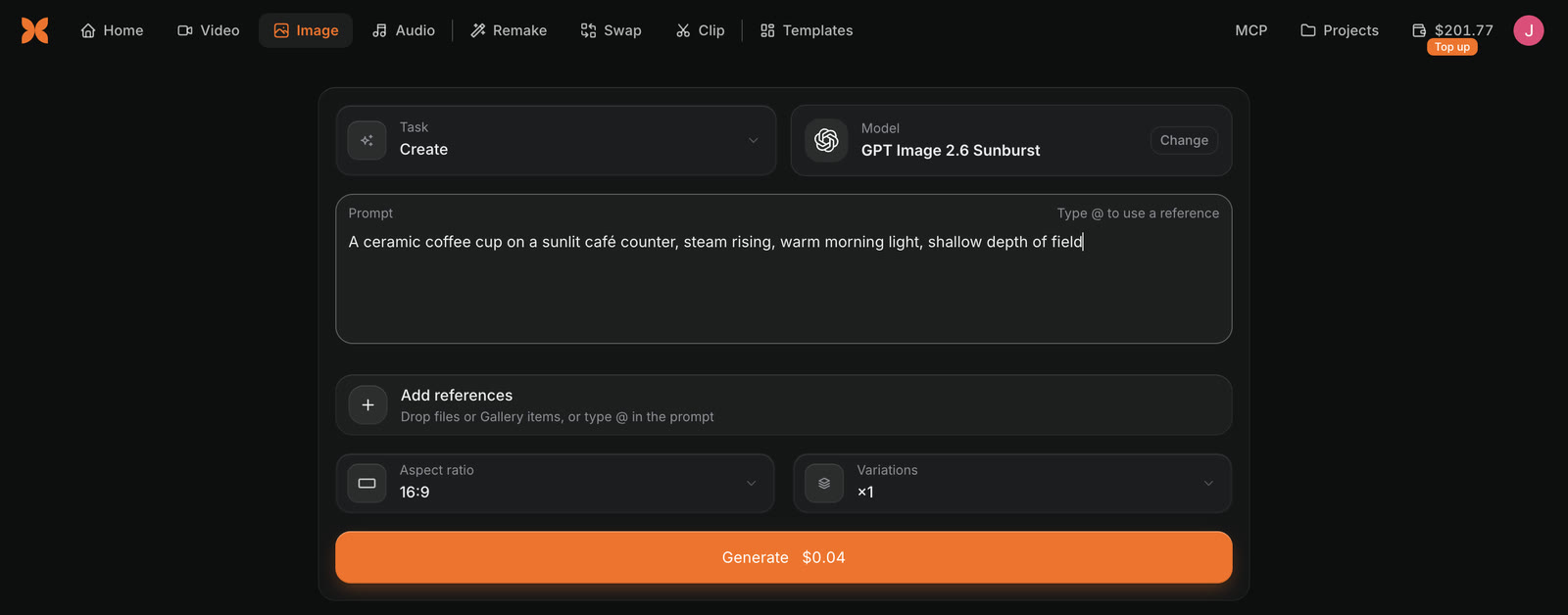
Craze में होम पेज के इमेज टैब या प्रोजेक्ट के बनाएँ से इमेज बनाते हैं।
- Craze होम पेज पर इमेज टैब खोलें या प्रोजेक्ट में बनाएँ पर क्लिक करके इमेज चुनें।
- काम को बनाएँ पर रहने दें।
- मॉडल जाँचें या दूसरा चुनने के लिए बदलें पर क्लिक करें।
- प्रॉम्प्ट में इमेज का विवरण दें: विषय, जगह, रोशनी और स्टाइल।
- आस्पेक्ट रेशियो, रिज़ॉल्यूशन और वैरिएशन की संख्या सेट करें।
- जनरेट करें पर क्लिक करें। बटन पर कीमत दिखती है।
इमेज प्रोजेक्ट की गैलरी में आती है। चैट में Craze एजेंट से भी कह सकते हैं, जैसे ‘सूर्यास्त में समुद्र किनारे कोल्ड ब्रू कैन का 9:16 पोस्टर बनाओ’।
Craze में कौन से इमेज मॉडल हैं?
Craze में कई इमेज मॉडल हैं। इमेज टैब की मॉडल सूची आपके चुने काम के लिए उपयुक्त मॉडल दिखाती है। इमेज बनाने के उदाहरणों में Nano Banana Pro, GPT Image 2.6 Sunburst, Seedream 5 Pro, FLUX.2 Pro और Ideogram 4 शामिल हैं। हर मॉडल का अपना लुक, सेटिंग और कीमत है।
हर इमेज मॉडल और उसकी कीमत के लिए Craze मॉडल पेज देखें।
Craze इमेज में अपनी तस्वीरें कैसे इस्तेमाल करें?
अपनी तस्वीरों, जैसे प्रोडक्ट, लोगो या किरदार से Craze इमेज बनाने के लिए उन्हें रेफ़रेंस के रूप में जोड़ें।
- Craze इमेज टैब में रेफ़रेंस जोड़ें पर क्लिक करें या उस पर फ़ाइलें या गैलरी के आइटम डालें।
- प्रॉम्प्ट में
@लिखकर मनचाहा रेफ़रेंस चुनें, जैसे ‘@product_shot को संगमरमर के काउंटर पर रखो’। - जनरेट करें पर क्लिक करें।
आपके जोड़े गए इनपुट के आधार पर Craze मॉडल चलाने का सही तरीका चुनता है, इसलिए वही बनाएँ टास्क रेफ़रेंस के साथ या बिना काम करता है। रेफ़रेंस के नीचे Craze बताता है कि चुना मॉडल कितनी तस्वीरें लेता है।
Craze इमेज का आकार कैसे सेट करें?
Craze इमेज टैब में नतीजे के लिए तीन सेटिंग हैं:
- आस्पेक्ट रेशियो, जैसे YouTube के लिए 16:9, Reels और TikTok के लिए 9:16 या चौकोर पोस्ट के लिए 1:1।
- रिज़ॉल्यूशन, जहाँ मॉडल एक से ज़्यादा विकल्प देता है।
- वैरिएशन, जनरेट करें पर एक क्लिक से 1 से 4 इमेज।
विकल्प मॉडल पर निर्भर करते हैं, इसलिए मॉडल बदलने पर विकल्प भी बदल सकता है। हर सेटिंग के साथ जनरेट करें की कीमत बदलती है।
Craze इमेज का दूसरा वर्शन कैसे बनाएँ?
Craze में इमेज का दूसरा वर्शन बनाने के लिए प्रोजेक्ट की गैलरी खोलें और इमेज पर फिर इस्तेमाल करें क्लिक करें। Craze बिना कुछ जनरेट किए वही मॉडल, सेटिंग, प्रॉम्प्ट और रेफ़रेंस वापस बनाएँ में भर देता है। जो चाहें बदलें, फिर जनरेट करें पर क्लिक करें।
फिर इस्तेमाल करें, Craze एजेंट की बनाई इमेज पर भी काम करता है।
Craze इमेज बनने के बाद क्या कर सकते हैं?
गैलरी में Craze इमेज के “और” मेन्यू में ‘इससे कुछ बनाएँ’ के तहत और टास्क हैं:
| Craze गैलरी में अगला कदम | यह क्या करता है |
|---|---|
| ऐनिमेट करें | इमेज को शुरुआती फ़्रेम बनाकर वीडियो टैब खोलता है |
| एडिट करें | इमेज को रेफ़रेंस बनाकर इमेज एडिट करें टास्क खोलता है |
| अपस्केल करें | इमेज को बड़ा और साफ़ बनाता है |
| बैकग्राउंड हटाएँ | इमेज से विषय को काटकर अलग करता है |
| इससे बुलवाएँ | इमेज को पोर्ट्रेट बनाकर बोलती तस्वीर खोलता है |
| गति से चलाएँ | इमेज को किरदार बनाकर मोशन ट्रांसफ़र खोलता है |
इसी मेन्यू में टाइमलाइन में जोड़ें, चैट में जोड़ें और रेफ़रेंस की तरह इस्तेमाल करें हैं। गैलरी के हर आइटम को डाउनलोड या स्टार कर सकते हैं।