
Craze में टाइमलाइन कहाँ है?
Craze टाइमलाइन हर प्रोजेक्ट में एडिटर के नीचे की पट्टी है। इसके बजाय फ़ाइलों का ग्रिड दिखे तो प्रोजेक्ट पेज के ऊपर गैलरी, एडिटर और टेम्पलेट टॉगल को एडिटर पर बदलें। टाइमलाइन केवल कंप्यूटर पर है; फ़ोन पर Craze इसके बजाय वीडियो का प्रीव्यू दिखाता है।
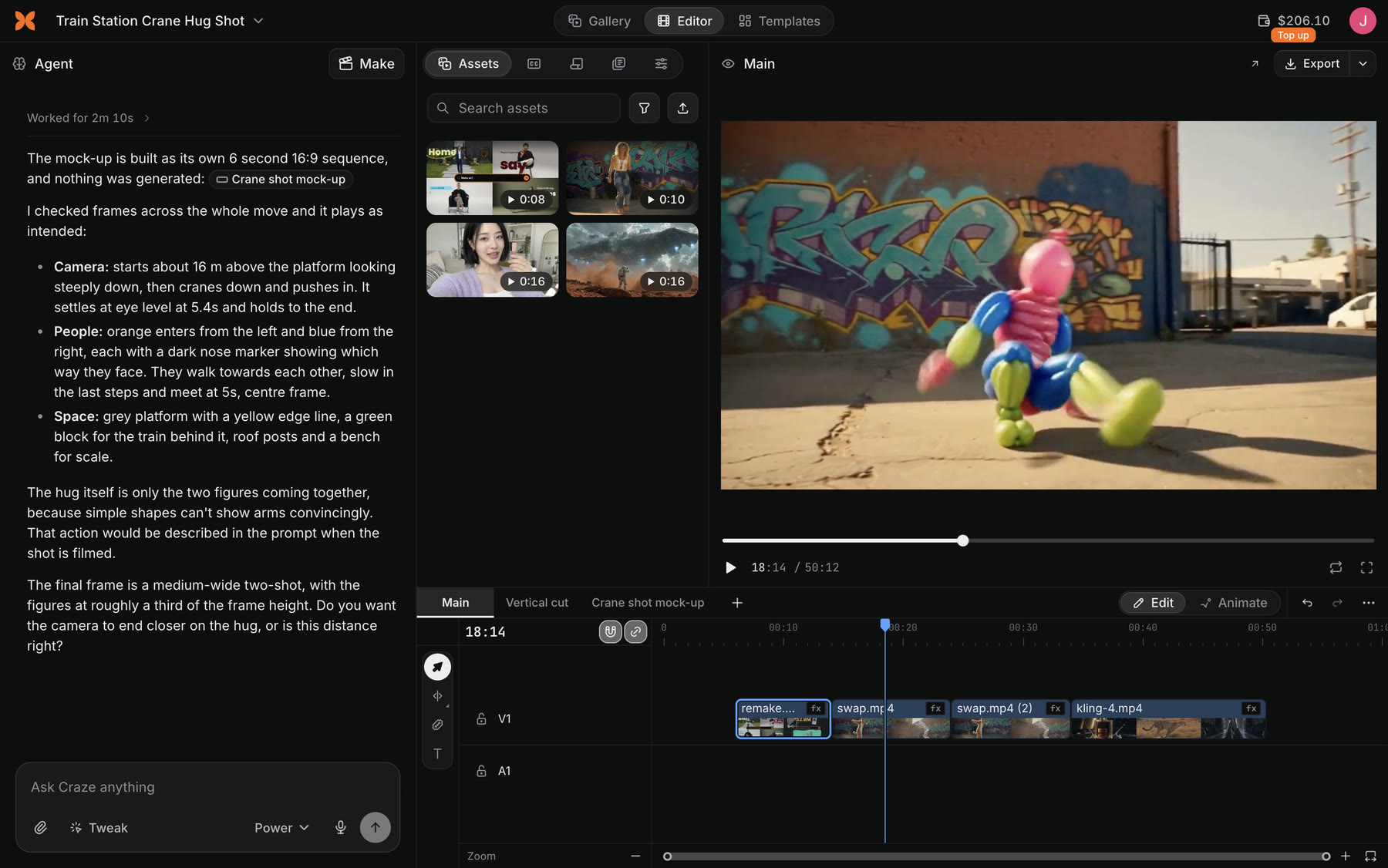
Craze टाइमलाइन पर क्या है?
Craze टाइमलाइन में ऊपर से नीचे ये हिस्से हैं:
- सीक्वेंस टैब। हर टैब वीडियो का एक कट है। सीक्वेंस जोड़ने के लिए + क्लिक करें या नाम बदलने, डुप्लिकेट, एक्सपोर्ट या हटाने के लिए टैब पर राइट-क्लिक करें।
- Edit और Animate टॉगल। Edit क्लिप काटने और लगाने के लिए है। Animate हर क्लिप की लेयर और कीफ़्रेम तथा ग्राफ़ एडिटर दिखाता है।
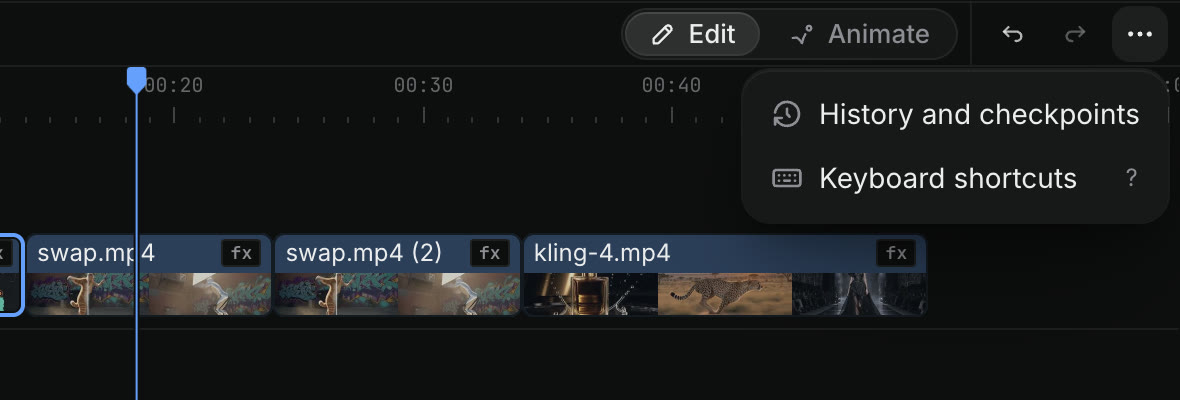
- अनडू, रीडू और अधिक। अधिक में इतिहास और चेकपॉइंट तथा कीबोर्ड शॉर्टकट हैं।
- ट्रैक। कैप्शन ऊपर, पिक्चर ट्रैक (V1, V2…) बीच में और साउंड ट्रैक (A1, A2…) नीचे होते हैं। हर ट्रैक को लॉक या म्यूट कर सकते हैं, छिपा सकते हैं या अकेले चला सकते हैं।
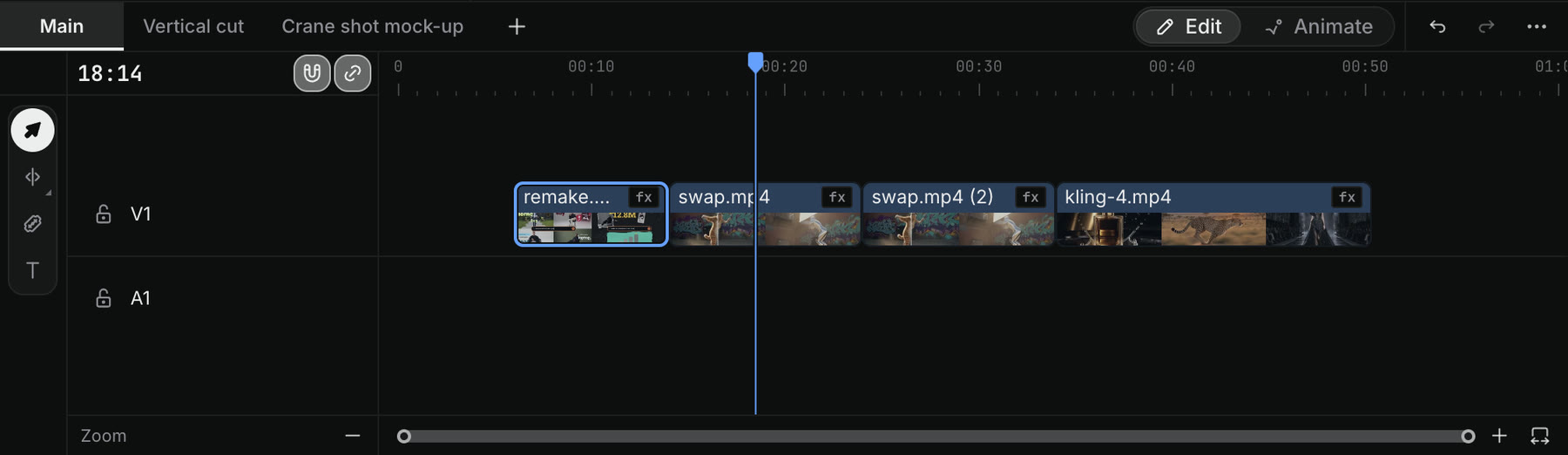
Craze टाइमलाइन में कौन से टूल हैं?
Craze टाइमलाइन के बाएँ किनारे टूल पैनल में पाँच टूल हैं। क्लिक करके या उनकी की दबाकर चुनें। रेट स्ट्रेच टूल और रिपल एडिट टूल का एक ही बटन है: उनके बीच बदलने के लिए बटन क्लिक करके दबाए रखें।
| टूल | की | काम |
|---|---|---|
| चयन टूल | V | क्लिप चुनें, खिसकाएँ और ट्रिम करें |
| रिपल एडिट टूल | B | किनारा ट्रिम करके खाली जगह बंद करें |
| रेट स्ट्रेच टूल | R | गति बदलने के लिए किनारा खींचें |
| रेज़र टूल | C | काटने के लिए क्लिप क्लिक करें; Shift-क्लिक हर ट्रैक काटता है |
| टाइप टूल | T | टेक्स्ट जोड़ने के लिए प्रीव्यू में क्लिक करें |
Craze टाइमलाइन के किसी दूसरे टूल से चयन टूल पर लौटने के लिए Esc दबाएँ।
Craze टाइमलाइन कैसे चलाएँ और उसमें आगे-पीछे जाएँ?
Craze टाइमलाइन पर:
- चलाने या रोकने के लिए
Spaceदबाएँ। - पीछे चलाने के लिए
J, रोकने के लिएKऔर आगे चलाने के लिएLदबाएँ। - प्लेहेड एक फ़्रेम खिसकाने के लिए
←या→दबाएँ या पाँच फ़्रेम के लिएShiftदबाए रखें। - शुरुआत पर जाने के लिए
Homeऔर अंत के लिएEndदबाएँ। - ज़ूम इन या आउट करने के लिए
+या-और पूरा सीक्वेंस स्क्रीन पर फ़िट करने के लिए\दबाएँ।
Craze टाइमलाइन में क्लिप कैसे जोड़ें?
Craze टाइमलाइन में फ़ाइल जोड़ने के लिए:
- Craze एडिटर में ऊपर बाईं ओर मीडिया पैनल में Assets खोलें।
- मनचाही फ़ाइल का मेन्यू खोलें।
- टाइमलाइन में जोड़ें चुनें।
गैलरी की फ़ाइलों के अधिक मेन्यू में भी यही टाइमलाइन में जोड़ें विकल्प है। पहले कंप्यूटर से फ़ाइल लाने के लिए Assets में अपलोड क्लिक करें।
Craze टाइमलाइन पर क्लिप कैसे काटें और ट्रिम करें?
Craze टाइमलाइन पर क्लिप कई तरीकों से काट और ट्रिम कर सकते हैं:
- प्लेहेड पर काटें। प्लेहेड पर क्लिप काटने के लिए
⌘K(Windows परCtrl+K) या हर ट्रैक काटने के लिए⇧⌘K(Ctrl+Shift+K) दबाएँ। - रेज़र टूल से काटें।
Cदबाकर क्लिप में काटने की जगह क्लिक करें। - किनारा ट्रिम करें। चयन टूल से क्लिप की शुरुआत या अंत खींचें।
- खाली जगह छोड़े बिना ट्रिम करें। रिपल एडिट टूल (
B) से किनारा खींचें और बाद की क्लिप खाली जगह भरने को आगे आ जाती हैं। - प्लेहेड तक ट्रिम करें। क्लिप की शुरुआत प्लेहेड तक ट्रिम करने के लिए
Qया अंत के लिएWदबाएँ; दोनों में खाली जगह बंद होती है। - खाली जगह हटाएँ। दो क्लिप के बीच खाली जगह क्लिक करके
Deleteदबाएँ।
Craze टाइमलाइन पर बदलाव अनडू कैसे करें?
Craze टाइमलाइन पर बदलाव अनडू करने के लिए ⌘Z (Windows पर Ctrl+Z) और रीडू करने के लिए ⇧⌘Z दबाएँ। और पीछे जाने के लिए टाइमलाइन के ऊपर अधिक खोलकर इतिहास और चेकपॉइंट चुनें। वहाँ सीक्वेंस का चेकपॉइंट नाम देकर सेव कर सकते हैं और पुराना वर्ज़न वापस ला सकते हैं।
क्या आप और Craze एजेंट एक ही टाइमलाइन एडिट कर सकते हैं?
हाँ। आप और Craze एजेंट एक ही टाइमलाइन पर काम करते हैं। चैट में Craze एजेंट से कोई एडिट करने को कहें, जैसे “कट चुस्त करें” या “अंत में फ़ेड जोड़ें”, और वह टाइमलाइन पर दिखेगा। फिर उसे खुद बदल सकते हैं और अगली बार कुछ पूछने पर Craze एजेंट आपके बदलाव देखता है।