Craze
बनाएँ
वीडियो
इमेज
ऑडियो
MCPकीमतें

दस्तावेज़ खोजें

Craze के दस्तावेज़ों में लेख या सवाल खोजें।

शुरू करें

  • Craze क्या है?
  • अपना पहला वीडियो बनाएँ
  • Craze ऐप की सैर
  • फ़ोन पर Craze इस्तेमाल करें
  • ज़रूरी शब्द

Craze एजेंट के साथ काम करें

  • Craze एजेंट को बताएँ कि कैसा वीडियो चाहिए
  • सवालों के जवाब दें और योजना मंज़ूर करें
  • ट्वीक से इशारा करके बताएँ कि क्या बदलना है
  • फ़ाइल, आवाज़ और प्रोजेक्ट मेंशन करें
  • Craze एजेंट का टियर चुनें: किफ़ायती, संतुलित या शक्तिशाली
  • Craze एजेंट क्या कर सकता है
  • पुराने संस्करण पर वापस जाएं
  • अच्छा विवरण लिखें

इमेज, वीडियो और साउंड बनाएँ

  • एजेंट के बिना मीडिया बनाएँ
  • इमेज बनाएँ
  • वीडियो क्लिप बनाएँ
  • पहले ड्राफ़्ट आज़माएँ
  • एडिट, एक्सटेंड और अपस्केल करें
  • बैकग्राउंड हटाएँ
  • लिप सिंक और बोलती फ़ोटो
  • मोशन ट्रांसफ़र
  • वॉइसओवर और आवाज़ें
  • संगीत और साउंड इफ़ेक्ट
  • वीडियो को दूसरी भाषा में डब करें

वीडियो से शुरू करें

  • टेम्पलेट से शुरू करें
  • वीडियो Remake करें
  • वीडियो में लोग बदलें

टाइमलाइन पर एडिट करें

  • टाइमलाइन की बुनियाद
  • सीक्वेंस
  • ट्रिम करें, बाँटें और गति बदलें
  • कैप्शन और ट्रांसक्रिप्ट
  • ट्रांज़िशन
  • इफ़ेक्ट
  • ऐनिमेशन और कीफ़्रेम
  • टेक्स्ट और फ़ॉन्ट
  • मास्क और कटआउट
  • ऑडियो
  • कीबोर्ड शॉर्टकट

आपका मीडिया

  • अपनी फ़ाइलें अपलोड करें
  • गैलरी इस्तेमाल करें

एक्सपोर्ट और शेयर करें

  • वीडियो एक्सपोर्ट करें
  • लिंक से वीडियो शेयर करें

रेसिपी

  • प्रोडक्ट फ़ोटो से प्रोडक्ट विज्ञापन बनाएँ
  • UGC शैली का क्रिएटर वीडियो बनाएँ
  • बोलते व्यक्ति की रिकॉर्डिंग से छोटी क्लिप बनाएँ
  • बीट पर कट किया गया म्यूज़िक वीडियो बनाएँ

AI मॉडल

  • Craze में कौन सा AI मॉडल इस्तेमाल करें?

प्लान और क्रेडिट

  • प्लान और क्रेडिट

अपने एजेंट से Craze इस्तेमाल करें

  • अपने AI एजेंट को Craze से जोड़ें

खाता और सहायता

  • आपका अकाउंट और वर्कस्पेस
  • समस्या ठीक करें
दस्तावेज़ देखें

शुरू करें

  • Craze क्या है?
  • अपना पहला वीडियो बनाएँ
  • Craze ऐप की सैर
  • फ़ोन पर Craze इस्तेमाल करें
  • ज़रूरी शब्द

Craze एजेंट के साथ काम करें

  • Craze एजेंट को बताएँ कि कैसा वीडियो चाहिए
  • सवालों के जवाब दें और योजना मंज़ूर करें
  • ट्वीक से इशारा करके बताएँ कि क्या बदलना है
  • फ़ाइल, आवाज़ और प्रोजेक्ट मेंशन करें
  • Craze एजेंट का टियर चुनें: किफ़ायती, संतुलित या शक्तिशाली
  • Craze एजेंट क्या कर सकता है
  • पुराने संस्करण पर वापस जाएं
  • अच्छा विवरण लिखें

इमेज, वीडियो और साउंड बनाएँ

  • एजेंट के बिना मीडिया बनाएँ
  • इमेज बनाएँ
  • वीडियो क्लिप बनाएँ
  • पहले ड्राफ़्ट आज़माएँ
  • एडिट, एक्सटेंड और अपस्केल करें
  • बैकग्राउंड हटाएँ
  • लिप सिंक और बोलती फ़ोटो
  • मोशन ट्रांसफ़र
  • वॉइसओवर और आवाज़ें
  • संगीत और साउंड इफ़ेक्ट
  • वीडियो को दूसरी भाषा में डब करें

वीडियो से शुरू करें

  • टेम्पलेट से शुरू करें
  • वीडियो Remake करें
  • वीडियो में लोग बदलें

टाइमलाइन पर एडिट करें

  • टाइमलाइन की बुनियाद
  • सीक्वेंस
  • ट्रिम करें, बाँटें और गति बदलें
  • कैप्शन और ट्रांसक्रिप्ट
  • ट्रांज़िशन
  • इफ़ेक्ट
  • ऐनिमेशन और कीफ़्रेम
  • टेक्स्ट और फ़ॉन्ट
  • मास्क और कटआउट
  • ऑडियो
  • कीबोर्ड शॉर्टकट

आपका मीडिया

  • अपनी फ़ाइलें अपलोड करें
  • गैलरी इस्तेमाल करें

एक्सपोर्ट और शेयर करें

  • वीडियो एक्सपोर्ट करें
  • लिंक से वीडियो शेयर करें

रेसिपी

  • प्रोडक्ट फ़ोटो से प्रोडक्ट विज्ञापन बनाएँ
  • UGC शैली का क्रिएटर वीडियो बनाएँ
  • बोलते व्यक्ति की रिकॉर्डिंग से छोटी क्लिप बनाएँ
  • बीट पर कट किया गया म्यूज़िक वीडियो बनाएँ

AI मॉडल

  • Craze में कौन सा AI मॉडल इस्तेमाल करें?

प्लान और क्रेडिट

  • प्लान और क्रेडिट

अपने एजेंट से Craze इस्तेमाल करें

  • अपने AI एजेंट को Craze से जोड़ें

खाता और सहायता

  • आपका अकाउंट और वर्कस्पेस
  • समस्या ठीक करें
दस्तावेज़/रेसिपी

बोलते व्यक्ति की रिकॉर्डिंग से छोटी क्लिप बनाएँ

Craze में बोलते व्यक्ति की लंबी रिकॉर्डिंग से कैप्शन वाली छोटी क्लिप के लिए रिकॉर्डिंग अपलोड करें, एजेंट से अच्छे पल चुनवाएँ, ट्रांसक्रिप्ट से अनावश्यक शब्द कटवाएँ, कैप्शन और टाइटल जोड़ें तथा हर क्लिप 9:16 में रीफ़्रेम करें।

आखिरी अपडेट 18 नवंबर 2026

Craze में बोलते व्यक्ति की रिकॉर्डिंग से छोटी क्लिप के लिए क्या चाहिए?

Craze में छोटी क्लिप के लिए बोलते व्यक्ति की रिकॉर्डिंग चाहिए: इंटरव्यू, पॉडकास्ट, वेबिनार, पाठ या सीधे कैमरे से बात करता वीडियो। तीन में से किसी तरीके से Craze प्रोजेक्ट में लाएँ:

  • Craze चैट बॉक्स में फ़ाइल जोड़ें से जोड़ें या खींचकर डालें।
  • Craze एडिटर के Assets पैनल से अपलोड के ज़रिए अपलोड करें।
  • सार्वजनिक वीडियो का लिंक पेस्ट करें और Craze एजेंट से डाउनलोड करवाएँ। Craze एजेंट अधिकतम 10 मिनट और 512 MB के सार्वजनिक वीडियो डाउनलोड करता है।

वक्ताओं के नाम और भूमिकाएँ दें ताकि Craze एजेंट लोअर थर्ड में सही लिख सके।

छोटी क्लिप काटने के लिए Craze एजेंट को क्या भेजें?

Craze एजेंट को क्लिप की संख्या, हर एक की लंबाई, पोस्ट करने की जगह और जोड़ने वाली चीज़ें बताएँ। जैसे:

हमारी CEO Maya Chen का 40 मिनट इंटरव्यू है। तीन सबसे अच्छे पल चुनें और हर एक को Reels के लिए 9:16 में 30 से 45 सेकंड की क्लिप बनाएँ। अनावश्यक शब्द और गलत शुरुआत हटाएँ, बोल्ड कैप्शन, पहली बार दिखने पर नाम और भूमिका वाला लोअर थर्ड तथा सबसे अच्छी लाइन का पुल कोट जोड़ें।

Craze एजेंट दावे, संख्याएँ, नाम और उद्धरण योग्य लाइनें खोजने के लिए ट्रांसक्रिप्ट पढ़ता है। काटने से पहले चुने पल सूचीबद्ध करने को कह सकते हैं। पल पहले से पता हों तो बताएँ:

जहाँ वह लॉन्च की बात करती हैं, लगभग 12:30 से 13:20 तक, उसकी क्लिप बनाएँ।

Craze एजेंट बोलते व्यक्ति की क्लिप में क्या जोड़ता है?

Craze एजेंट बोले शब्दों से सिंक, समय पर आने वाले ओवरले से क्लिप तैयार करता है। Craze जोड़ सकता है:

ओवरलेक्या दिखाता है
लोअर थर्डपहली बार आने पर वक्ता का नाम और भूमिका एक बार
काइनेटिक टाइटलसेक्शन या अध्याय का दावा
पुल कोटअलग दिखाने योग्य शब्दशः लाइन
डेटा कॉलआउटएक संख्या, इकाई और लेबल
साइड पैनलछोटी सूची या तुलना
पिक्चर-इन-पिक्चर या कटअवेवक्ता की बताई चीज़, जैसे प्रोडक्ट या स्क्रीन

Craze एजेंट एक बार में एक ओवरले दिखाता है, चेहरे से दूर रखता है और कटअवे के नीचे वक्ता का ऑडियो जारी रखता है। कैप्शन “Captions” ट्रैक पर जाते हैं, ताकि बाकी Craze कैप्शन की तरह स्टाइल बदल और ठीक कर सकें।

Craze वाइड रिकॉर्डिंग वर्टिकल कैसे बनाता है?

Craze वक्ता ट्रैक करके और उसके साथ शॉट रीफ़्रेम करके 16:9 रिकॉर्डिंग वर्टिकल बनाता है। एजेंट से कहें, जैसे “यह क्लिप 9:16 करें और उसे फ़्रेम में रखें”। Craze एजेंट नया वर्टिकल सीक्वेंस बनाता है, वक्ता ट्रैक करता है और तस्वीर खिसकाकर तथा ज़ूम करके उसे शॉट में रखता है, टाइटल और कैप्शन की जगह छोड़कर। फ़्रेमिंग सामान्य स्थिति और स्केल कीफ़्रेम में सेव है जिन्हें Craze टाइमलाइन के Animate मोड में बदल सकते हैं। वक्ता ट्रैक करने में क्रेडिट लगते हैं और लंबे फ़ुटेज पर एजेंट पहले लागत का अनुमान देता है।

बोलते व्यक्ति की क्लिप की Craze योजना में क्या जाँचें?

Craze एजेंट के शुरू करने से पहले योजना जाँचें:

  • पल। हर क्लिप की शुरुआत, अंत और कही बात।
  • अनावश्यक शब्द हटने के बाद हर क्लिप की लंबाई।
  • ओवरले। कौन से लोअर थर्ड, टाइटल, पुल कोट और कॉलआउट कहाँ जाएँगे तथा नामों की वर्तनी।
  • आकार अनुपात। Reels, TikTok और Shorts के लिए 9:16 या आपका माँगा दूसरा अनुपात।
  • ट्रांसक्रिप्शन और वक्ता ट्रैकिंग जैसे सशुल्क काम की लागत।

योजना बदलने के लिए चैट में जवाब दें। मंज़ूरी का तरीका Craze एजेंट के सवाल और योजनाएँ में देखें।

Craze में शब्द हटाकर बोलते व्यक्ति की क्लिप कैसे ट्रिम करें?

Craze ट्रांसक्रिप्ट से क्लिप को दस्तावेज़ की तरह ट्रिम करने देता है।

  1. Craze टाइमलाइन पर क्लिप चुनें।
  2. मीडिया पैनल में Transcripts खोलें।
  3. हटाने वाले शब्द चुनें।
  4. वीडियो से काटें (कैंची) क्लिक करें या Delete दबाएँ और काटें से पुष्टि करें।

Craze वे शब्द और नीचे का फ़ुटेज, तस्वीर तथा आवाज़ साथ, हटाकर खाली जगह बंद करता है। शब्द ऑडियो में रखना लेकिन कैप्शन से हटाना हो तो चुनकर कैप्शन से छिपाएँ क्लिक करें। सभी टूल के लिए Craze में कैप्शन और ट्रांसक्रिप्ट देखें।
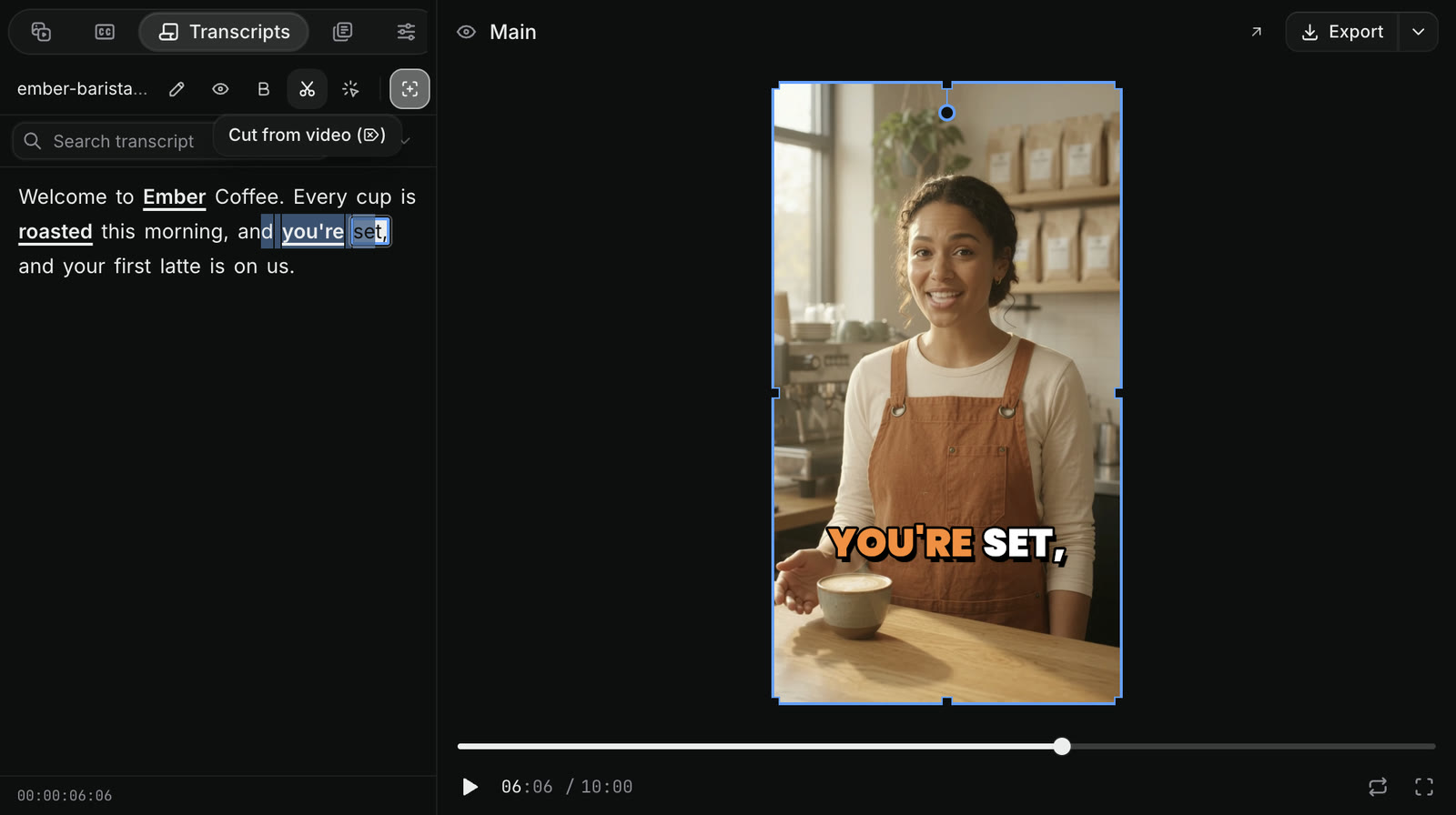
Craze का Transcripts पैनल, जिसमें और आप तैयार हैं शब्द चुने और वीडियो से काटें टूल हाइलाइट है, बगल में प्लेयर में बरिस्ता वीडियो है।
Craze ट्रांसक्रिप्ट में चुने शब्द, वीडियो से काटने को तैयार।

Craze की हर बोलते व्यक्ति की क्लिप कैसे एक्सपोर्ट करें?

Craze एजेंट हर छोटी क्लिप को अपने सीक्वेंस में रख सकता है, टाइमलाइन के ऊपर टैब में। हर Craze एक्सपोर्ट एक सीक्वेंस रेंडर करता है।

  1. Craze टाइमलाइन के ऊपर मनचाही क्लिप का टैब क्लिक करें।
  2. प्लेयर हेडर के दाएँ सिरे पर एक्सपोर्ट क्लिक करें या टैब राइट-क्लिक करके एक्सपोर्ट… चुनें।
  3. वीडियो और MP4 चुनें, रिज़ॉल्यूशन तथा गुणवत्ता तय करें और MP4 एक्सपोर्ट करें क्लिक करें।

क्लिप में कैप्शन हों तो एक्सपोर्ट डायलॉग SRT या VTT सबटाइटल फ़ाइल में भी सेव कर सकता है। Craze में सीक्वेंस और Craze से वीडियो कैसे एक्सपोर्ट करें देखें।

Free प्लान पर

Free प्लान पर Craze एक्सपोर्ट अधिकतम 720p और 30 फ़्रेम प्रति सेकंड की MP4 फ़ाइलें हैं। ऊँचे रिज़ॉल्यूशन के लिए सशुल्क प्लान चाहिए।

लोगों के सवाल

हाँ। रिकॉर्डिंग Craze में अपलोड करके एजेंट से अच्छे पल ढूँढने को कहें। वह ट्रांसक्रिप्ट से हर क्लिप काटता है, अनावश्यक शब्द हटाता है, कैप्शन जोड़ता है और वक्ता को वर्टिकल वीडियो में रीफ़्रेम कर सकता है।

हाँ। Craze एजेंट वक्ता ट्रैक करके 16:9 रिकॉर्डिंग को उसके साथ चलते 9:16 सीक्वेंस में रीफ़्रेम कर सकता है। फ़्रेमिंग एडिट करने योग्य कीफ़्रेम में सेव होती है।

हाँ। Craze एजेंट से अनावश्यक शब्द, गलत शुरुआत और चुप्पी हटाने को कहें या Craze एडिटर के Transcripts पैनल में खुद शब्द हटाएँ।

पिछलाUGC शैली का क्रिएटर वीडियो बनाएँअगलाबीट पर कट किया गया म्यूज़िक वीडियो बनाएँ
विषय सूची
  • Craze में बोलते व्यक्ति की रिकॉर्डिंग से छोटी क्लिप के लिए क्या चाहिए?
  • छोटी क्लिप काटने के लिए Craze एजेंट को क्या भेजें?
  • Craze एजेंट बोलते व्यक्ति की क्लिप में क्या जोड़ता है?
  • Craze वाइड रिकॉर्डिंग वर्टिकल कैसे बनाता है?
  • बोलते व्यक्ति की क्लिप की Craze योजना में क्या जाँचें?
  • Craze में शब्द हटाकर बोलते व्यक्ति की क्लिप कैसे ट्रिम करें?
  • Craze की हर बोलते व्यक्ति की क्लिप कैसे एक्सपोर्ट करें?
  • निर्देशन करें
  • बनाएँ
  • Edit
  • सभी मॉडल
  • कीमतें
  • MCP
  • संपर्क करें
  • दस्तावेज़
  • ब्लॉग
  • बदलाव सूची
  • गोपनीयता
  • शर्तें
  • Instagram
  • YouTube
  • X
  • LinkedIn
  • English
  • 日本語
  • 한국어
  • Español
  • Deutsch
  • Français
  • Português
  • 简体中文
  • हिन्दी
  • العربية

© 2026 Craze Technologies