
Craze में वीडियो क्लिप कैसे बनाएँ?
Craze में होम पेज के वीडियो टैब या प्रोजेक्ट के बनाएँ से वीडियो क्लिप बनाते हैं।
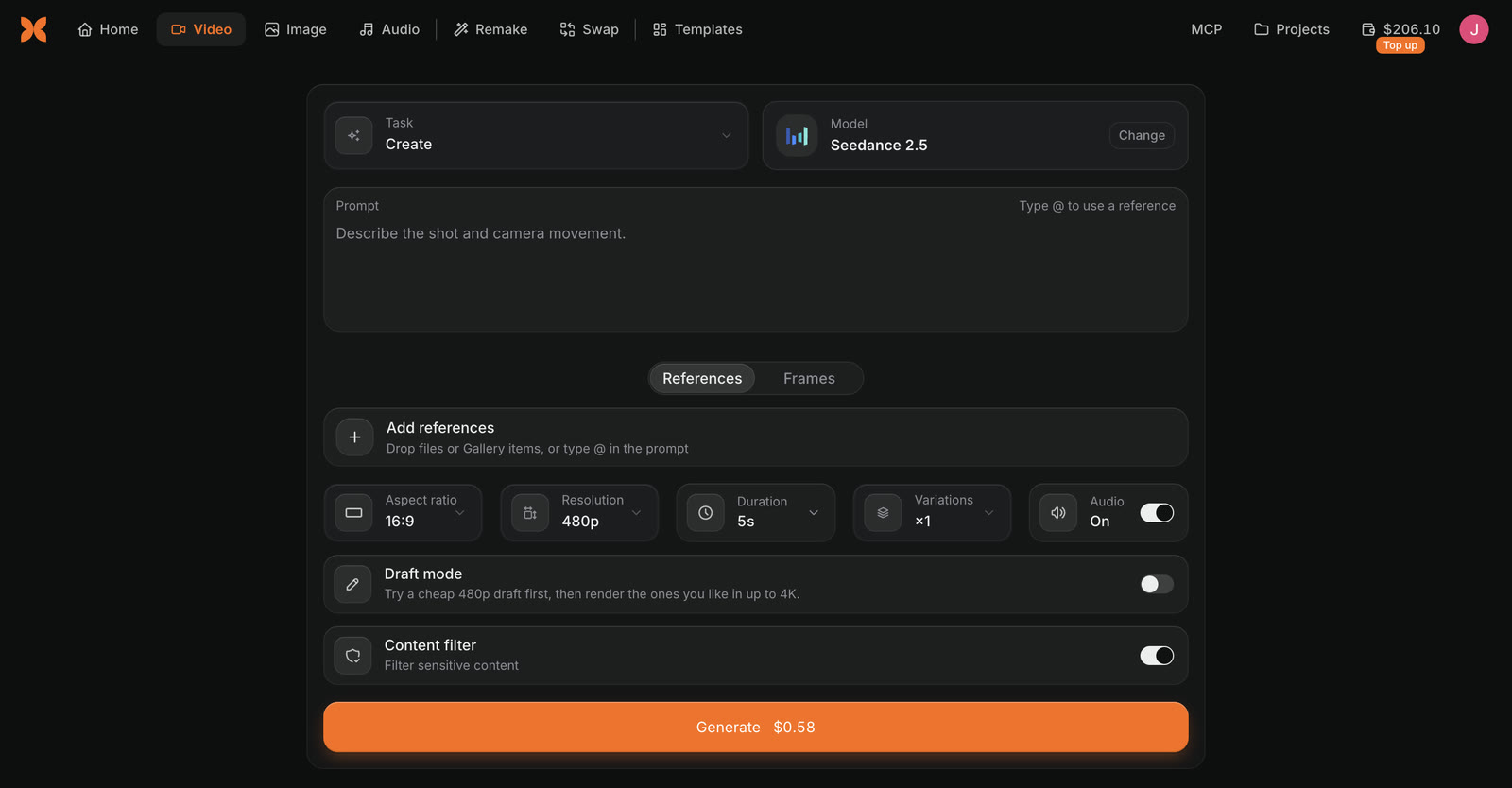
- Craze होम पेज पर वीडियो टैब खोलें या प्रोजेक्ट में बनाएँ पर क्लिक करके वीडियो चुनें।
- काम को बनाएँ पर रहने दें।
- मॉडल जाँचें या दूसरा चुनने के लिए बदलें पर क्लिक करें।
- प्रॉम्प्ट में शॉट और कैमरे की गति बताएँ।
- आस्पेक्ट रेशियो, रिज़ॉल्यूशन, अवधि और वैरिएशन सेट करें।
- जनरेट करें पर क्लिक करें। बटन पर कीमत दिखती है।
क्लिप प्रोजेक्ट की गैलरी में आती है। कई शॉट, संगीत और एडिट वाला पूरा वीडियो बनाने के लिए Craze एजेंट को बताएँ; अपना पहला वीडियो बनाएँ देखें।
Craze में कौन से वीडियो मॉडल हैं?
Craze में कई वीडियो मॉडल हैं। वीडियो टैब की मॉडल सूची आपके चुने काम के लिए उपयुक्त मॉडल दिखाती है। उदाहरणों में Seedance 2.5, Kling 4, Veo 3.1 और Gemini Omni Flash शामिल हैं। मॉडल का लुक, लंबाई, रिज़ॉल्यूशन, आवाज़ और कीमत अलग होते हैं।
हर वीडियो मॉडल और उसकी कीमत के लिए Craze मॉडल पेज देखें।
Craze में तस्वीर को वीडियो में कैसे बदलें?
Craze फ़्रेम की मदद से तस्वीर को वीडियो में बदलता है।
- Craze वीडियो टैब में रेफ़रेंस से फ़्रेम पर जाएँ।
- अपनी तस्वीर शुरुआती फ़्रेम में जोड़ें।
- चाहें तो आखिरी फ़्रेम भी जोड़ें। Craze दोनों के बीच की गति बनाता है।
- प्रॉम्प्ट में बताएँ कि क्या होता है और जनरेट करें पर क्लिक करें।
अगर आखिरी फ़्रेम पर ‘इस मॉडल में सिर्फ शुरुआती फ़्रेम’ लिखा है, तो चुना मॉडल सिर्फ शुरुआती फ़्रेम लेता है। आखिरी फ़्रेम देने पर कुछ मॉडल छोटी क्लिप भी बनाते हैं। जल्दी शुरू करने के लिए Craze गैलरी की किसी इमेज के “और” मेन्यू में ऐनिमेट करें चुनें। इससे वीडियो टैब खुलता है और वह इमेज शुरुआती फ़्रेम बन जाती है।
Craze वीडियो में रेफ़रेंस तस्वीरें, क्लिप या ऑडियो कैसे इस्तेमाल करें?
रेफ़रेंस से Craze वीडियो के अलग-अलग शॉट में किरदार, प्रोडक्ट या लुक एक जैसा रहता है।
- Craze वीडियो टैब में रेफ़रेंस चुना रहने दें।
- रेफ़रेंस जोड़ें पर क्लिक करें या उस पर फ़ाइलें या गैलरी के आइटम डालें।
- प्रॉम्प्ट में
@लिखकर रेफ़रेंस चुनें, जैसे ‘@hero, @cafe में चलता हुआ आता है’। - जनरेट करें पर क्लिक करें।
Seedance 2.5, Kling 4 और Wan 3.0 जैसे मॉडल रेफ़रेंस लेते हैं। कुछ सिर्फ तस्वीरें लेते हैं, दूसरे क्लिप और ऑडियो भी लेते हैं। रेफ़रेंस के नीचे Craze बताता है कि चुना मॉडल हर प्रकार के कितने रेफ़रेंस लेता है। Craze वीडियो में फ़्रेम या रेफ़रेंस इस्तेमाल होते हैं, दोनों साथ नहीं।
Craze वीडियो की लंबाई, आकार और क्वालिटी कैसे सेट करें?
Craze वीडियो टैब में ये सेटिंग हैं। इनके विकल्प मॉडल पर निर्भर करते हैं:
| Craze वीडियो टैब की सेटिंग | इससे क्या सेट होता है |
|---|---|
| आस्पेक्ट रेशियो | आकार, जैसे 16:9, 9:16 या 1:1 |
| रिज़ॉल्यूशन | क्वालिटी, जैसे 720p, 1080p या मॉडल में उपलब्ध होने पर 4K |
| अवधि | क्लिप की लंबाई, सेकंड में |
| वैरिएशन | जनरेट करें पर एक क्लिक से बनने वाली क्लिप की संख्या, 1 से 4 |
| ऑडियो | वैकल्पिक आवाज़ वाले मॉडल में क्लिप की आवाज़ चालू या बंद |
| ड्राफ़्ट मोड | उपलब्ध मॉडल में पहले सस्ता 480p ड्राफ़्ट |
हर सेटिंग के साथ जनरेट करें बटन की कीमत बदलती है। कुछ मॉडल हमेशा आवाज़ बनाते हैं और उनमें ऑडियो स्विच नहीं होता।
Craze में वीडियो लिंक कैसे इस्तेमाल करें?
जब Craze वीडियो मॉडल रेफ़रेंस या एडिट या एक्सटेंड करने वाली क्लिप के रूप में वीडियो लेता है, तो फ़ाइल अपलोड करने के बजाय लिंक पेस्ट कर सकते हैं। सार्वजनिक वीडियो का लिंक ‘वीडियो लिंक पेस्ट करें’ बॉक्स में पेस्ट करें और Craze के डाउनलोड करने का इंतज़ार करें। कुछ साइट डाउनलोड रोकती हैं। अगर Craze लिंक नहीं जोड़ पाता, तो वीडियो खुद डाउनलोड करके फ़ाइल अपलोड करें।
Craze वीडियो का कॉन्टेंट फ़िल्टर क्या है?
Craze के Seedance वीडियो मॉडल में कंटेंट फ़िल्टर स्विच है, जो डिफ़ॉल्ट रूप से चालू रहता है। Ultra या Max प्लान वाले वर्कस्पेस लड़ाई या हॉरर जैसे सीन के लिए इसे बंद कर सकते हैं; दूसरे प्लान में यह चालू रहता है। कॉन्टेंट फ़िल्टर बंद होने पर भी Craze सच में नुकसान पहुँचाने वाला कॉन्टेंट नहीं बनाता। प्लान के लिए Craze कीमत पेज देखें।