Craze
बनाएँ
वीडियो
इमेज
ऑडियो
MCPकीमतें

दस्तावेज़ खोजें

Craze के दस्तावेज़ों में लेख या सवाल खोजें।

शुरू करें

  • Craze क्या है?
  • अपना पहला वीडियो बनाएँ
  • Craze ऐप की सैर
  • फ़ोन पर Craze इस्तेमाल करें
  • ज़रूरी शब्द

Craze एजेंट के साथ काम करें

  • Craze एजेंट को बताएँ कि कैसा वीडियो चाहिए
  • सवालों के जवाब दें और योजना मंज़ूर करें
  • ट्वीक से इशारा करके बताएँ कि क्या बदलना है
  • फ़ाइल, आवाज़ और प्रोजेक्ट मेंशन करें
  • Craze एजेंट का टियर चुनें: किफ़ायती, संतुलित या शक्तिशाली
  • Craze एजेंट क्या कर सकता है
  • पुराने संस्करण पर वापस जाएं
  • अच्छा विवरण लिखें

इमेज, वीडियो और साउंड बनाएँ

  • एजेंट के बिना मीडिया बनाएँ
  • इमेज बनाएँ
  • वीडियो क्लिप बनाएँ
  • पहले ड्राफ़्ट आज़माएँ
  • एडिट, एक्सटेंड और अपस्केल करें
  • बैकग्राउंड हटाएँ
  • लिप सिंक और बोलती फ़ोटो
  • मोशन ट्रांसफ़र
  • वॉइसओवर और आवाज़ें
  • संगीत और साउंड इफ़ेक्ट
  • वीडियो को दूसरी भाषा में डब करें

वीडियो से शुरू करें

  • टेम्पलेट से शुरू करें
  • वीडियो Remake करें
  • वीडियो में लोग बदलें

टाइमलाइन पर एडिट करें

  • टाइमलाइन की बुनियाद
  • सीक्वेंस
  • ट्रिम करें, बाँटें और गति बदलें
  • कैप्शन और ट्रांसक्रिप्ट
  • ट्रांज़िशन
  • इफ़ेक्ट
  • ऐनिमेशन और कीफ़्रेम
  • टेक्स्ट और फ़ॉन्ट
  • मास्क और कटआउट
  • ऑडियो
  • कीबोर्ड शॉर्टकट

आपका मीडिया

  • अपनी फ़ाइलें अपलोड करें
  • गैलरी इस्तेमाल करें

एक्सपोर्ट और शेयर करें

  • वीडियो एक्सपोर्ट करें
  • लिंक से वीडियो शेयर करें

रेसिपी

  • प्रोडक्ट फ़ोटो से प्रोडक्ट विज्ञापन बनाएँ
  • UGC शैली का क्रिएटर वीडियो बनाएँ
  • बोलते व्यक्ति की रिकॉर्डिंग से छोटी क्लिप बनाएँ
  • बीट पर कट किया गया म्यूज़िक वीडियो बनाएँ

AI मॉडल

  • Craze में कौन सा AI मॉडल इस्तेमाल करें?

प्लान और क्रेडिट

  • प्लान और क्रेडिट

अपने एजेंट से Craze इस्तेमाल करें

  • अपने AI एजेंट को Craze से जोड़ें

खाता और सहायता

  • आपका अकाउंट और वर्कस्पेस
  • समस्या ठीक करें
दस्तावेज़ देखें

शुरू करें

  • Craze क्या है?
  • अपना पहला वीडियो बनाएँ
  • Craze ऐप की सैर
  • फ़ोन पर Craze इस्तेमाल करें
  • ज़रूरी शब्द

Craze एजेंट के साथ काम करें

  • Craze एजेंट को बताएँ कि कैसा वीडियो चाहिए
  • सवालों के जवाब दें और योजना मंज़ूर करें
  • ट्वीक से इशारा करके बताएँ कि क्या बदलना है
  • फ़ाइल, आवाज़ और प्रोजेक्ट मेंशन करें
  • Craze एजेंट का टियर चुनें: किफ़ायती, संतुलित या शक्तिशाली
  • Craze एजेंट क्या कर सकता है
  • पुराने संस्करण पर वापस जाएं
  • अच्छा विवरण लिखें

इमेज, वीडियो और साउंड बनाएँ

  • एजेंट के बिना मीडिया बनाएँ
  • इमेज बनाएँ
  • वीडियो क्लिप बनाएँ
  • पहले ड्राफ़्ट आज़माएँ
  • एडिट, एक्सटेंड और अपस्केल करें
  • बैकग्राउंड हटाएँ
  • लिप सिंक और बोलती फ़ोटो
  • मोशन ट्रांसफ़र
  • वॉइसओवर और आवाज़ें
  • संगीत और साउंड इफ़ेक्ट
  • वीडियो को दूसरी भाषा में डब करें

वीडियो से शुरू करें

  • टेम्पलेट से शुरू करें
  • वीडियो Remake करें
  • वीडियो में लोग बदलें

टाइमलाइन पर एडिट करें

  • टाइमलाइन की बुनियाद
  • सीक्वेंस
  • ट्रिम करें, बाँटें और गति बदलें
  • कैप्शन और ट्रांसक्रिप्ट
  • ट्रांज़िशन
  • इफ़ेक्ट
  • ऐनिमेशन और कीफ़्रेम
  • टेक्स्ट और फ़ॉन्ट
  • मास्क और कटआउट
  • ऑडियो
  • कीबोर्ड शॉर्टकट

आपका मीडिया

  • अपनी फ़ाइलें अपलोड करें
  • गैलरी इस्तेमाल करें

एक्सपोर्ट और शेयर करें

  • वीडियो एक्सपोर्ट करें
  • लिंक से वीडियो शेयर करें

रेसिपी

  • प्रोडक्ट फ़ोटो से प्रोडक्ट विज्ञापन बनाएँ
  • UGC शैली का क्रिएटर वीडियो बनाएँ
  • बोलते व्यक्ति की रिकॉर्डिंग से छोटी क्लिप बनाएँ
  • बीट पर कट किया गया म्यूज़िक वीडियो बनाएँ

AI मॉडल

  • Craze में कौन सा AI मॉडल इस्तेमाल करें?

प्लान और क्रेडिट

  • प्लान और क्रेडिट

अपने एजेंट से Craze इस्तेमाल करें

  • अपने AI एजेंट को Craze से जोड़ें

खाता और सहायता

  • आपका अकाउंट और वर्कस्पेस
  • समस्या ठीक करें
दस्तावेज़/इमेज, वीडियो और साउंड बनाएँ

लिप सिंक और बोलती फ़ोटो

Craze आपकी ऑडियो से दो तरह से लोगों को बुलवाता है: लिप सिंक मौजूदा वीडियो में मुँह की गति नई बोली से मिलाता है और बोलती तस्वीर एक पोर्ट्रेट तथा बोली की क्लिप को बोलते वीडियो में बदलता है।

आखिरी अपडेट 18 नवंबर 2026

Craze में लिप सिंक और बोलती फ़ोटो में क्या फ़र्क है?

Craze में किसी से बुलवाने के दो टास्क हैं, दोनों वीडियो टैब में:

  • लिप सिंक व्यक्ति के वीडियो से शुरू होता है और मुँह की गति को नई बोली से मिलाता है। संवाद ठीक करने, लाइन बदलने या डब से मिलाने के लिए इस्तेमाल करें।
  • बोलती फ़ोटो व्यक्ति की एक तस्वीर से शुरू होती है और उसे उन शब्दों को बोलते हुए वीडियो में बदलती है। प्रेज़ेंटर, अवतार और किरदार के लिए इस्तेमाल करें।

दोनों को बोली की क्लिप चाहिए। अगर आपके पास नहीं है, तो पहले Craze ऑडियो टैब के आवाज़ टास्क से बनाएँ; वॉइसओवर देखें।
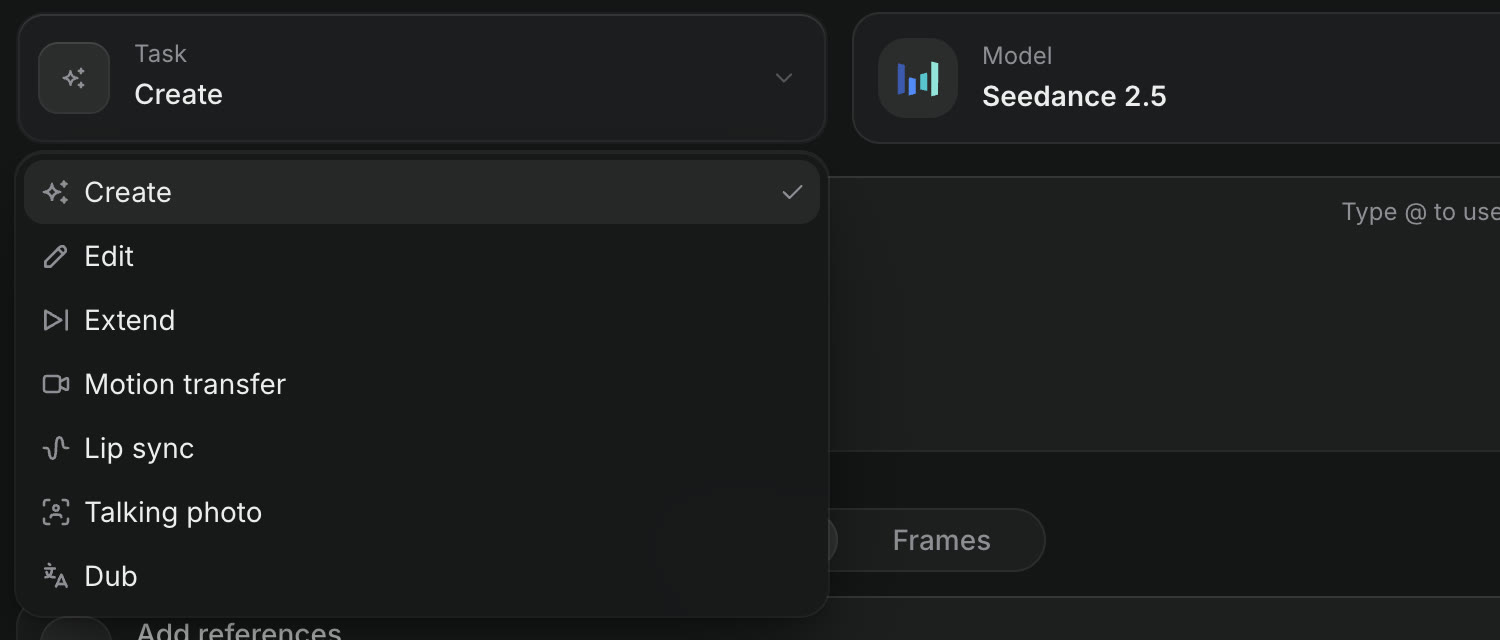
Craze वीडियो टैब का खुला टास्क मेन्यू, जिसमें बनाएँ, एडिट करें, बढ़ाएँ, मोशन ट्रांसफ़र, लिप सिंक, बोलती तस्वीर और डब करें हैं।
Craze वीडियो टैब में लिप सिंक और बोलती तस्वीर दोनों टास्क हैं।

Craze में वीडियो लिप सिंक कैसे करें?

Craze में वीडियो को नई बोली से लिप सिंक करने के लिए:

  1. Craze होम पेज का वीडियो टैब खोलें या प्रोजेक्ट में बनाएँ क्लिक करके वीडियो चुनें।
  2. काम को लिप सिंक पर सेट करें।
  3. बोलते व्यक्ति का वीडियो जोड़ें।
  4. बोली की ऑडियो जोड़ें।
  5. जनरेट करें पर क्लिक करें। बटन पर कीमत दिखती है।

नतीजा प्रोजेक्ट की गैलरी में आता है। Sync Lipsync 3, Kling LipSync और LatentSync जैसे मॉडल लिप सिंक करते हैं। हर मॉडल वीडियो और ऑडियो की अलग लंबाई लेता है। वीडियो और बोलने की आवाज़ बॉक्स चुने मॉडल की सीमाएँ दिखाते हैं।

Craze में बोलती फ़ोटो कैसे बनाएँ?

Craze में पोर्ट्रेट को बोलते वीडियो में बदलने के लिए:

  1. Craze वीडियो टैब में काम को बोलती तस्वीर पर सेट करें।
  2. पोर्ट्रेट में चेहरे की साफ़ तस्वीर जोड़ें।
  3. बोली की ऑडियो जोड़ें।
  4. चाहें तो अभिनय का निर्देश लिखें, जैसे ‘आत्मीय, हल्की मुस्कान, सिर के छोटे इशारे’।
  5. जनरेट करें पर क्लिक करें।

OmniHuman 2, Kling Avatar 2 Pro, VEED Fabric 1.0 और HeyGen Avatar 6 जैसे मॉडल बोलती फ़ोटो बनाते हैं। हर मॉडल की बोली की अधिकतम लंबाई अलग है, करीब एक मिनट से कई मिनट तक। बोलने की आवाज़ बॉक्स चुने मॉडल की सीमा दिखाता है।

Craze गैलरी से लिप सिंक या बोलती फ़ोटो कैसे शुरू करें?

Craze गैलरी आपके मौजूदा मीडिया से दोनों टास्क शुरू करती है। आइटम का “और” मेन्यू खोलें और ‘इससे कुछ बनाएँ’ में देखें:

Craze में गैलरी आइटमअगला कदमक्या खुलता है
इमेजइससे बुलवाएँइमेज को पोर्ट्रेट बनाकर बोलती तस्वीर
वीडियोलिप सिंकक्लिप को वीडियो बनाकर लिप सिंक
ऑडियोवीडियो पर लिप सिंक करेंऑडियो को बोली बनाकर लिप सिंक
ऑडियोफ़ोटो को आवाज़ देंऑडियो को बोली बनाकर बोलती तस्वीर

बचा हुआ इनपुट जोड़ें और जनरेट करें क्लिक करें।

Craze लिप सिंक और बोलती फ़ोटो से अच्छे नतीजे कैसे पाएँ?

Craze लिप सिंक और बोलती फ़ोटो साफ़ इनपुट के साथ सबसे अच्छा काम करते हैं:

  • साफ़ चेहरा। ऐसी तस्वीर या वीडियो लें जिसमें चेहरा अच्छी रोशनी में, कैमरे की ओर और बिना ढका हो।
  • साफ़ बोली। एक आवाज़, उसके नीचे संगीत नहीं। संगीत बाद में टाइमलाइन पर जोड़ें।
  • सही लंबाई। बोली को चुने मॉडल के बोलने की आवाज़ बॉक्स में दिखाई सीमा के भीतर रखें।

पहला टेक सही न हो तो गैलरी के नतीजे पर फिर इस्तेमाल करें क्लिक करके वही सेटिंग लाएँ, मॉडल या निर्देश बदलें और दोबारा जनरेट करें।

क्या Craze एजेंट आपके लिए बोलता प्रेज़ेंटर बना सकता है?

हाँ। Craze एजेंट एक साथ स्क्रिप्ट लिख सकता है, वॉइसओवर जनरेट कर सकता है और बोलती फ़ोटो या लिप सिंक बना सकता है। चैट में कहें, जैसे ‘मेरे हेडशॉट से यह स्क्रिप्ट दोस्ताना आवाज़ में प्रस्तुत कराओ’, और फ़ोटो जोड़ें। Craze एजेंट जनरेट करने से पहले मॉडल और कीमत दिखाता है। हर लिप सिंक और बोलती फ़ोटो मॉडल के लिए Craze मॉडल पेज देखें।

लोगों के सवाल

हाँ। Craze वीडियो टैब में लिप सिंक टास्क चुनें, वीडियो और बोली की ऑडियो जोड़ें, फिर जनरेट करें क्लिक करें। Craze, Sync Lipsync 3 और Kling LipSync जैसे मॉडल इस्तेमाल करता है।

हाँ। Craze वीडियो टैब में बोलती तस्वीर टास्क चुनें, पोर्ट्रेट और बोली की क्लिप जोड़ें, फिर जनरेट करें क्लिक करें। OmniHuman 2, Kling Avatar 2 Pro और HeyGen Avatar 6 जैसे मॉडल चेहरे को बोली के अनुसार ऐनिमेट करते हैं।

Craze की बोलती फ़ोटो या लिप सिंक के लिए प्रोजेक्ट की कोई भी ऑडियो फ़ाइल इस्तेमाल कर सकते हैं: अपलोड की गई रिकॉर्डिंग या Craze ऑडियो टैब के आवाज़ टास्क से बनाया वॉइसओवर।

पिछलाबैकग्राउंड हटाएँअगलामोशन ट्रांसफ़र
विषय सूची
  • Craze में लिप सिंक और बोलती फ़ोटो में क्या फ़र्क है?
  • Craze में वीडियो लिप सिंक कैसे करें?
  • Craze में बोलती फ़ोटो कैसे बनाएँ?
  • Craze गैलरी से लिप सिंक या बोलती फ़ोटो कैसे शुरू करें?
  • Craze लिप सिंक और बोलती फ़ोटो से अच्छे नतीजे कैसे पाएँ?
  • क्या Craze एजेंट आपके लिए बोलता प्रेज़ेंटर बना सकता है?
  • निर्देशन करें
  • बनाएँ
  • Edit
  • सभी मॉडल
  • कीमतें
  • MCP
  • संपर्क करें
  • दस्तावेज़
  • ब्लॉग
  • बदलाव सूची
  • गोपनीयता
  • शर्तें
  • Instagram
  • YouTube
  • X
  • LinkedIn
  • English
  • 日本語
  • 한국어
  • Español
  • Deutsch
  • Français
  • Português
  • 简体中文
  • हिन्दी
  • العربية

© 2026 Craze Technologies