Craze
बनाएँ
वीडियो
इमेज
ऑडियो
MCPकीमतें

दस्तावेज़ खोजें

Craze के दस्तावेज़ों में लेख या सवाल खोजें।

शुरू करें

  • Craze क्या है?
  • अपना पहला वीडियो बनाएँ
  • Craze ऐप की सैर
  • फ़ोन पर Craze इस्तेमाल करें
  • ज़रूरी शब्द

Craze एजेंट के साथ काम करें

  • Craze एजेंट को बताएँ कि कैसा वीडियो चाहिए
  • सवालों के जवाब दें और योजना मंज़ूर करें
  • ट्वीक से इशारा करके बताएँ कि क्या बदलना है
  • फ़ाइल, आवाज़ और प्रोजेक्ट मेंशन करें
  • Craze एजेंट का टियर चुनें: किफ़ायती, संतुलित या शक्तिशाली
  • Craze एजेंट क्या कर सकता है
  • पुराने संस्करण पर वापस जाएं
  • अच्छा विवरण लिखें

इमेज, वीडियो और साउंड बनाएँ

  • एजेंट के बिना मीडिया बनाएँ
  • इमेज बनाएँ
  • वीडियो क्लिप बनाएँ
  • पहले ड्राफ़्ट आज़माएँ
  • एडिट, एक्सटेंड और अपस्केल करें
  • बैकग्राउंड हटाएँ
  • लिप सिंक और बोलती फ़ोटो
  • मोशन ट्रांसफ़र
  • वॉइसओवर और आवाज़ें
  • संगीत और साउंड इफ़ेक्ट
  • वीडियो को दूसरी भाषा में डब करें

वीडियो से शुरू करें

  • टेम्पलेट से शुरू करें
  • वीडियो Remake करें
  • वीडियो में लोग बदलें

टाइमलाइन पर एडिट करें

  • टाइमलाइन की बुनियाद
  • सीक्वेंस
  • ट्रिम करें, बाँटें और गति बदलें
  • कैप्शन और ट्रांसक्रिप्ट
  • ट्रांज़िशन
  • इफ़ेक्ट
  • ऐनिमेशन और कीफ़्रेम
  • टेक्स्ट और फ़ॉन्ट
  • मास्क और कटआउट
  • ऑडियो
  • कीबोर्ड शॉर्टकट

आपका मीडिया

  • अपनी फ़ाइलें अपलोड करें
  • गैलरी इस्तेमाल करें

एक्सपोर्ट और शेयर करें

  • वीडियो एक्सपोर्ट करें
  • लिंक से वीडियो शेयर करें

रेसिपी

  • प्रोडक्ट फ़ोटो से प्रोडक्ट विज्ञापन बनाएँ
  • UGC शैली का क्रिएटर वीडियो बनाएँ
  • बोलते व्यक्ति की रिकॉर्डिंग से छोटी क्लिप बनाएँ
  • बीट पर कट किया गया म्यूज़िक वीडियो बनाएँ

AI मॉडल

  • Craze में कौन सा AI मॉडल इस्तेमाल करें?

प्लान और क्रेडिट

  • प्लान और क्रेडिट

अपने एजेंट से Craze इस्तेमाल करें

  • अपने AI एजेंट को Craze से जोड़ें

खाता और सहायता

  • आपका अकाउंट और वर्कस्पेस
  • समस्या ठीक करें
दस्तावेज़ देखें

शुरू करें

  • Craze क्या है?
  • अपना पहला वीडियो बनाएँ
  • Craze ऐप की सैर
  • फ़ोन पर Craze इस्तेमाल करें
  • ज़रूरी शब्द

Craze एजेंट के साथ काम करें

  • Craze एजेंट को बताएँ कि कैसा वीडियो चाहिए
  • सवालों के जवाब दें और योजना मंज़ूर करें
  • ट्वीक से इशारा करके बताएँ कि क्या बदलना है
  • फ़ाइल, आवाज़ और प्रोजेक्ट मेंशन करें
  • Craze एजेंट का टियर चुनें: किफ़ायती, संतुलित या शक्तिशाली
  • Craze एजेंट क्या कर सकता है
  • पुराने संस्करण पर वापस जाएं
  • अच्छा विवरण लिखें

इमेज, वीडियो और साउंड बनाएँ

  • एजेंट के बिना मीडिया बनाएँ
  • इमेज बनाएँ
  • वीडियो क्लिप बनाएँ
  • पहले ड्राफ़्ट आज़माएँ
  • एडिट, एक्सटेंड और अपस्केल करें
  • बैकग्राउंड हटाएँ
  • लिप सिंक और बोलती फ़ोटो
  • मोशन ट्रांसफ़र
  • वॉइसओवर और आवाज़ें
  • संगीत और साउंड इफ़ेक्ट
  • वीडियो को दूसरी भाषा में डब करें

वीडियो से शुरू करें

  • टेम्पलेट से शुरू करें
  • वीडियो Remake करें
  • वीडियो में लोग बदलें

टाइमलाइन पर एडिट करें

  • टाइमलाइन की बुनियाद
  • सीक्वेंस
  • ट्रिम करें, बाँटें और गति बदलें
  • कैप्शन और ट्रांसक्रिप्ट
  • ट्रांज़िशन
  • इफ़ेक्ट
  • ऐनिमेशन और कीफ़्रेम
  • टेक्स्ट और फ़ॉन्ट
  • मास्क और कटआउट
  • ऑडियो
  • कीबोर्ड शॉर्टकट

आपका मीडिया

  • अपनी फ़ाइलें अपलोड करें
  • गैलरी इस्तेमाल करें

एक्सपोर्ट और शेयर करें

  • वीडियो एक्सपोर्ट करें
  • लिंक से वीडियो शेयर करें

रेसिपी

  • प्रोडक्ट फ़ोटो से प्रोडक्ट विज्ञापन बनाएँ
  • UGC शैली का क्रिएटर वीडियो बनाएँ
  • बोलते व्यक्ति की रिकॉर्डिंग से छोटी क्लिप बनाएँ
  • बीट पर कट किया गया म्यूज़िक वीडियो बनाएँ

AI मॉडल

  • Craze में कौन सा AI मॉडल इस्तेमाल करें?

प्लान और क्रेडिट

  • प्लान और क्रेडिट

अपने एजेंट से Craze इस्तेमाल करें

  • अपने AI एजेंट को Craze से जोड़ें

खाता और सहायता

  • आपका अकाउंट और वर्कस्पेस
  • समस्या ठीक करें
दस्तावेज़/टाइमलाइन पर एडिट करें

ट्रांज़िशन

Craze में Library > Transitions में Cross dissolve, Push, Circle iris और Glitch जैसे ट्रांज़िशन हैं; कट पर खींचें, डबल-क्लिक करें या एक सेकंड के Cross dissolve के लिए ⌘D दबाएँ।

आखिरी अपडेट 18 नवंबर 2026

Craze में ट्रांज़िशन कहाँ हैं?

Craze ट्रांज़िशन एडिटर के ऊपर बाईं ओर मीडिया पैनल के Library टैब में हैं। Library, फिर Transitions खोलें। हर ट्रांज़िशन पर माउस ले जाने से चलती झलक और एक लाइन का विवरण दिखता है। जल्दी ढूँढने के लिए लाइब्रेरी खोज में लिखें।

Craze में कौन से ट्रांज़िशन हैं?

Craze Library में ये ट्रांज़िशन हैं:

ट्रांज़िशनसमूहकाम
Cross dissolveDissolvesजाती तस्वीर को आती तस्वीर में मिलाता है
Dip to blackDissolvesकाले में फ़ेड होकर आती तस्वीर में खुलता है
Dip to whiteDissolvesसफ़ेद चमक से आती तस्वीर में बदलता है
Blur dissolveDissolvesहल्के धुंधलेपन से घुलता है
PushSlidesआती तस्वीर जाती तस्वीर को फ़्रेम से बाहर धकेलती है
Slide overSlidesआती तस्वीर जाती तस्वीर के ऊपर सरकती है
Soft wipeWipesनरम किनारा आती तस्वीर को फैलाता है
Circle irisWipesआती तस्वीर पर वृत्त खुलता है
GlitchStylizedछोटा डिजिटल ग्लिच कट
Zoom throughWhole pictureकट पर तेज़ ज़ूम इन और अगले शॉट पर ज़ूम आउट करता है
Whip throughWhole pictureएक शॉट से दूसरे में तेज़ व्हिप पैन करता है
Spin throughWhole pictureकट में आधा चक्कर घूमकर अगले शॉट पर पूरा करता है

Craze में ट्रांज़िशन कैसे जोड़ें?

Craze में दो क्लिप के बीच ट्रांज़िशन जोड़ने के लिए:

  1. मीडिया पैनल में Library, फिर Transitions खोलें।
  2. टाइमलाइन पर दो क्लिप के बीच कट पर ट्रांज़िशन खींचें।

ट्रांज़िशन को प्लेहेड के सबसे पास कट पर रखने के लिए डबल-क्लिक कर सकते हैं या उसका जोड़ें बटन क्लिक कर सकते हैं। खोज बॉक्स के नीचे संकेत उस कट का नाम बताता है, जैसे “डबल-क्लिक सबसे पास वाले पर जोड़ता है”।

ट्रांज़िशन ऐसे क्लिप किनारे पर भी लगाया जा सकता है जो किसी दूसरी क्लिप से न जुड़ता हो, जैसे वीडियो की एकदम शुरुआत या अंत, ताकि खाली फ़्रेम से फ़ेड या वाइप होकर दिखे।
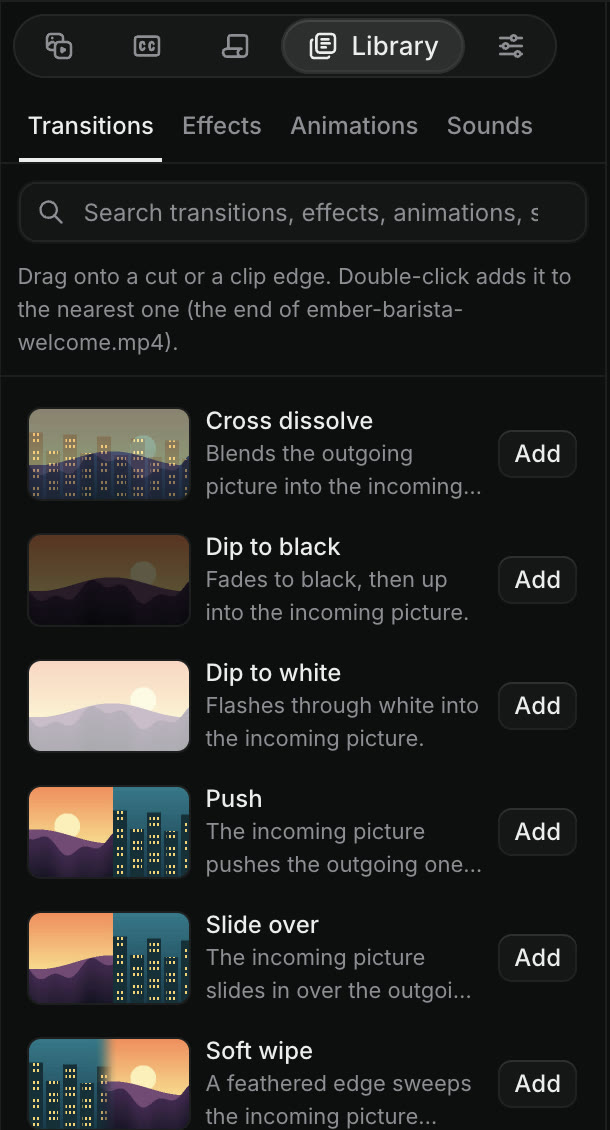
Craze एडिटर में Library, फिर Transitions, जिसमें खोज बॉक्स, कट या क्लिप किनारे पर खींचें संकेत और Cross dissolve, Dip to black, Dip to white, Push, Slide over तथा Soft wipe हैं, हर एक पर जोड़ें बटन है।
Library में Craze ट्रांज़िशन, हर एक पर जोड़ें बटन।

Craze ट्रांज़िशन के शॉर्टकट क्या हैं?

Craze में ट्रांज़िशन के दो कीबोर्ड शॉर्टकट हैं, दोनों डिफ़ॉल्ट एक सेकंड के Cross dissolve का इस्तेमाल करते हैं:

कामMacWindows
प्लेहेड के सबसे पास कट पर Cross dissolve जोड़ें⌘DCtrl+D
चुनी क्लिप के बीच हर कट पर Cross dissolve जोड़ें⇧DShift+D

⌘D सक्रिय वीडियो ट्रैक पर काम करता है। ⇧D हर उस कट पर काम करता है जहाँ दो चुनी क्लिप मिलती हैं, इसलिए पहले दो या अधिक क्लिप चुनें। दोनों शॉर्टकट Edit मोड में काम करते हैं, Animate में नहीं।

Craze में ट्रांज़िशन कैसे बदलें?

Craze टाइमलाइन पर ट्रांज़िशन बदलने के लिए:

  • लंबाई बदलें। ट्रांज़िशन का कोई सिरा खींचें। या राइट-क्लिक करके ट्रांज़िशन अवधि तय करें… चुनें, 00:00:01:00 जैसा टाइमकोड लिखें और अवधि लागू करें क्लिक करें।
  • जगह बदलें। राइट-क्लिक करके कट के बीच में, कट से शुरू या कट पर खत्म चुनें।
  • सेटिंग्स बदलें। चुनकर Properties खोलें। ट्रांज़िशन सेक्शन में सेटिंग्स दिखती हैं, जैसे Push की दिशा।
  • हटाएँ। राइट-क्लिक करके साफ़ करें चुनें या चुनकर Delete दबाएँ।

Craze में पूरे चित्र वाले ट्रांज़िशन क्या हैं?

Craze के पूरे चित्र वाले ट्रांज़िशन स्क्रीन की हर चीज़ को कट के दौरान साथ खिसकाते हैं। Zoom through, Whip through और Spin through कट के ऊपर एडजस्टमेंट लेयर पर रहते हैं और नीचे का हर ट्रैक खिसकाते हैं, इसलिए टाइटल, लोगो और वीडियो एक साथ ज़ूम, व्हिप या स्पिन होते हैं। Library, फिर Transitions में ढूँढें और दूसरे ट्रांज़िशन की तरह कट पर खींचें।

किसी भी ट्रांज़िशन को एडजस्टमेंट लेयर की शुरुआत या अंत पर भी खींच सकते हैं। तब लेयर के इफ़ेक्ट अचानक चालू या बंद होने के बजाय धीरे-धीरे आते या जाते हैं।

क्या Craze एजेंट मेरे लिए ट्रांज़िशन जोड़ सकता है?

हाँ। चैट में Craze एजेंट से कहें, जैसे “हर शॉट के बीच तेज़ क्रॉस डिसॉल्व जोड़ें” या “प्रोडक्ट के कट पर व्हिप थ्रू इस्तेमाल करें”। Craze एजेंट वही ट्रांज़िशन Library इस्तेमाल करता है जो आपको दिखती है और उसके ट्रांज़िशन टाइमलाइन पर आते हैं, जहाँ आप उन्हें खुद बदल या हटा सकते हैं।

लोगों के सवाल

Craze एडिटर में Library, फिर Transitions खोलें और ट्रांज़िशन दो क्लिप के बीच कट पर खींचें। या प्लेहेड के सबसे पास कट पर एक सेकंड का Cross dissolve जोड़ने के लिए Cmd+D (Windows पर Ctrl+D) दबाएँ।

हाँ। Craze के पूरे चित्र वाले ट्रांज़िशन Zoom through, Whip through और Spin through, टाइटल सहित अपने नीचे के हर ट्रैक को कट के दौरान साथ खिसकाते हैं।

हाँ। Craze टाइमलाइन पर ट्रांज़िशन का कोई सिरा खींचें या राइट-क्लिक करके ट्रांज़िशन अवधि तय करें… चुनें और सटीक लंबाई लिखें।

पिछलाकैप्शन और ट्रांसक्रिप्टअगलाइफ़ेक्ट
विषय सूची
  • Craze में ट्रांज़िशन कहाँ हैं?
  • Craze में कौन से ट्रांज़िशन हैं?
  • Craze में ट्रांज़िशन कैसे जोड़ें?
  • Craze ट्रांज़िशन के शॉर्टकट क्या हैं?
  • Craze में ट्रांज़िशन कैसे बदलें?
  • Craze में पूरे चित्र वाले ट्रांज़िशन क्या हैं?
  • क्या Craze एजेंट मेरे लिए ट्रांज़िशन जोड़ सकता है?
  • निर्देशन करें
  • बनाएँ
  • Edit
  • सभी मॉडल
  • कीमतें
  • MCP
  • संपर्क करें
  • दस्तावेज़
  • ब्लॉग
  • बदलाव सूची
  • गोपनीयता
  • शर्तें
  • Instagram
  • YouTube
  • X
  • LinkedIn
  • English
  • 日本語
  • 한국어
  • Español
  • Deutsch
  • Français
  • Português
  • 简体中文
  • हिन्दी
  • العربية

© 2026 Craze Technologies