
Craze में ऐनिमेशन और कीफ़्रेम में क्या फ़र्क है?
Craze चीज़ों को गति देने के दो तरीके देता है। ऐनिमेशन Craze Library की तैयार गतियाँ हैं, जैसे Fade, Pop या Slow zoom, जिन्हें एक कदम में क्लिप पर डालते हैं। कीफ़्रेम वे मान हैं जिन्हें आप समय के बिंदुओं पर खुद सेट करते हैं, जैसे एक सेकंड और तीन सेकंड पर लोगो की स्थिति। Craze उनके बीच सहज गति बनाता है। ऐनिमेशन सबसे तेज़ हैं; कीफ़्रेम पूरा नियंत्रण देते हैं।
Craze में कौन से ऐनिमेशन हैं?
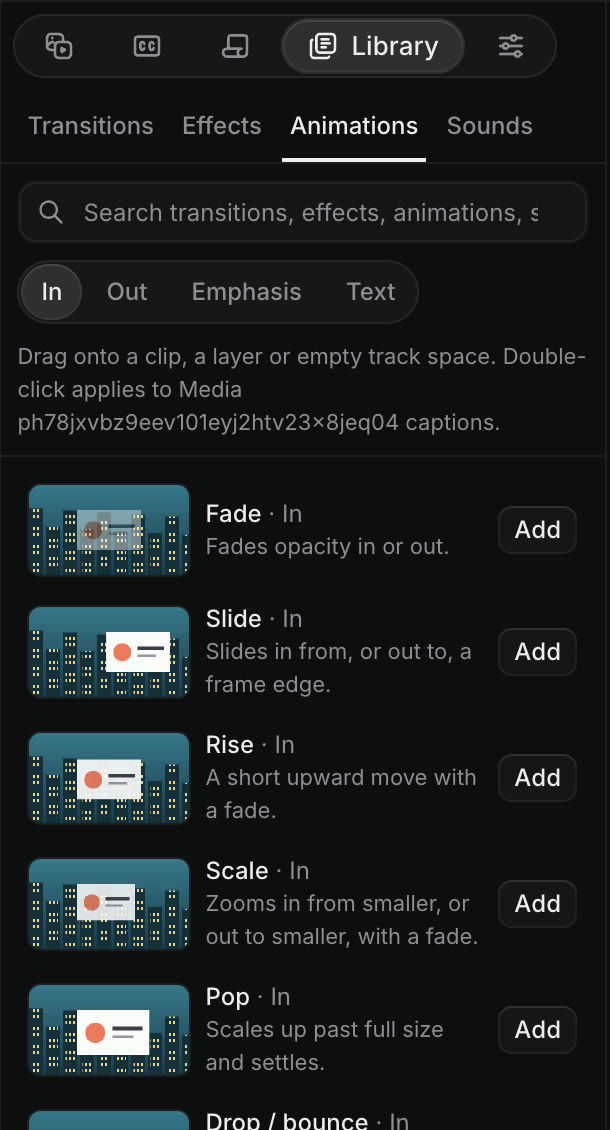
Craze ऐनिमेशन मीडिया पैनल में Library, फिर Animations में हैं। ऊपर In, Out, Emphasis और Text बटन से वे चार समूहों में बँटे हैं:
| समूह | कब चलता है | Craze ऐनिमेशन |
|---|---|---|
| In | क्लिप आते समय | Fade, Slide, Rise, Scale, Pop, Drop / bounce, Blur in / out, Wipe reveal, Whip pan |
| Out | क्लिप जाते समय | In वाली ही गतियाँ, उल्टी चलती हैं |
| Emphasis | क्लिप स्क्रीन पर रहते समय | Slow zoom, Punch-in, Camera shake |
| Text | टेक्स्ट और कैप्शन पर | Typewriter, Word reveal, Word pop, Slide up, Text fade, Blur reveal, Karaoke highlight, Tracking reveal |
Craze में ऐनिमेशन कैसे जोड़ें?
Craze में क्लिप पर ऐनिमेशन जोड़ने के लिए:
- मीडिया पैनल में Library खोलें, फिर Animations।
- In, Out, Emphasis या Text क्लिक करें।
- ऐनिमेशन को टाइमलाइन की क्लिप पर खींचें।
या एक या ज़्यादा क्लिप चुनकर ऐनिमेशन डबल-क्लिक करें या उसका जोड़ें बटन क्लिक करें। टेक्स्ट ऐनिमेशन के अपने In, Out या Emphasis बटन हैं, ताकि चुन सकें कि वह कहाँ चले। लगाए गए ऐनिमेशन Properties के Effects सेक्शन में हैं। हटाने के लिए वहाँ ऐनिमेशन हटाएँ क्लिक करें।
Craze में Animate मोड क्या है?
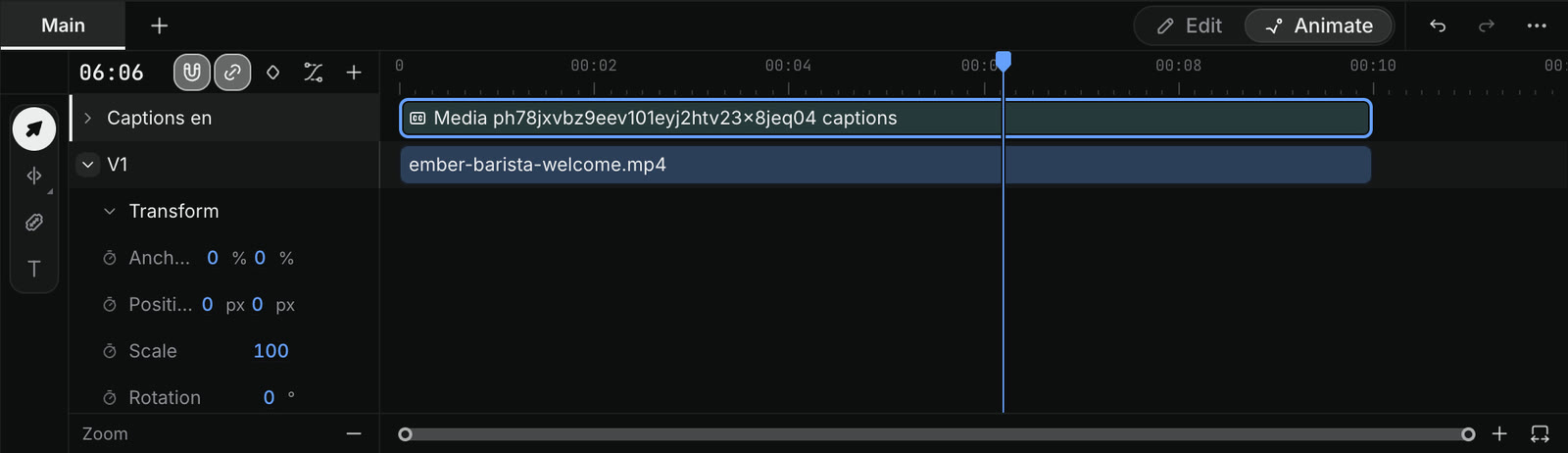
Animate मोड कीफ़्रेम के लिए Craze टाइमलाइन का व्यू है। टाइमलाइन के ऊपर Edit और Animate टॉगल से इस पर जाएँ। Animate मोड में Craze टाइमलाइन, Edit मोड के ट्रैक और ट्रिम की जगह हर क्लिप की लेयर और उनकी प्रॉपर्टी के कीफ़्रेम दिखाती है, जैसे After Effects में।
Craze में कीफ़्रेम कैसे जोड़ें?
Craze में कीफ़्रेम से प्रॉपर्टी ऐनिमेट करने के लिए:
- Edit और Animate टॉगल से टाइमलाइन Animate पर करें।
- क्लिप चुनें और Properties खोलें।
- प्लेहेड को गति शुरू होने की जगह ले जाएँ और स्थिति या स्केल जैसी प्रॉपर्टी के पास स्टॉपवॉच क्लिक करें। Craze पहला कीफ़्रेम जोड़ता है।
- प्लेहेड को गति खत्म होने की जगह ले जाकर मान बदलें। Craze दूसरा कीफ़्रेम जोड़ता है।
चुनी प्रॉपर्टी के लिए प्लेहेड पर कीफ़्रेम जोड़ने को ⌥K (Windows पर Alt+K) दबाएँ। प्रॉपर्टी का ऐनिमेशन रोकने और उसके कीफ़्रेम हटाने को स्टॉपवॉच फिर क्लिक करें।
Craze में कीफ़्रेम एडिट कैसे करें?
Animate मोड में Craze टाइमलाइन पर कीफ़्रेम हर प्रॉपर्टी की अलग पंक्ति में होते हैं। उन्हें बदलने के लिए:
- कीफ़्रेम खिसकाएँ। खींचें या एक फ़्रेम खिसकाने को
⌥←या⌥→(Alt+←,Alt+→) दबाएँ। दस फ़्रेम के लिएShiftजोड़ें। - कीफ़्रेम कॉपी-पेस्ट करें।
⌘Cदबाएँ, प्लेहेड खिसकाएँ और⌘Vदबाएँ। - कीफ़्रेम हटाएँ। चुनकर
Deleteदबाएँ। - ईज़ बदलें। कीफ़्रेम पर राइट-क्लिक करके सूची से ईज़ चुनें, जैसे रैखिक, ईज़ आउट · Cubic, ईज़ इन और आउट · Sine, स्प्रिंग या ठहराव। ठहराव अगले कीफ़्रेम तक मान स्थिर रखता है।
प्रॉपर्टी जल्दी ढूँढने के लिए सिर्फ कीफ़्रेम वाली प्रॉपर्टी दिखाने को U दबाएँ या सिर्फ स्थिति, स्केल, घुमाव, अपारदर्शिता या ऐंकर बिंदु दिखाने को क्रमशः P, S, R, T या A दबाएँ।
Craze में कीफ़्रेम की गति सहज कैसे करें?
Craze का Easy Ease गति को स्थिर रफ़्तार के बजाय धीरे शुरू और खत्म करता है। Animate मोड में कीफ़्रेम चुनकर दबाएँ:
| कार्रवाई | Mac | Windows |
|---|---|---|
| Easy Ease | F9 | F9 |
| Easy Ease In | ⇧F9 | Shift+F9 |
| Easy Ease Out | ⇧⌘F9 | Ctrl+Shift+F9 |
Craze में ग्राफ़ एडिटर क्या है?
Craze का ग्राफ़ एडिटर कीफ़्रेम वाली प्रॉपर्टी को कर्व के रूप में दिखाता है, ताकि कीफ़्रेम के बीच बदलाव की रफ़्तार देख और बदल सकें। टाइमलाइन Animate पर करें, फिर ऊपर ग्राफ़ एडिटर क्लिक करें या ⇧F3 (Shift+F3) दबाएँ। कर्व देखने के लिए कीफ़्रेम वाली प्रॉपर्टी या लेयर चुनें। कर्व को व्यू में फ़िट करने के लिए ग्राफ़ डबल-क्लिक करें और कीफ़्रेम पंक्तियों पर लौटने के लिए लेयर बार दिखाएँ क्लिक करें। सीधे कर्व पर जाने के लिए कीफ़्रेम पर राइट-क्लिक करके ग्राफ़ एडिटर में दिखाएँ चुनें।