Craze
बनाएँ
वीडियो
इमेज
ऑडियो
MCPकीमतें

दस्तावेज़ खोजें

Craze के दस्तावेज़ों में लेख या सवाल खोजें।

शुरू करें

  • Craze क्या है?
  • अपना पहला वीडियो बनाएँ
  • Craze ऐप की सैर
  • फ़ोन पर Craze इस्तेमाल करें
  • ज़रूरी शब्द

Craze एजेंट के साथ काम करें

  • Craze एजेंट को बताएँ कि कैसा वीडियो चाहिए
  • सवालों के जवाब दें और योजना मंज़ूर करें
  • ट्वीक से इशारा करके बताएँ कि क्या बदलना है
  • फ़ाइल, आवाज़ और प्रोजेक्ट मेंशन करें
  • Craze एजेंट का टियर चुनें: किफ़ायती, संतुलित या शक्तिशाली
  • Craze एजेंट क्या कर सकता है
  • पुराने संस्करण पर वापस जाएं
  • अच्छा विवरण लिखें

इमेज, वीडियो और साउंड बनाएँ

  • एजेंट के बिना मीडिया बनाएँ
  • इमेज बनाएँ
  • वीडियो क्लिप बनाएँ
  • पहले ड्राफ़्ट आज़माएँ
  • एडिट, एक्सटेंड और अपस्केल करें
  • बैकग्राउंड हटाएँ
  • लिप सिंक और बोलती फ़ोटो
  • मोशन ट्रांसफ़र
  • वॉइसओवर और आवाज़ें
  • संगीत और साउंड इफ़ेक्ट
  • वीडियो को दूसरी भाषा में डब करें

वीडियो से शुरू करें

  • टेम्पलेट से शुरू करें
  • वीडियो Remake करें
  • वीडियो में लोग बदलें

टाइमलाइन पर एडिट करें

  • टाइमलाइन की बुनियाद
  • सीक्वेंस
  • ट्रिम करें, बाँटें और गति बदलें
  • कैप्शन और ट्रांसक्रिप्ट
  • ट्रांज़िशन
  • इफ़ेक्ट
  • ऐनिमेशन और कीफ़्रेम
  • टेक्स्ट और फ़ॉन्ट
  • मास्क और कटआउट
  • ऑडियो
  • कीबोर्ड शॉर्टकट

आपका मीडिया

  • अपनी फ़ाइलें अपलोड करें
  • गैलरी इस्तेमाल करें

एक्सपोर्ट और शेयर करें

  • वीडियो एक्सपोर्ट करें
  • लिंक से वीडियो शेयर करें

रेसिपी

  • प्रोडक्ट फ़ोटो से प्रोडक्ट विज्ञापन बनाएँ
  • UGC शैली का क्रिएटर वीडियो बनाएँ
  • बोलते व्यक्ति की रिकॉर्डिंग से छोटी क्लिप बनाएँ
  • बीट पर कट किया गया म्यूज़िक वीडियो बनाएँ

AI मॉडल

  • Craze में कौन सा AI मॉडल इस्तेमाल करें?

प्लान और क्रेडिट

  • प्लान और क्रेडिट

अपने एजेंट से Craze इस्तेमाल करें

  • अपने AI एजेंट को Craze से जोड़ें

खाता और सहायता

  • आपका अकाउंट और वर्कस्पेस
  • समस्या ठीक करें
दस्तावेज़ देखें

शुरू करें

  • Craze क्या है?
  • अपना पहला वीडियो बनाएँ
  • Craze ऐप की सैर
  • फ़ोन पर Craze इस्तेमाल करें
  • ज़रूरी शब्द

Craze एजेंट के साथ काम करें

  • Craze एजेंट को बताएँ कि कैसा वीडियो चाहिए
  • सवालों के जवाब दें और योजना मंज़ूर करें
  • ट्वीक से इशारा करके बताएँ कि क्या बदलना है
  • फ़ाइल, आवाज़ और प्रोजेक्ट मेंशन करें
  • Craze एजेंट का टियर चुनें: किफ़ायती, संतुलित या शक्तिशाली
  • Craze एजेंट क्या कर सकता है
  • पुराने संस्करण पर वापस जाएं
  • अच्छा विवरण लिखें

इमेज, वीडियो और साउंड बनाएँ

  • एजेंट के बिना मीडिया बनाएँ
  • इमेज बनाएँ
  • वीडियो क्लिप बनाएँ
  • पहले ड्राफ़्ट आज़माएँ
  • एडिट, एक्सटेंड और अपस्केल करें
  • बैकग्राउंड हटाएँ
  • लिप सिंक और बोलती फ़ोटो
  • मोशन ट्रांसफ़र
  • वॉइसओवर और आवाज़ें
  • संगीत और साउंड इफ़ेक्ट
  • वीडियो को दूसरी भाषा में डब करें

वीडियो से शुरू करें

  • टेम्पलेट से शुरू करें
  • वीडियो Remake करें
  • वीडियो में लोग बदलें

टाइमलाइन पर एडिट करें

  • टाइमलाइन की बुनियाद
  • सीक्वेंस
  • ट्रिम करें, बाँटें और गति बदलें
  • कैप्शन और ट्रांसक्रिप्ट
  • ट्रांज़िशन
  • इफ़ेक्ट
  • ऐनिमेशन और कीफ़्रेम
  • टेक्स्ट और फ़ॉन्ट
  • मास्क और कटआउट
  • ऑडियो
  • कीबोर्ड शॉर्टकट

आपका मीडिया

  • अपनी फ़ाइलें अपलोड करें
  • गैलरी इस्तेमाल करें

एक्सपोर्ट और शेयर करें

  • वीडियो एक्सपोर्ट करें
  • लिंक से वीडियो शेयर करें

रेसिपी

  • प्रोडक्ट फ़ोटो से प्रोडक्ट विज्ञापन बनाएँ
  • UGC शैली का क्रिएटर वीडियो बनाएँ
  • बोलते व्यक्ति की रिकॉर्डिंग से छोटी क्लिप बनाएँ
  • बीट पर कट किया गया म्यूज़िक वीडियो बनाएँ

AI मॉडल

  • Craze में कौन सा AI मॉडल इस्तेमाल करें?

प्लान और क्रेडिट

  • प्लान और क्रेडिट

अपने एजेंट से Craze इस्तेमाल करें

  • अपने AI एजेंट को Craze से जोड़ें

खाता और सहायता

  • आपका अकाउंट और वर्कस्पेस
  • समस्या ठीक करें
दस्तावेज़/एक्सपोर्ट और शेयर करें

वीडियो एक्सपोर्ट करें

Craze वीडियो को एडिटर के एक्सपोर्ट बटन से एक्सपोर्ट करें। ज़रूरत के रिज़ॉल्यूशन, फ़्रेम रेट और रेंज पर वीडियो फ़ाइल (MP4 या WebM), MP3 साउंडट्रैक या पारदर्शी ProRes ग्राफ़िक्स चुनें।

आखिरी अपडेट 18 नवंबर 2026

Craze से वीडियो कैसे एक्सपोर्ट करें?

Craze वीडियो एडिटर से एक्सपोर्ट करते हैं।

  1. प्रोजेक्ट में गैलरी, एडिटर और टेम्पलेट टॉगल को एडिटर पर बदलें।
  2. प्लेयर हेडर के दाएँ सिरे पर एक्सपोर्ट क्लिक करें।
  3. वीडियो, ऑडियो या ग्राफ़िक्स चुनकर विकल्प तय करें।
  4. नीचे फ़ाइल का नाम लिखें या Craze का सुझाया नाम रखें।
  5. एक्सपोर्ट बटन क्लिक करें, जैसे MP4 एक्सपोर्ट करें।

Craze रेंडर करते समय एक्सपोर्ट बटन प्रगति दिखाता है (“एक्सपोर्ट हो रहा है 40%”)। किसी सीक्वेंस को एक्सपोर्ट करने के लिए टाइमलाइन के ऊपर उसके टैब पर राइट-क्लिक करके एक्सपोर्ट… भी चुन सकते हैं या चैट में Craze एजेंट से वीडियो एक्सपोर्ट करने को कह सकते हैं।
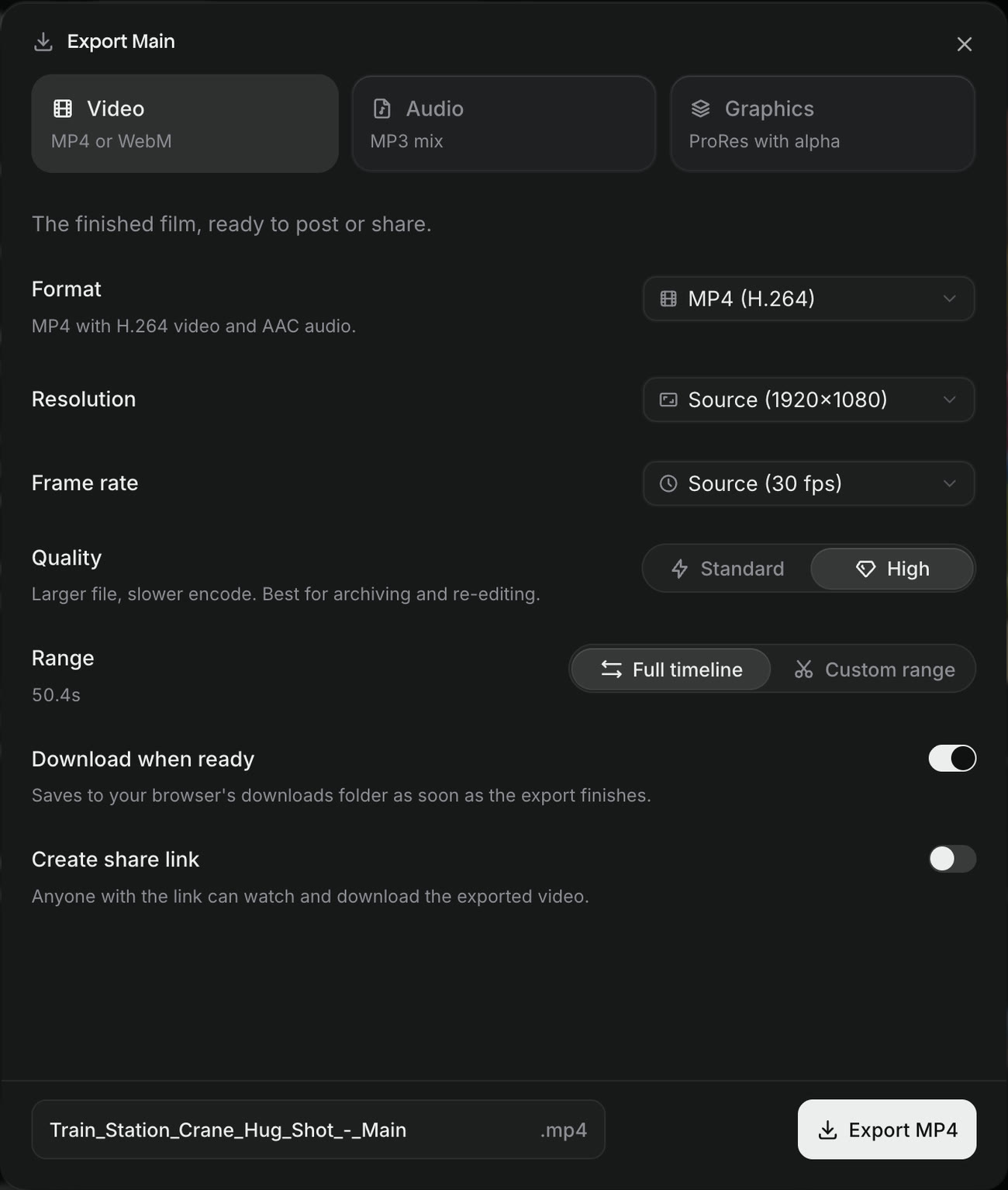
Craze एक्सपोर्ट डायलॉग, जिसमें वीडियो, ऑडियो और ग्राफ़िक्स विकल्प, MP4 (H.264) फ़ॉर्मैट, रिज़ॉल्यूशन, फ़्रेम रेट, गुणवत्ता, रेंज, तैयार होने पर डाउनलोड करें, शेयर लिंक बनाएँ तथा MP4 एक्सपोर्ट करें बटन हैं।
Craze एक्सपोर्ट डायलॉग।

Craze से क्या एक्सपोर्ट कर सकते हैं?

Craze एक्सपोर्ट डायलॉग में तीन तरह के एक्सपोर्ट हैं:

एक्सपोर्टCraze की बनाई फ़ाइलउपयोग
वीडियोMP4 (H.264 वीडियो, AAC ऑडियो) या WebM (VP9 वीडियो, Opus ऑडियो)पोस्ट या शेयर करने को तैयार वीडियो
ऑडियोमिक्स साउंडट्रैक का एक MP3, 48 kHz स्टीरियोपॉडकास्ट, संगीत, वॉइसओवर
ग्राफ़िक्सपारदर्शिता वाला एक ProRes 4444 MOVदूसरे एडिटर में रखने के लिए टाइटल और मोशन ग्राफ़िक्स

ग्राफ़िक्स एक्सपोर्ट में बैकग्राउंड छूट जाता है, इसलिए फ़ाइल में केवल आपकी क्लिप, टेक्स्ट और ग्राफ़िक्स होते हैं।

Craze में कौन सा रिज़ॉल्यूशन, फ़्रेम रेट और गुणवत्ता चुनें?

Craze एक्सपोर्ट सेटिंग्स वीडियो का आकार अनुपात रखती हैं और कभी क्रॉप नहीं करतीं।

  • रिज़ॉल्यूशन। स्रोत (सीक्वेंस का मूल आकार), 480p, 720p, 1080p या 4K। यह संख्या छोटे किनारे का आकार बताती है, इसलिए वर्टिकल 9:16 वीडियो पर 1080p का मतलब 1080×1920 है। डायलॉग हर विकल्प के पास सटीक आकार दिखाता है।
  • फ़्रेम रेट। स्रोत या 12, 23.976, 24, 25, 29.97, 30, 50, 59.94 या 60 फ़्रेम प्रति सेकंड।
  • गुणवत्ता (केवल MP4)। मानक छोटी फ़ाइल जल्दी बनाता है, जो समीक्षा और सोशल पोस्ट के लिए ठीक है। उच्च बड़ी फ़ाइल धीरे बनाता है, जो आर्काइव और दोबारा एडिट के लिए बेहतर है।

Free प्लान पर

Free प्लान पर Craze एक्सपोर्ट 720p या 480p के MP4 वीडियो हैं, अधिकतम 30 फ़्रेम प्रति सेकंड पर। ऑडियो, ग्राफ़िक्स, ऊँचे रिज़ॉल्यूशन और ऊँचे फ़्रेम रेट पर Pro में अपग्रेड करें दिखता है, जो प्लान विकल्प खोलता है। Craze की कीमतों वाले पेज पर प्लान की तुलना करें।

Craze में वीडियो का केवल हिस्सा कैसे एक्सपोर्ट करें?

Craze एक्सपोर्ट डायलॉग में रेंज से वीडियो का एक हिस्सा एक्सपोर्ट करता है।

  1. Craze टाइमलाइन पर प्लेहेड एक्सपोर्ट की शुरुआत पर ले जाकर I दबाएँ।
  2. प्लेहेड एक्सपोर्ट के अंत पर ले जाकर O दबाएँ।
  3. एक्सपोर्ट क्लिक करके कस्टम रेंज चुनें। रेंज पहले आपके In और Out बिंदुओं के अनुसार सेट होती है।

रेंज स्लाइडर खींच सकते हैं या शुरुआत और अंत का समय लिख सकते हैं। समय घंटे:मिनट:सेकंड:फ़्रेम में है। पूरी टाइमलाइन आखिरी क्लिप तक सब एक्सपोर्ट करती है।

Craze में कैप्शन को सबटाइटल फ़ाइल कैसे एक्सपोर्ट करें?

Craze सीक्वेंस में कैप्शन हों तो एक्सपोर्ट डायलॉग सबटाइटल फ़ाइलें दिखाता है। SRT, VTT या दोनों चालू करें और Craze एक्सपोर्ट के साथ अलग कैप्शन फ़ाइलें लिखता है। SRT अधिकतर एडिटर और प्लेयर में काम करता है; VTT वेब और YouTube के लिए है। एक्सपोर्ट के बाद एक्सपोर्ट कार्ड के SRT और VTT बटन से डाउनलोड करें।

Craze एक्सपोर्ट पूरा होने पर फ़ाइल कैसे पाएँ?

Craze एक्सपोर्ट डायलॉग में तैयार होने पर डाउनलोड करें चालू हो तो एक्सपोर्ट पूरा होते ही फ़ाइल ब्राउज़र के डाउनलोड फ़ोल्डर में सेव होती है। बंद हो तो बाद में एक्सपोर्ट कार्ड से डाउनलोड करें, जो एक्सपोर्ट बटन के मेन्यू में एक्सपोर्ट इतिहास से खुलता है।

MP4 एक्सपोर्ट के लिए शेयर लिंक बनाएँ चालू करें ताकि ऐसा लिंक मिले जिससे कोई भी वीडियो देख और डाउनलोड कर सके। लिंक से Craze वीडियो शेयर करें देखें।

कुछ अकाउंट में कहाँ रेंडर करें भी दिखता है, जिसमें क्लाउड या यह डिवाइस हैं। क्लाउड Craze के सर्वर पर रेंडर करता है, इसलिए टैब बंद कर सकते हैं। यह डिवाइस ब्राउज़र में रेंडर करता है; दूसरे टैब पर जा सकते हैं, लेकिन एक्सपोर्ट पूरा होने तक Craze टैब खुला रखें।

क्या फ़ोन पर Craze वीडियो एक्सपोर्ट कर सकते हैं?

हाँ। फ़ोन पर Craze प्रोजेक्ट के ऊपर एक्सपोर्ट टैप करें और एक्सपोर्ट डायलॉग के लिए वीडियो एक्सपोर्ट करें या पुराने एक्सपोर्ट देखने के लिए एक्सपोर्ट इतिहास चुनें। फ़ोन पर शुरू एक्सपोर्ट क्लाउड में रेंडर होते हैं, इसलिए फ़ोन रेंडर नहीं करता। फ़ाइल तैयार होने पर, फ़ोन के अनुसार, Craze या तो उसे Files ऐप में डाउनलोड करता है या “तैयार है। अब वीडियो सेव करें चुनें।” कहकर शेयर शीट खोलता है, जहाँ वीडियो सेव करें उसे फ़ोटो में सेव करता है।

Craze में एक्सपोर्ट बटन धुंधला क्यों है?

सीक्वेंस खाली होने पर Craze एक्सपोर्ट बटन धुंधला रहता है। माउस ले जाएँ तो “अभी एक्सपोर्ट करने को कुछ नहीं” दिखता है। टाइमलाइन में क्लिप जोड़ें या Craze एजेंट से वीडियो बनाने को कहें और एक्सपोर्ट चालू होता है। प्लान का भुगतान विफल हो तो भुगतान ठीक होने तक एक्सपोर्ट क्लिक करने पर एक्सपोर्ट डायलॉग के बजाय बिलिंग खुलती है।

लोगों के सवाल

हाँ। Craze एक्सपोर्ट डायलॉग सशुल्क प्लान पर 480p, 720p, 1080p, 4K या सीक्वेंस का मूल आकार देता है। Free प्लान में एक्सपोर्ट अधिकतम 720p और 30 फ़्रेम प्रति सेकंड हैं।

हाँ। दूसरे एडिटर में इस्तेमाल के लिए पारदर्शिता वाली ProRes 4444 MOV फ़ाइल एक्सपोर्ट करने को Craze एक्सपोर्ट डायलॉग में ग्राफ़िक्स चुनें। ग्राफ़िक्स एक्सपोर्ट के लिए सशुल्क प्लान चाहिए।

हाँ। मिक्स साउंडट्रैक को एक 48 kHz स्टीरियो MP3 फ़ाइल में एक्सपोर्ट करने के लिए Craze एक्सपोर्ट डायलॉग में ऑडियो चुनें। ऑडियो एक्सपोर्ट के लिए सशुल्क प्लान चाहिए।

हाँ। Craze टाइमलाइन पर I से In और O से Out बिंदु बनाएँ, फिर एक्सपोर्ट डायलॉग में कस्टम रेंज चुनें। शुरुआत और अंत का समय भी लिख सकते हैं।

पिछलागैलरी इस्तेमाल करेंअगलालिंक से वीडियो शेयर करें
विषय सूची
  • Craze से वीडियो कैसे एक्सपोर्ट करें?
  • Craze से क्या एक्सपोर्ट कर सकते हैं?
  • Craze में कौन सा रिज़ॉल्यूशन, फ़्रेम रेट और गुणवत्ता चुनें?
  • Craze में वीडियो का केवल हिस्सा कैसे एक्सपोर्ट करें?
  • Craze में कैप्शन को सबटाइटल फ़ाइल कैसे एक्सपोर्ट करें?
  • Craze एक्सपोर्ट पूरा होने पर फ़ाइल कैसे पाएँ?
  • क्या फ़ोन पर Craze वीडियो एक्सपोर्ट कर सकते हैं?
  • Craze में एक्सपोर्ट बटन धुंधला क्यों है?
  • निर्देशन करें
  • बनाएँ
  • Edit
  • सभी मॉडल
  • कीमतें
  • MCP
  • संपर्क करें
  • दस्तावेज़
  • ब्लॉग
  • बदलाव सूची
  • गोपनीयता
  • शर्तें
  • Instagram
  • YouTube
  • X
  • LinkedIn
  • English
  • 日本語
  • 한국어
  • Español
  • Deutsch
  • Français
  • Português
  • 简体中文
  • हिन्दी
  • العربية

© 2026 Craze Technologies