Craze
बनाएँ
वीडियो
इमेज
ऑडियो
MCPकीमतें

दस्तावेज़ खोजें

Craze के दस्तावेज़ों में लेख या सवाल खोजें।

शुरू करें

  • Craze क्या है?
  • अपना पहला वीडियो बनाएँ
  • Craze ऐप की सैर
  • फ़ोन पर Craze इस्तेमाल करें
  • ज़रूरी शब्द

Craze एजेंट के साथ काम करें

  • Craze एजेंट को बताएँ कि कैसा वीडियो चाहिए
  • सवालों के जवाब दें और योजना मंज़ूर करें
  • ट्वीक से इशारा करके बताएँ कि क्या बदलना है
  • फ़ाइल, आवाज़ और प्रोजेक्ट मेंशन करें
  • Craze एजेंट का टियर चुनें: किफ़ायती, संतुलित या शक्तिशाली
  • Craze एजेंट क्या कर सकता है
  • पुराने संस्करण पर वापस जाएं
  • अच्छा विवरण लिखें

इमेज, वीडियो और साउंड बनाएँ

  • एजेंट के बिना मीडिया बनाएँ
  • इमेज बनाएँ
  • वीडियो क्लिप बनाएँ
  • पहले ड्राफ़्ट आज़माएँ
  • एडिट, एक्सटेंड और अपस्केल करें
  • बैकग्राउंड हटाएँ
  • लिप सिंक और बोलती फ़ोटो
  • मोशन ट्रांसफ़र
  • वॉइसओवर और आवाज़ें
  • संगीत और साउंड इफ़ेक्ट
  • वीडियो को दूसरी भाषा में डब करें

वीडियो से शुरू करें

  • टेम्पलेट से शुरू करें
  • वीडियो Remake करें
  • वीडियो में लोग बदलें

टाइमलाइन पर एडिट करें

  • टाइमलाइन की बुनियाद
  • सीक्वेंस
  • ट्रिम करें, बाँटें और गति बदलें
  • कैप्शन और ट्रांसक्रिप्ट
  • ट्रांज़िशन
  • इफ़ेक्ट
  • ऐनिमेशन और कीफ़्रेम
  • टेक्स्ट और फ़ॉन्ट
  • मास्क और कटआउट
  • ऑडियो
  • कीबोर्ड शॉर्टकट

आपका मीडिया

  • अपनी फ़ाइलें अपलोड करें
  • गैलरी इस्तेमाल करें

एक्सपोर्ट और शेयर करें

  • वीडियो एक्सपोर्ट करें
  • लिंक से वीडियो शेयर करें

रेसिपी

  • प्रोडक्ट फ़ोटो से प्रोडक्ट विज्ञापन बनाएँ
  • UGC शैली का क्रिएटर वीडियो बनाएँ
  • बोलते व्यक्ति की रिकॉर्डिंग से छोटी क्लिप बनाएँ
  • बीट पर कट किया गया म्यूज़िक वीडियो बनाएँ

AI मॉडल

  • Craze में कौन सा AI मॉडल इस्तेमाल करें?

प्लान और क्रेडिट

  • प्लान और क्रेडिट

अपने एजेंट से Craze इस्तेमाल करें

  • अपने AI एजेंट को Craze से जोड़ें

खाता और सहायता

  • आपका अकाउंट और वर्कस्पेस
  • समस्या ठीक करें
दस्तावेज़ देखें

शुरू करें

  • Craze क्या है?
  • अपना पहला वीडियो बनाएँ
  • Craze ऐप की सैर
  • फ़ोन पर Craze इस्तेमाल करें
  • ज़रूरी शब्द

Craze एजेंट के साथ काम करें

  • Craze एजेंट को बताएँ कि कैसा वीडियो चाहिए
  • सवालों के जवाब दें और योजना मंज़ूर करें
  • ट्वीक से इशारा करके बताएँ कि क्या बदलना है
  • फ़ाइल, आवाज़ और प्रोजेक्ट मेंशन करें
  • Craze एजेंट का टियर चुनें: किफ़ायती, संतुलित या शक्तिशाली
  • Craze एजेंट क्या कर सकता है
  • पुराने संस्करण पर वापस जाएं
  • अच्छा विवरण लिखें

इमेज, वीडियो और साउंड बनाएँ

  • एजेंट के बिना मीडिया बनाएँ
  • इमेज बनाएँ
  • वीडियो क्लिप बनाएँ
  • पहले ड्राफ़्ट आज़माएँ
  • एडिट, एक्सटेंड और अपस्केल करें
  • बैकग्राउंड हटाएँ
  • लिप सिंक और बोलती फ़ोटो
  • मोशन ट्रांसफ़र
  • वॉइसओवर और आवाज़ें
  • संगीत और साउंड इफ़ेक्ट
  • वीडियो को दूसरी भाषा में डब करें

वीडियो से शुरू करें

  • टेम्पलेट से शुरू करें
  • वीडियो Remake करें
  • वीडियो में लोग बदलें

टाइमलाइन पर एडिट करें

  • टाइमलाइन की बुनियाद
  • सीक्वेंस
  • ट्रिम करें, बाँटें और गति बदलें
  • कैप्शन और ट्रांसक्रिप्ट
  • ट्रांज़िशन
  • इफ़ेक्ट
  • ऐनिमेशन और कीफ़्रेम
  • टेक्स्ट और फ़ॉन्ट
  • मास्क और कटआउट
  • ऑडियो
  • कीबोर्ड शॉर्टकट

आपका मीडिया

  • अपनी फ़ाइलें अपलोड करें
  • गैलरी इस्तेमाल करें

एक्सपोर्ट और शेयर करें

  • वीडियो एक्सपोर्ट करें
  • लिंक से वीडियो शेयर करें

रेसिपी

  • प्रोडक्ट फ़ोटो से प्रोडक्ट विज्ञापन बनाएँ
  • UGC शैली का क्रिएटर वीडियो बनाएँ
  • बोलते व्यक्ति की रिकॉर्डिंग से छोटी क्लिप बनाएँ
  • बीट पर कट किया गया म्यूज़िक वीडियो बनाएँ

AI मॉडल

  • Craze में कौन सा AI मॉडल इस्तेमाल करें?

प्लान और क्रेडिट

  • प्लान और क्रेडिट

अपने एजेंट से Craze इस्तेमाल करें

  • अपने AI एजेंट को Craze से जोड़ें

खाता और सहायता

  • आपका अकाउंट और वर्कस्पेस
  • समस्या ठीक करें
दस्तावेज़/इमेज, वीडियो और साउंड बनाएँ

एजेंट के बिना मीडिया बनाएँ

Craze में आप Craze एजेंट के बिना खुद वीडियो, इमेज या ऑडियो क्लिप जनरेट कर सकते हैं। होम पेज के वीडियो, इमेज और ऑडियो टैब या प्रोजेक्ट के बनाएँ बटन में टास्क और मॉडल चुनें, प्रॉम्प्ट लिखें, जनरेट करें पर कीमत जाँचें और गैलरी में नतीजा पाएँ।

आखिरी अपडेट 20 नवंबर 2026

Craze में खुद मीडिया कहाँ बनाएँ?

Craze में Craze एजेंट के बिना मीडिया जनरेट करने की दो जगह हैं:

  • होम पेज। Craze होम पेज के ऊपर वीडियो, इमेज और ऑडियो टैब अपने प्रकार का मीडिया बनाने का फ़ॉर्म खोलते हैं। जनरेट करें क्लिक करने पर Craze नया प्रोजेक्ट बनाकर उसकी गैलरी खोलता है, जहाँ नतीजा आता है।
  • प्रोजेक्ट के अंदर। Craze प्रोजेक्ट के बाईं ओर एजेंट पैनल के हेडर में बनाएँ क्लिक करें। चैट की जगह वही फ़ॉर्म आता है, जिसके ऊपर वीडियो, इमेज और ऑडियो स्विच है। एजेंट और बनाएँ के बीच जाने के लिए ⌘. (Windows पर Ctrl+.) दबाएँ, प्रॉम्प्ट टाइप करते समय भी।

दोनों तरीकों में आप हर सेटिंग खुद चुनते हैं और कुछ जनरेट होने से पहले कीमत देखते हैं।
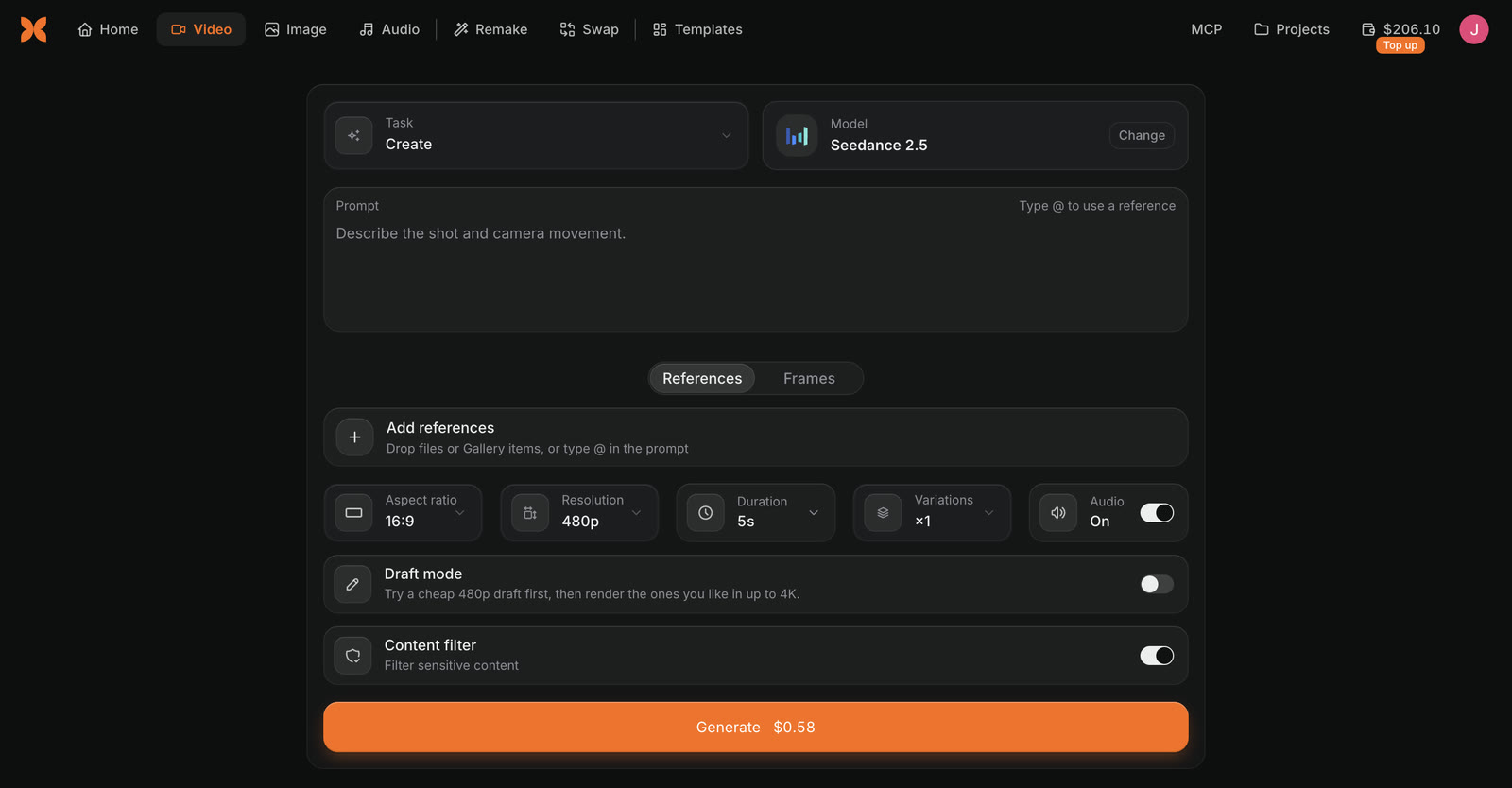
Craze होम पेज का वीडियो टैब: टास्क बनाएँ, बदलें बटन के साथ मॉडल Seedance 2.5, प्रॉम्प्ट बॉक्स, रेफ़रेंस और फ़्रेम, आस्पेक्ट रेशियो, रिज़ॉल्यूशन, अवधि, वैरिएशन और ऑडियो की सेटिंग, ड्राफ़्ट मोड, कंटेंट फ़िल्टर और कीमत दिखाता नारंगी जनरेट करें बटन।
Craze होम पेज का वीडियो टैब। प्रोजेक्ट के बनाएँ से यही फ़ॉर्म खुलता है।

Craze में बनाएँ से कुछ जनरेट कैसे करें?

Craze में खुद मीडिया जनरेट करने के लिए:

  1. Craze होम पेज का वीडियो, इमेज या ऑडियो टैब खोलें या प्रोजेक्ट में बनाएँ क्लिक करें।
  2. काम में काम चुनें, जैसे बनाएँ, एडिट करें या लिप सिंक।
  3. मॉडल जाँचें। उस टास्क के मॉडल खोजने के लिए बदलें क्लिक करें।
  4. प्रॉम्प्ट लिखें और टास्क के लिए ज़रूरी तस्वीरें, क्लिप या ऑडियो जोड़ें।
  5. आस्पेक्ट रेशियो, रिज़ॉल्यूशन और अवधि जैसे विकल्प सेट करें।
  6. जनरेट करें पर क्लिक करें। बटन पर कीमत दिखती है।

जनरेट करें निष्क्रिय हो तो बताता है कि क्या बाकी है, जैसे ‘पहले प्रॉम्प्ट जोड़ें’ या ‘आवाज़ चुनें’।

Craze में बनाएँ से कौन से टास्क कर सकते हैं?

Craze का बनाएँ सिर्फ वे टास्क दिखाता है जिन्हें कम से कम एक मॉडल कर सकता है। हर टैब के टास्क ये हैं:

Craze बनाएँ का टैबटास्क
वीडियोबनाएँ, एडिट करें, एक्सटेंड करें, मोशन ट्रांसफ़र, लिप सिंक, बोलती फ़ोटो, डब करें
इमेजबनाएँ, एडिट करें, अपस्केल करें, बैकग्राउंड हटाएँ
ऑडियोआवाज़, संगीत, साउंड इफ़ेक्ट, आवाज़ बदलें, डब करें

हर टास्क फ़ॉर्म बदलता है। बढ़ाएँ में ‘बढ़ाने वाला वीडियो’ और ‘आगे क्या होता है’ चाहिए; लिप सिंक में वीडियो और बोली; आवाज़ में आवाज़ और स्क्रिप्ट।
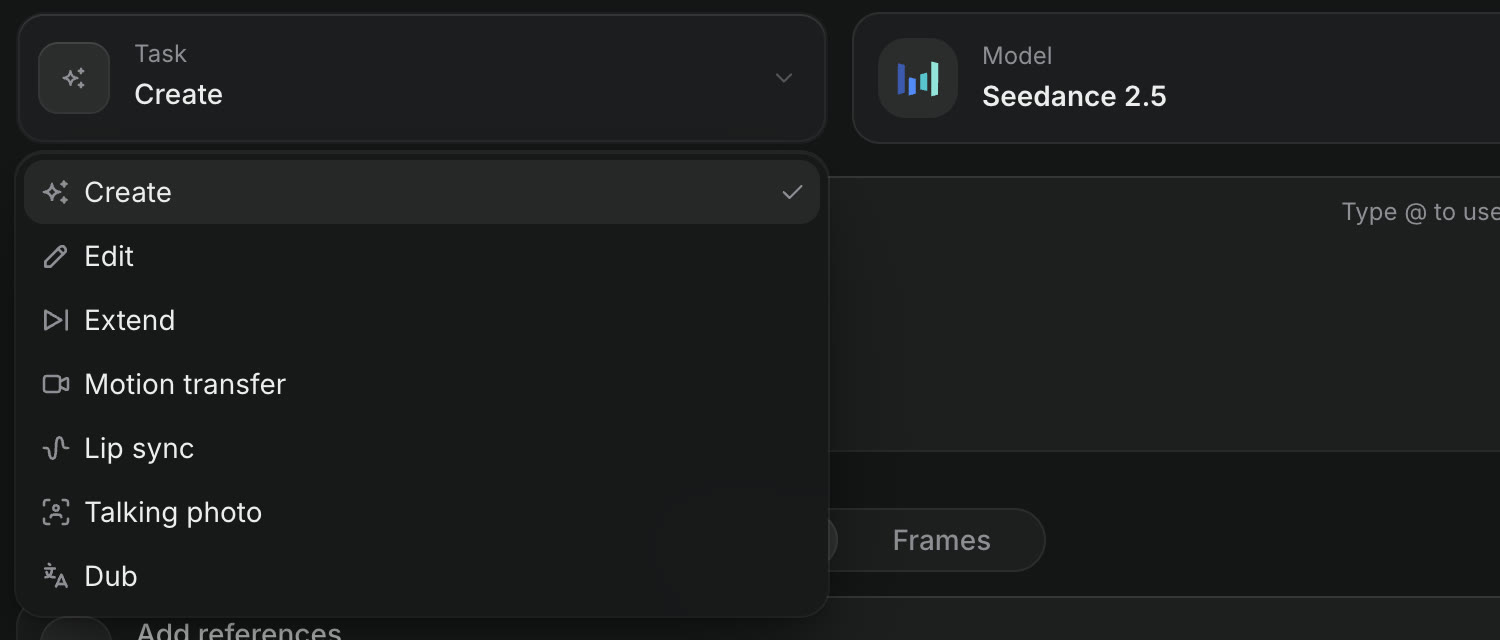
Craze वीडियो टैब का खुला टास्क मेन्यू, जिसमें बनाएँ, एडिट करें, बढ़ाएँ, मोशन ट्रांसफ़र, लिप सिंक, बोलती तस्वीर और डब करें हैं।
Craze वीडियो टैब के टास्क।

Craze बनाएँ में मॉडल कैसे चुनें?

Craze बनाएँ का मॉडल बॉक्स टास्क चलाने वाला मॉडल दिखाता है। मॉडल सूची खोलने के लिए बदलें क्लिक करें, ‘मॉडल खोजें’ से खोजें और चुनने के लिए मॉडल क्लिक करें। सूची सिर्फ चुना टास्क कर सकने वाले मॉडल दिखाती है। इसलिए, जैसे बनाएँ से बढ़ाएँ पर जाने पर उपलब्ध मॉडल बदल जाते हैं।

हर मॉडल और उसकी कीमत के लिए Craze मॉडल पेज देखें।

Craze बनाएँ में रेफ़रेंस कैसे जोड़ें?

रेफ़रेंस वे तस्वीरें, क्लिप या ऑडियो हैं जिन्हें Craze जनरेशन का आधार बनाता है, जैसे प्रोडक्ट फ़ोटो या किरदार।

  1. Craze बनाएँ में रेफ़रेंस जोड़ें क्लिक करें या उस पर फ़ाइलें या गैलरी आइटम डालें।
  2. प्रोजेक्ट की इमेज, वीडियो और ऑडियो से चुनें या नई फ़ाइल अपलोड करें।
  3. हर रेफ़रेंस को फ़ाइल के नाम से @ नाम मिलता है। चुनने के लिए प्रॉम्प्ट में @ टाइप करें या प्रॉम्प्ट में नाम जोड़ने के लिए रेफ़रेंस क्लिक करें।

रेफ़रेंस के नीचे Craze बताता है कि चुना मॉडल कितनी इमेज, वीडियो और ऑडियो क्लिप लेता है। प्रोजेक्ट में किसी गैलरी आइटम के “और” मेन्यू से रेफ़रेंस की तरह इस्तेमाल करें भी चुन सकते हैं।

Craze बनाएँ में कीमत कैसे काम करती है?

Craze बनाएँ का जनरेट करें बटन मौजूदा सेटिंग की कीमत दिखाता है। कीमत हर वैरिएशन के लिए है और मॉडल, रिज़ॉल्यूशन, अवधि या दूसरे विकल्प बदलने पर बदलती है। वॉइसओवर में स्क्रिप्ट टाइप करते समय उसकी लंबाई के हिसाब से कीमत बदलती है।

बैलेंस कम हो तो बटन कहता है ‘क्रेडिट कम हैं’ और क्रेडिट जोड़ें से टॉप अप खुलता है। क्रेडिट सिर्फ जनरेट करें क्लिक करने पर खर्च होते हैं। प्लान और क्रेडिट के लिए Craze कीमत पेज देखें।

Craze में नतीजे कहाँ दिखते हैं?

Craze में आपकी बनाई हर इमेज, वीडियो और ऑडियो क्लिप प्रोजेक्ट की गैलरी में आती है। जनरेट होते समय टाइल मॉडल और बीता समय दिखाती है। जनरेशन असफल हो तो टाइल में ‘जनरेट नहीं हुआ’ के साथ फिर आज़माएँ और प्रॉम्प्ट एडिट करें दिखता है।

गैलरी आइटम से आप:

  • फिर इस्तेमाल करें से वही मॉडल, सेटिंग और रेफ़रेंस बनाएँ में वापस ला सकते हैं।
  • “और” मेन्यू से टाइमलाइन में जोड़ें या चैट में जोड़ें चुन सकते हैं।
  • ‘इससे कुछ बनाएँ’ में ऐनिमेट, एक्सटेंड या अपस्केल जैसा अगला कदम चुन सकते हैं।

Craze होम पेज से जनरेट करने पर नया प्रोजेक्ट बनता है, इसलिए नतीजा उस प्रोजेक्ट की गैलरी और प्रोजेक्ट टैब में होता है।

लोगों के सवाल

हाँ। Craze में होम पेज के वीडियो, इमेज और ऑडियो टैब या किसी भी प्रोजेक्ट के बनाएँ बटन से खुद वीडियो, इमेज और ऑडियो जनरेट कर सकते हैं। मॉडल और सेटिंग आप चुनते हैं। जनरेट करें क्लिक करने तक कुछ जनरेट नहीं होता।

हाँ। Craze का जनरेट करें बटन आपकी मौजूदा सेटिंग की कीमत दिखाता है, जिसमें हर वैरिएशन शामिल है। मॉडल या सेटिंग बदलने पर कीमत बदलती है।

Craze में आपकी बनाई हर इमेज, वीडियो और ऑडियो क्लिप प्रोजेक्ट की गैलरी में आती है। होम पेज से जनरेट करने पर नया प्रोजेक्ट बनता है और उसकी गैलरी खुलती है।

हाँ। बनाएँ से बनाया मीडिया Craze प्रोजेक्ट में वैसे ही सेव होता है जैसे Craze एजेंट का बनाया मीडिया, इसलिए आप एजेंट से उसे अपने वीडियो में इस्तेमाल करने को कह सकते हैं।

पिछलाअच्छा विवरण लिखेंअगलाइमेज बनाएँ
विषय सूची
  • Craze में खुद मीडिया कहाँ बनाएँ?
  • Craze में बनाएँ से कुछ जनरेट कैसे करें?
  • Craze में बनाएँ से कौन से टास्क कर सकते हैं?
  • Craze बनाएँ में मॉडल कैसे चुनें?
  • Craze बनाएँ में रेफ़रेंस कैसे जोड़ें?
  • Craze बनाएँ में कीमत कैसे काम करती है?
  • Craze में नतीजे कहाँ दिखते हैं?
  • निर्देशन करें
  • बनाएँ
  • Edit
  • सभी मॉडल
  • कीमतें
  • MCP
  • संपर्क करें
  • दस्तावेज़
  • ब्लॉग
  • बदलाव सूची
  • गोपनीयता
  • शर्तें
  • Instagram
  • YouTube
  • X
  • LinkedIn
  • English
  • 日本語
  • 한국어
  • Español
  • Deutsch
  • Français
  • Português
  • 简体中文
  • हिन्दी
  • العربية

© 2026 Craze Technologies