Craze
बनाएँ
वीडियो
इमेज
ऑडियो
MCPकीमतें

दस्तावेज़ खोजें

Craze के दस्तावेज़ों में लेख या सवाल खोजें।

शुरू करें

  • Craze क्या है?
  • अपना पहला वीडियो बनाएँ
  • Craze ऐप की सैर
  • फ़ोन पर Craze इस्तेमाल करें
  • ज़रूरी शब्द

Craze एजेंट के साथ काम करें

  • Craze एजेंट को बताएँ कि कैसा वीडियो चाहिए
  • सवालों के जवाब दें और योजना मंज़ूर करें
  • ट्वीक से इशारा करके बताएँ कि क्या बदलना है
  • फ़ाइल, आवाज़ और प्रोजेक्ट मेंशन करें
  • Craze एजेंट का टियर चुनें: किफ़ायती, संतुलित या शक्तिशाली
  • Craze एजेंट क्या कर सकता है
  • पुराने संस्करण पर वापस जाएं
  • अच्छा विवरण लिखें

इमेज, वीडियो और साउंड बनाएँ

  • एजेंट के बिना मीडिया बनाएँ
  • इमेज बनाएँ
  • वीडियो क्लिप बनाएँ
  • पहले ड्राफ़्ट आज़माएँ
  • एडिट, एक्सटेंड और अपस्केल करें
  • बैकग्राउंड हटाएँ
  • लिप सिंक और बोलती फ़ोटो
  • मोशन ट्रांसफ़र
  • वॉइसओवर और आवाज़ें
  • संगीत और साउंड इफ़ेक्ट
  • वीडियो को दूसरी भाषा में डब करें

वीडियो से शुरू करें

  • टेम्पलेट से शुरू करें
  • वीडियो Remake करें
  • वीडियो में लोग बदलें

टाइमलाइन पर एडिट करें

  • टाइमलाइन की बुनियाद
  • सीक्वेंस
  • ट्रिम करें, बाँटें और गति बदलें
  • कैप्शन और ट्रांसक्रिप्ट
  • ट्रांज़िशन
  • इफ़ेक्ट
  • ऐनिमेशन और कीफ़्रेम
  • टेक्स्ट और फ़ॉन्ट
  • मास्क और कटआउट
  • ऑडियो
  • कीबोर्ड शॉर्टकट

आपका मीडिया

  • अपनी फ़ाइलें अपलोड करें
  • गैलरी इस्तेमाल करें

एक्सपोर्ट और शेयर करें

  • वीडियो एक्सपोर्ट करें
  • लिंक से वीडियो शेयर करें

रेसिपी

  • प्रोडक्ट फ़ोटो से प्रोडक्ट विज्ञापन बनाएँ
  • UGC शैली का क्रिएटर वीडियो बनाएँ
  • बोलते व्यक्ति की रिकॉर्डिंग से छोटी क्लिप बनाएँ
  • बीट पर कट किया गया म्यूज़िक वीडियो बनाएँ

AI मॉडल

  • Craze में कौन सा AI मॉडल इस्तेमाल करें?

प्लान और क्रेडिट

  • प्लान और क्रेडिट

अपने एजेंट से Craze इस्तेमाल करें

  • अपने AI एजेंट को Craze से जोड़ें

खाता और सहायता

  • आपका अकाउंट और वर्कस्पेस
  • समस्या ठीक करें
दस्तावेज़ देखें

शुरू करें

  • Craze क्या है?
  • अपना पहला वीडियो बनाएँ
  • Craze ऐप की सैर
  • फ़ोन पर Craze इस्तेमाल करें
  • ज़रूरी शब्द

Craze एजेंट के साथ काम करें

  • Craze एजेंट को बताएँ कि कैसा वीडियो चाहिए
  • सवालों के जवाब दें और योजना मंज़ूर करें
  • ट्वीक से इशारा करके बताएँ कि क्या बदलना है
  • फ़ाइल, आवाज़ और प्रोजेक्ट मेंशन करें
  • Craze एजेंट का टियर चुनें: किफ़ायती, संतुलित या शक्तिशाली
  • Craze एजेंट क्या कर सकता है
  • पुराने संस्करण पर वापस जाएं
  • अच्छा विवरण लिखें

इमेज, वीडियो और साउंड बनाएँ

  • एजेंट के बिना मीडिया बनाएँ
  • इमेज बनाएँ
  • वीडियो क्लिप बनाएँ
  • पहले ड्राफ़्ट आज़माएँ
  • एडिट, एक्सटेंड और अपस्केल करें
  • बैकग्राउंड हटाएँ
  • लिप सिंक और बोलती फ़ोटो
  • मोशन ट्रांसफ़र
  • वॉइसओवर और आवाज़ें
  • संगीत और साउंड इफ़ेक्ट
  • वीडियो को दूसरी भाषा में डब करें

वीडियो से शुरू करें

  • टेम्पलेट से शुरू करें
  • वीडियो Remake करें
  • वीडियो में लोग बदलें

टाइमलाइन पर एडिट करें

  • टाइमलाइन की बुनियाद
  • सीक्वेंस
  • ट्रिम करें, बाँटें और गति बदलें
  • कैप्शन और ट्रांसक्रिप्ट
  • ट्रांज़िशन
  • इफ़ेक्ट
  • ऐनिमेशन और कीफ़्रेम
  • टेक्स्ट और फ़ॉन्ट
  • मास्क और कटआउट
  • ऑडियो
  • कीबोर्ड शॉर्टकट

आपका मीडिया

  • अपनी फ़ाइलें अपलोड करें
  • गैलरी इस्तेमाल करें

एक्सपोर्ट और शेयर करें

  • वीडियो एक्सपोर्ट करें
  • लिंक से वीडियो शेयर करें

रेसिपी

  • प्रोडक्ट फ़ोटो से प्रोडक्ट विज्ञापन बनाएँ
  • UGC शैली का क्रिएटर वीडियो बनाएँ
  • बोलते व्यक्ति की रिकॉर्डिंग से छोटी क्लिप बनाएँ
  • बीट पर कट किया गया म्यूज़िक वीडियो बनाएँ

AI मॉडल

  • Craze में कौन सा AI मॉडल इस्तेमाल करें?

प्लान और क्रेडिट

  • प्लान और क्रेडिट

अपने एजेंट से Craze इस्तेमाल करें

  • अपने AI एजेंट को Craze से जोड़ें

खाता और सहायता

  • आपका अकाउंट और वर्कस्पेस
  • समस्या ठीक करें
दस्तावेज़/इमेज, वीडियो और साउंड बनाएँ

वॉइसओवर और आवाज़ें

Craze, ऑडियो टैब के आवाज़ टास्क से स्क्रिप्ट के वॉइसओवर बनाता है। तैयार आवाज़ चुनें या पूरे वर्कस्पेस के लिए अपनी डिज़ाइन करके सेव करें। आवाज़ बदलना से मौजूदा रिकॉर्डिंग की आवाज़ बदलें।

आखिरी अपडेट 18 नवंबर 2026

Craze में वॉइसओवर कैसे बनाएँ?

Craze में ऑडियो टैब के आवाज़ टास्क से वॉइसओवर बनाते हैं।

  1. Craze होम पेज का ऑडियो टैब खोलें या प्रोजेक्ट में बनाएँ क्लिक करके ऑडियो चुनें। यह आवाज़ टास्क पर खुलता है।
  2. मॉडल जाँचें या दूसरा चुनने के लिए बदलें क्लिक करें।
  3. आवाज़ क्लिक करके आवाज़ चुनें।
  4. स्क्रिप्ट में ठीक वही लिखें जो आवाज़ बोलेगी।
  5. जनरेट करें पर क्लिक करें। बटन कीमत दिखाता है, जो टाइप करते समय स्क्रिप्ट की लंबाई के हिसाब से बदलती है।

वॉइसओवर प्रोजेक्ट की गैलरी में आता है। पूरी स्क्रिप्ट एक टेक में जनरेट करें ताकि आवाज़ और ऊर्जा पूरे समय एक जैसी रहें। Craze एजेंट से भी कह सकते हैं, जो स्क्रिप्ट लिखता है, आवाज़ चुनता है और वॉइसओवर टाइमलाइन पर रखता है।
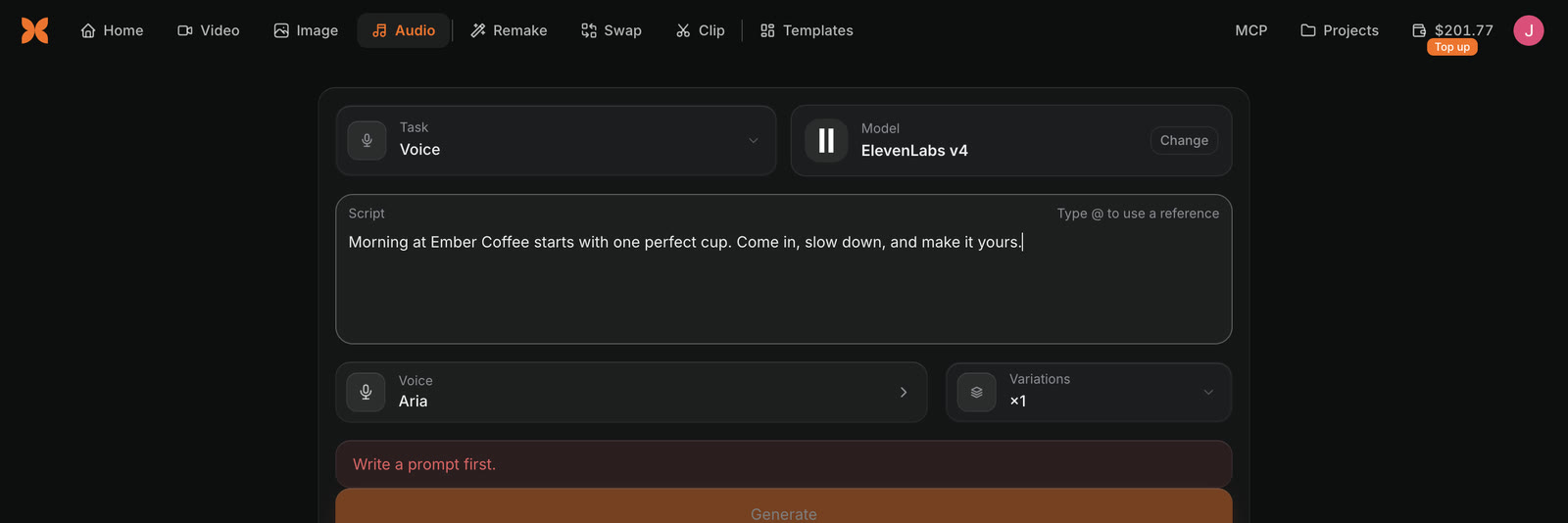
Craze ऑडियो टैब में टास्क आवाज़, मॉडल ElevenLabs v4, स्क्रिप्ट में Ember Coffee की स्क्रिप्ट, आवाज़ Aria, वैरिएशन x1 और जनरेट करें बटन।
Craze ऑडियो टैब में सेट वॉइसओवर स्क्रिप्ट और आवाज़।

Craze में कौन से आवाज़ मॉडल हैं?

Craze में कई आवाज़ मॉडल हैं। टास्क आवाज़ होने पर ऑडियो टैब के बदलें में उनकी सूची है। उदाहरणों में अंग्रेज़ी के लिए अच्छा ElevenLabs v4 और Gemini 3.8 Flash TTS हैं। Gemini 3.8 Flash TTS ज़्यादातर दूसरी भाषा में लिखी या भाषाएँ बदलने वाली स्क्रिप्ट को साफ़ तौर पर बेहतर पढ़ता है। कुछ मॉडल आवाज़ का निर्देश (वैकल्पिक) भी लेते हैं, जिसमें बताते हैं कि लाइन कैसी सुनाई दे।

हर आवाज़ मॉडल और उसकी कीमत के लिए Craze मॉडल पेज देखें।

Craze में आवाज़ कैसे चुनें?

Craze ऑडियो टैब में आवाज़ क्लिक करने पर आवाज़ चुनें खुलता है।

  1. जहाँ मॉडल की आवाज़ों में ये वर्ग हों, वहाँ सभी, महिला या पुरुष से सूची फ़िल्टर करें।
  2. जनरेट करने से पहले सुनने के लिए कोई भी आवाज़ चलाएँ।
  3. चुनने के लिए आवाज़ क्लिक करें।

उपलब्ध आवाज़ें मॉडल पर निर्भर करती हैं, क्योंकि हर आवाज़ मॉडल की अपनी आवाज़ें हैं। आपके वर्कस्पेस की कस्टम आवाज़ें उनका इस्तेमाल कर सकने वाले मॉडल पर वर्कस्पेस की आवाज़ें फ़िल्टर में हैं।

Craze में अपनी आवाज़ कैसे डिज़ाइन करें?

Craze लिखे हुए विवरण से नई आवाज़ डिज़ाइन करता है।

  1. आवाज़ चुनें खोलें और आवाज़ डिज़ाइन करें क्लिक करें।
  2. विवरण में बताएँ कि कौन बोल रहा है और कैसी आवाज़ है। उम्र, लहजा, स्वर और रफ़्तार सभी मदद करते हैं।
  3. आवाज़ का नाम दें।
  4. प्रीव्यू बनाएँ क्लिक करें। बटन पर कीमत दिखती है। Craze करीब 15 सेकंड में तीन टेक डिज़ाइन करता है।
  5. टेक 1, टेक 2 और टेक 3 सुनें, पसंद वाला चुनें और आवाज़ सेव करें क्लिक करें।

सेव की गई आवाज़ हर प्रोजेक्ट में वर्कस्पेस की आवाज़ें में दिखती है। Craze एजेंट से भी कह सकते हैं, जैसे ‘आत्मीय, बुज़ुर्ग कहानीकार की आवाज़ डिज़ाइन करो और उसमें मेरी स्क्रिप्ट सुनाओ।’

Craze वर्कस्पेस में कस्टम आवाज़ें कैसे काम करती हैं?

Craze में सेव कस्टम आवाज़ पूरे वर्कस्पेस की होती है, इसलिए सभी सदस्य किसी भी प्रोजेक्ट में उससे वॉइसओवर बना सकते हैं। Craze वर्कस्पेस 3 तक कस्टम आवाज़ें रखता है। सभी 3 सेव होने पर आवाज़ डिज़ाइन करें निष्क्रिय होता है। जगह बनाने के लिए आवाज़ चुनें में वर्कस्पेस की आवाज़ें से एक हटाएँ। हटाई गई आवाज़ सभी के लिए गायब होती है, लेकिन उससे पहले बनाई गई ऑडियो रहती है।

क्या Craze आवाज़ क्लोन कर सकता है?

Craze एजेंट के ज़रिए Kling Voice Clone से आवाज़ क्लोन करता है।

  1. एक व्यक्ति की बोलते हुए 5 से 30 सेकंड लंबी साफ़ रिकॉर्डिंग अपलोड करें।
  2. Craze एजेंट से कहें, जैसे ‘Kling Voice Clone से यह आवाज़ क्लोन करो और मेरे किरदार से इसमें बुलवाओ।’

Kling Voice Clone की आवाज़ सिर्फ Kling 4 और Kling O3 वीडियो के अंदर स्क्रीन पर किरदार के लिए बोलती है। यह वॉइसओवर नहीं पढ़ती। वॉइसओवर के लिए तैयार आवाज़ चुनें या कस्टम आवाज़ डिज़ाइन करें।

Craze से रिकॉर्डिंग की आवाज़ कैसे बदलें?

Craze का आवाज़ बदलना रिकॉर्डिंग के शब्द और टाइमिंग रखकर आवाज़ बदलता है।

  1. Craze ऑडियो टैब में काम को आवाज़ बदलना पर सेट करें।
  2. रिकॉर्डिंग जोड़ें।
  3. आवाज़ क्लिक करके नई आवाज़ चुनें।
  4. जनरेट करें पर क्लिक करें।

Craze, ElevenLabs Voice Changer से एक घंटे तक लंबी रिकॉर्डिंग की आवाज़ बदलता है। प्रोजेक्ट की गैलरी में ऑडियो क्लिप के “और” मेन्यू का आवाज़ बदलें यह टास्क क्लिप जोड़कर खोलता है।

लोगों के सवाल

हाँ। Craze में ऑडियो टैब खोलें, आवाज़ टास्क रहने दें, आवाज़ चुनें, स्क्रिप्ट पेस्ट करें और जनरेट करें क्लिक करें। Craze, ElevenLabs v4 और Gemini 3.8 Flash TTS जैसे मॉडल इस्तेमाल करता है।

हाँ। Craze के आवाज़ चुनने के मेन्यू में आवाज़ डिज़ाइन करें क्लिक करें, आवाज़ बताएँ, तीन टेक में से एक चुनें और आवाज़ सेव करें क्लिक करें। आवाज़ आपके वर्कस्पेस में सभी के लिए सेव होती है।

Craze वर्कस्पेस 3 तक कस्टम आवाज़ें रखता है। नई आवाज़ के लिए जगह बनाने को सेव की गई आवाज़ हटाएँ।

Craze एजेंट के ज़रिए Kling Voice Clone से 5 से 30 सेकंड की रिकॉर्डिंग से आवाज़ क्लोन करता है। क्लोन की आवाज़ सिर्फ Kling 4 और Kling O3 वीडियो के अंदर बोलती है, वॉइसओवर में नहीं।

पिछलामोशन ट्रांसफ़रअगलासंगीत और साउंड इफ़ेक्ट
विषय सूची
  • Craze में वॉइसओवर कैसे बनाएँ?
  • Craze में कौन से आवाज़ मॉडल हैं?
  • Craze में आवाज़ कैसे चुनें?
  • Craze में अपनी आवाज़ कैसे डिज़ाइन करें?
  • Craze वर्कस्पेस में कस्टम आवाज़ें कैसे काम करती हैं?
  • क्या Craze आवाज़ क्लोन कर सकता है?
  • Craze से रिकॉर्डिंग की आवाज़ कैसे बदलें?
  • निर्देशन करें
  • बनाएँ
  • Edit
  • सभी मॉडल
  • कीमतें
  • MCP
  • संपर्क करें
  • दस्तावेज़
  • ब्लॉग
  • बदलाव सूची
  • गोपनीयता
  • शर्तें
  • Instagram
  • YouTube
  • X
  • LinkedIn
  • English
  • 日本語
  • 한국어
  • Español
  • Deutsch
  • Français
  • Português
  • 简体中文
  • हिन्दी
  • العربية

© 2026 Craze Technologies