Craze
Erstellen
Video
Bild
Audio
MCPPreise

Doku durchsuchen

Finde einen Artikel oder eine Frage in der Craze-Dokumentation.

Erste Schritte

  • Was ist Craze?
  • Erstelle dein erstes Video
  • Ein Rundgang durch die Craze-App
  • Craze auf dem Handy nutzen
  • Wichtige Begriffe

Mit dem Craze-Agenten arbeiten

  • Beschreibe dein Video dem Craze-Agenten
  • Fragen beantworten und den Plan bestätigen
  • Mit Anpassen auf die gewünschte Änderung zeigen
  • Dateien, Stimmen und Projekte erwähnen
  • Wähle die Agentenstufe: Effizient, Ausgewogen oder Leistung
  • Was der Craze-Agent kann
  • Zu einer früheren Version zurückkehren
  • Ein gutes Briefing schreiben

Bilder, Video und Ton erstellen

  • Medien ohne den Agenten erstellen
  • Ein Bild erstellen
  • Einen Videoclip erstellen
  • Zuerst einen Entwurf testen
  • Bearbeiten, verlängern und hochskalieren
  • Einen Hintergrund entfernen
  • Lippensynchronisation und sprechende Fotos
  • Bewegungsübertragung
  • Voiceover und Stimmen
  • Musik und Soundeffekte
  • Ein Video in eine andere Sprache synchronisieren

Mit einem Video beginnen

  • Mit einer Vorlage starten
  • Ein Video mit Remake neu erstellen
  • Personen in einem Video mit Swap ersetzen

Auf der Timeline bearbeiten

  • Timeline-Grundlagen
  • Sequenzen
  • Kürzen, teilen und Geschwindigkeit ändern
  • Untertitel und Transkripte
  • Übergänge
  • Effekte
  • Animationen und Keyframes
  • Text und Schriften
  • Masken und Freistellen
  • Audio
  • Tastenkürzel

Deine Medien

  • Deine Dateien hochladen
  • Die Galerie nutzen

Exportieren und teilen

  • Ein Video exportieren
  • Ein Video per Link teilen

Rezepte

  • Eine Produktwerbung aus Produktfotos erstellen
  • Ein Creator-Video im UGC-Stil erstellen
  • Aus einer Talking-Head-Aufnahme kurze Clips machen
  • Ein Musikvideo zum Takt schneiden

KI-Modelle

  • Welches KI-Modell solltest du in Craze nutzen?

Pläne und Credits

  • Pläne und Credits

Craze über deinen Agenten nutzen

  • Deinen KI-Agenten mit Craze verbinden

Konto und Hilfe

  • Dein Konto und Workspace
  • Ein Problem beheben
Doku durchstöbern

Erste Schritte

  • Was ist Craze?
  • Erstelle dein erstes Video
  • Ein Rundgang durch die Craze-App
  • Craze auf dem Handy nutzen
  • Wichtige Begriffe

Mit dem Craze-Agenten arbeiten

  • Beschreibe dein Video dem Craze-Agenten
  • Fragen beantworten und den Plan bestätigen
  • Mit Anpassen auf die gewünschte Änderung zeigen
  • Dateien, Stimmen und Projekte erwähnen
  • Wähle die Agentenstufe: Effizient, Ausgewogen oder Leistung
  • Was der Craze-Agent kann
  • Zu einer früheren Version zurückkehren
  • Ein gutes Briefing schreiben

Bilder, Video und Ton erstellen

  • Medien ohne den Agenten erstellen
  • Ein Bild erstellen
  • Einen Videoclip erstellen
  • Zuerst einen Entwurf testen
  • Bearbeiten, verlängern und hochskalieren
  • Einen Hintergrund entfernen
  • Lippensynchronisation und sprechende Fotos
  • Bewegungsübertragung
  • Voiceover und Stimmen
  • Musik und Soundeffekte
  • Ein Video in eine andere Sprache synchronisieren

Mit einem Video beginnen

  • Mit einer Vorlage starten
  • Ein Video mit Remake neu erstellen
  • Personen in einem Video mit Swap ersetzen

Auf der Timeline bearbeiten

  • Timeline-Grundlagen
  • Sequenzen
  • Kürzen, teilen und Geschwindigkeit ändern
  • Untertitel und Transkripte
  • Übergänge
  • Effekte
  • Animationen und Keyframes
  • Text und Schriften
  • Masken und Freistellen
  • Audio
  • Tastenkürzel

Deine Medien

  • Deine Dateien hochladen
  • Die Galerie nutzen

Exportieren und teilen

  • Ein Video exportieren
  • Ein Video per Link teilen

Rezepte

  • Eine Produktwerbung aus Produktfotos erstellen
  • Ein Creator-Video im UGC-Stil erstellen
  • Aus einer Talking-Head-Aufnahme kurze Clips machen
  • Ein Musikvideo zum Takt schneiden

KI-Modelle

  • Welches KI-Modell solltest du in Craze nutzen?

Pläne und Credits

  • Pläne und Credits

Craze über deinen Agenten nutzen

  • Deinen KI-Agenten mit Craze verbinden

Konto und Hilfe

  • Dein Konto und Workspace
  • Ein Problem beheben
Dokumentation/Deine Medien

Deine Dateien hochladen

Du fügst eigene Videos, Fotos, Audio und Dokumente zu einem Craze-Projekt hinzu, indem du sie in Assets hochlädst, hineinziehst, aus Google Drive importierst oder einen Link zu einem öffentlichen Video einfügst.

Zuletzt aktualisiert: 18. November 2026

Wie lädst du Dateien in ein Craze-Projekt hoch?

Du lädst Dateien über den Assets-Bereich im Editor in ein Craze-Projekt hoch.

  1. Öffne dein Projekt und stelle den Umschalter Galerie, Editor und Vorlagen oben auf der Seite auf Editor.
  2. Öffne Assets im Medienbereich oben links.
  3. Klicke oben im Assets-Bereich auf Hochladen.
  4. Wähle Dateien hochladen und dann die Dateien auf deinem Computer.

Jede Datei zeigt ihren Fortschritt in Assets („Wird hochgeladen“, dann „Wird zum Projekt hinzugefügt“) und ist bei „Hochgeladen“ einsatzbereit. Du kannst auch im Craze-Chatfeld auf Datei anhängen klicken, um eine Datei hochzuladen und direkt an den Craze-Agenten zu geben.
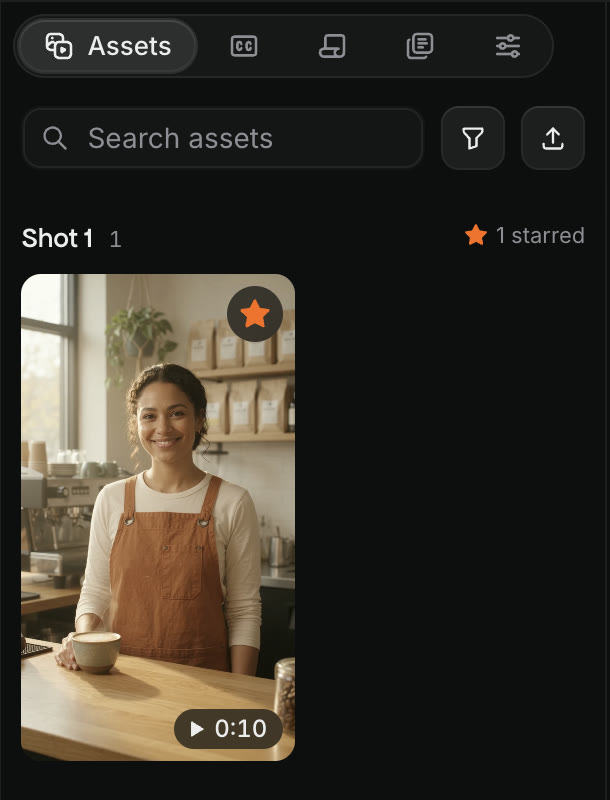
Der Tab Assets im Craze-Editor mit einem Feld Assets durchsuchen, einem Filterbutton und einem Hochladen-Button sowie einer Gruppe Aufnahme 1 mit einem favorisierten Video.
Der Hochladen-Button steht oben im Craze-Assets-Bereich.

Kannst du Dateien in Craze hineinziehen?

Ja. Du kannst Dateien von deinem Computer direkt in den Assets-Bereich eines Craze-Projekts oder ins Craze-Chatfeld ziehen. Im Chat abgelegte Dateien werden ins Projekt hochgeladen und an deine Nachricht angehängt, damit der Craze-Agent sie verwenden kann.

Welche Dateitypen kannst du in Craze hochladen?

Craze akzeptiert diese Dateitypen in einem Projekt:

DateiartVon Craze akzeptierte Formate
BilderPNG, JPG, WebP, GIF, SVG, HEIC, HEIF
VideoMP4, M4V, MOV, WebM, MKV, AVI, MPEG
AudioMP3, WAV, OGG, Opus, M4A, AAC, FLAC, AIFF
DokumentePDF, DOCX, XLSX, PPTX, CSV, TXT, Markdown, JSON, HTML, XML

HEIC- und HEIF-Fotos, das iPhone-Format, werden im Craze-Projekt ohne Qualitätsverlust als PNG gespeichert. Sie funktionieren in Vorschau und exportierten Videos wie jedes andere Bild. Eine einzelne Datei darf bis zu 625 GB groß sein.

Wie importierst du Dateien aus Google Drive in Craze?

Craze importiert Dateien aus deinem Google Drive, ohne sie zuerst auf deinen Computer herunterzuladen.

  1. Klicke im Assets-Bereich des Craze-Editors auf Hochladen oder im Craze-Chatfeld auf Datei anhängen.
  2. Wähle Aus Google Drive importieren.
  3. Klicke beim ersten Mal auf Mit Google fortfahren und melde dich an. Craze kopiert nur Dateien, die du zum Import wählst.
  4. Durchsuche Meine Ablage, Für mich freigegeben, Geteilte Ablagen oder Zuletzt verwendet oder suche in deinem Drive.
  5. Wähle die Dateien und klicke auf Importieren.

Google Docs, Sheets und Slides werden als DOCX-, XLSX- und PPTX-Dateien importiert.

Läuft der Google-Zugriff ab, zeigt das Menü stattdessen Google Drive erneut verbinden. Klicke darauf und wähle Erneut mit Google verbinden, um weiter zu importieren. Um Craze den Zugriff auf dein Drive zu entziehen, klicke im Google Drive-Fenster auf Trennen und zur Bestätigung erneut auf Trennen. Bereits importierte Dateien bleiben in deinen Projekten.

Wie fügst du in Craze ein Video über einen Link hinzu?

Craze kann ein öffentliches Video über einen Link herunterladen und zu den Assets deines Projekts hinzufügen.

  1. Klicke im Assets-Bereich des Craze-Editors auf Hochladen oder im Craze-Chatfeld auf Datei anhängen.
  2. Wähle Videolink einfügen.
  3. Füge den vollständigen Link in „Videolink einfügen“ ein und klicke auf Hinzufügen.

Craze lädt das bis zu 10 Minuten lange Video in die Assets des Projekts. Das Feld nennt Instagram, YouTube und X. Andere Websites mit öffentlichen Videos funktionieren ebenfalls. Manche blockieren Downloads. Lade das Video dann selbst herunter und die Datei hoch. Private Videos, Videos mit Anmeldung und Livestreams lassen sich nicht hinzufügen.

Du kannst den Link auch in den Chat einfügen und den Craze-Agenten bitten: „Lade dieses Video herunter und füge es meinem Projekt hinzu.“

Was passiert mit einem Craze-Upload bei Verbindungsabbruch?

Ein Craze-Upload behält bereits gesendete Teile bei einem Verbindungsabbruch. Die Datei zeigt „Upload unterbrochen“ oder „Upload pausiert“ in Assets. Klicke nach Wiederherstellung der Verbindung auf Erneut versuchen. Craze macht weiter, wo es aufgehört hat, statt neu zu beginnen.

Schließt oder lädst du die Seite während eines Uploads neu, zeigt Craze beim nächsten Öffnen des Projekts einen Hinweis wie „2 Uploads wurden beim Schließen der Seite gestoppt“. Klicke auf Dateien wählen und wähle dieselben Dateien erneut zum Abschließen oder auf Entfernen, um sie aus dem Projekt zu entfernen.

Tipp

Lass den Craze-Tab offen, bis große Uploads „Hochgeladen“ zeigen. Du kannst währenddessen andere Tabs nutzen.

Wie viel Speicher erhältst du in Craze?

Jede hochgeladene oder generierte Datei in Craze zählt zum Speicher deines Workspaces. Der Speicher hängt von deinem Craze-Plan ab:

PlanSpeicher
Free1 GB
Pro50 GB
Ultra200 GB
Max1 TB

Würde ein Upload das Limit überschreiten, stoppt Craze ihn mit „Dieser Upload überschreitet das Speicherlimit deines Workspaces.“ Lösche nicht mehr benötigte Dateien in der Projektgalerie oder upgrade deinen Plan auf der Craze-Preisseite und wiederhole dann den Upload.

Häufige Fragen

Ja. Craze akzeptiert HEIC- und HEIF-Fotos, das Speicherformat von iPhones, und wandelt jedes ohne Qualitätsverlust in ein PNG-Bild in deinem Projekt um.

Ja. Wähle Aus Google Drive importieren im Craze-Uploadmenü, verbinde dein Google-Konto und wähle Dateien aus Meine Ablage, Für mich freigegeben, Geteilte Ablagen oder Zuletzt verwendet. Craze kopiert nur die ausgewählten Dateien.

Ja, wenn es öffentlich ist. Wähle Videolink einfügen im Craze-Uploadmenü oder füge den Link in den Chat ein und bitte den Craze-Agenten um den Download. Videos dürfen bis zu 10 Minuten lang sein. Manche Websites blockieren Downloads. Dann lädst du stattdessen die Datei hoch.

Ein einzelner Craze-Upload darf bis zu 625 GB groß sein. Jede Datei zählt aber zum Workspace-Speicher: 1 GB bei Free, 50 GB bei Pro, 200 GB bei Ultra und 1 TB bei Max.

ZurückTastenkürzelWeiterDie Galerie nutzen
Inhaltsverzeichnis
  • Wie lädst du Dateien in ein Craze-Projekt hoch?
  • Kannst du Dateien in Craze hineinziehen?
  • Welche Dateitypen kannst du in Craze hochladen?
  • Wie importierst du Dateien aus Google Drive in Craze?
  • Wie fügst du in Craze ein Video über einen Link hinzu?
  • Was passiert mit einem Craze-Upload bei Verbindungsabbruch?
  • Wie viel Speicher erhältst du in Craze?
  • Regie
  • Erstellen
  • Bearbeiten
  • Alle Modelle
  • Preise
  • MCP
  • Kontakt
  • Dokumentation
  • Blogs
  • Changelog
  • Datenschutz
  • AGB
  • Instagram
  • YouTube
  • X
  • LinkedIn
  • English
  • 日本語
  • 한국어
  • Español
  • Deutsch
  • Français
  • Português
  • 简体中文

© 2026 Craze Technologies