Craze
बनाएँ
वीडियो
इमेज
ऑडियो
MCPकीमतें

दस्तावेज़ खोजें

Craze के दस्तावेज़ों में लेख या सवाल खोजें।

शुरू करें

  • Craze क्या है?
  • अपना पहला वीडियो बनाएँ
  • Craze ऐप की सैर
  • फ़ोन पर Craze इस्तेमाल करें
  • ज़रूरी शब्द

Craze एजेंट के साथ काम करें

  • Craze एजेंट को बताएँ कि कैसा वीडियो चाहिए
  • सवालों के जवाब दें और योजना मंज़ूर करें
  • ट्वीक से इशारा करके बताएँ कि क्या बदलना है
  • फ़ाइल, आवाज़ और प्रोजेक्ट मेंशन करें
  • Craze एजेंट का टियर चुनें: किफ़ायती, संतुलित या शक्तिशाली
  • Craze एजेंट क्या कर सकता है
  • पुराने संस्करण पर वापस जाएं
  • अच्छा विवरण लिखें

इमेज, वीडियो और साउंड बनाएँ

  • एजेंट के बिना मीडिया बनाएँ
  • इमेज बनाएँ
  • वीडियो क्लिप बनाएँ
  • पहले ड्राफ़्ट आज़माएँ
  • एडिट, एक्सटेंड और अपस्केल करें
  • बैकग्राउंड हटाएँ
  • लिप सिंक और बोलती फ़ोटो
  • मोशन ट्रांसफ़र
  • वॉइसओवर और आवाज़ें
  • संगीत और साउंड इफ़ेक्ट
  • वीडियो को दूसरी भाषा में डब करें

वीडियो से शुरू करें

  • टेम्पलेट से शुरू करें
  • वीडियो Remake करें
  • वीडियो में लोग बदलें

टाइमलाइन पर एडिट करें

  • टाइमलाइन की बुनियाद
  • सीक्वेंस
  • ट्रिम करें, बाँटें और गति बदलें
  • कैप्शन और ट्रांसक्रिप्ट
  • ट्रांज़िशन
  • इफ़ेक्ट
  • ऐनिमेशन और कीफ़्रेम
  • टेक्स्ट और फ़ॉन्ट
  • मास्क और कटआउट
  • ऑडियो
  • कीबोर्ड शॉर्टकट

आपका मीडिया

  • अपनी फ़ाइलें अपलोड करें
  • गैलरी इस्तेमाल करें

एक्सपोर्ट और शेयर करें

  • वीडियो एक्सपोर्ट करें
  • लिंक से वीडियो शेयर करें

रेसिपी

  • प्रोडक्ट फ़ोटो से प्रोडक्ट विज्ञापन बनाएँ
  • UGC शैली का क्रिएटर वीडियो बनाएँ
  • बोलते व्यक्ति की रिकॉर्डिंग से छोटी क्लिप बनाएँ
  • बीट पर कट किया गया म्यूज़िक वीडियो बनाएँ

AI मॉडल

  • Craze में कौन सा AI मॉडल इस्तेमाल करें?

प्लान और क्रेडिट

  • प्लान और क्रेडिट

अपने एजेंट से Craze इस्तेमाल करें

  • अपने AI एजेंट को Craze से जोड़ें

खाता और सहायता

  • आपका अकाउंट और वर्कस्पेस
  • समस्या ठीक करें
दस्तावेज़ देखें

शुरू करें

  • Craze क्या है?
  • अपना पहला वीडियो बनाएँ
  • Craze ऐप की सैर
  • फ़ोन पर Craze इस्तेमाल करें
  • ज़रूरी शब्द

Craze एजेंट के साथ काम करें

  • Craze एजेंट को बताएँ कि कैसा वीडियो चाहिए
  • सवालों के जवाब दें और योजना मंज़ूर करें
  • ट्वीक से इशारा करके बताएँ कि क्या बदलना है
  • फ़ाइल, आवाज़ और प्रोजेक्ट मेंशन करें
  • Craze एजेंट का टियर चुनें: किफ़ायती, संतुलित या शक्तिशाली
  • Craze एजेंट क्या कर सकता है
  • पुराने संस्करण पर वापस जाएं
  • अच्छा विवरण लिखें

इमेज, वीडियो और साउंड बनाएँ

  • एजेंट के बिना मीडिया बनाएँ
  • इमेज बनाएँ
  • वीडियो क्लिप बनाएँ
  • पहले ड्राफ़्ट आज़माएँ
  • एडिट, एक्सटेंड और अपस्केल करें
  • बैकग्राउंड हटाएँ
  • लिप सिंक और बोलती फ़ोटो
  • मोशन ट्रांसफ़र
  • वॉइसओवर और आवाज़ें
  • संगीत और साउंड इफ़ेक्ट
  • वीडियो को दूसरी भाषा में डब करें

वीडियो से शुरू करें

  • टेम्पलेट से शुरू करें
  • वीडियो Remake करें
  • वीडियो में लोग बदलें

टाइमलाइन पर एडिट करें

  • टाइमलाइन की बुनियाद
  • सीक्वेंस
  • ट्रिम करें, बाँटें और गति बदलें
  • कैप्शन और ट्रांसक्रिप्ट
  • ट्रांज़िशन
  • इफ़ेक्ट
  • ऐनिमेशन और कीफ़्रेम
  • टेक्स्ट और फ़ॉन्ट
  • मास्क और कटआउट
  • ऑडियो
  • कीबोर्ड शॉर्टकट

आपका मीडिया

  • अपनी फ़ाइलें अपलोड करें
  • गैलरी इस्तेमाल करें

एक्सपोर्ट और शेयर करें

  • वीडियो एक्सपोर्ट करें
  • लिंक से वीडियो शेयर करें

रेसिपी

  • प्रोडक्ट फ़ोटो से प्रोडक्ट विज्ञापन बनाएँ
  • UGC शैली का क्रिएटर वीडियो बनाएँ
  • बोलते व्यक्ति की रिकॉर्डिंग से छोटी क्लिप बनाएँ
  • बीट पर कट किया गया म्यूज़िक वीडियो बनाएँ

AI मॉडल

  • Craze में कौन सा AI मॉडल इस्तेमाल करें?

प्लान और क्रेडिट

  • प्लान और क्रेडिट

अपने एजेंट से Craze इस्तेमाल करें

  • अपने AI एजेंट को Craze से जोड़ें

खाता और सहायता

  • आपका अकाउंट और वर्कस्पेस
  • समस्या ठीक करें
दस्तावेज़/शुरू करें

अपना पहला वीडियो बनाएँ

Craze में पहला वीडियो बनाने के लिए होम पेज पर Craze एजेंट को बताएँ कि कैसा वीडियो चाहिए, उसके सवालों के जवाब दें, योजना मंज़ूर करें, फिर एडिटर में नतीजा देखकर एक्सपोर्ट करें।

आखिरी अपडेट 18 नवंबर 2026

Craze में वीडियो कैसे शुरू करें?

Craze में वीडियो होम पेज के चैट बॉक्स से शुरू करते हैं।

  1. craze.ai पर साइन इन करें। Craze होम पर खुलता है।
  2. “Craze को बताएँ कि क्या बनाना चाहते हैं” वाला चैट बॉक्स क्लिक करें।
  3. बताएँ कि कैसा वीडियो चाहिए। Craze एजेंट से इस्तेमाल करवाने वाली फ़ोटो, वीडियो या ऑडियो खींचकर डालें।
  4. संदेश भेजें। Craze नया प्रोजेक्ट बनाता है और Craze एजेंट उस पर काम शुरू करता है।
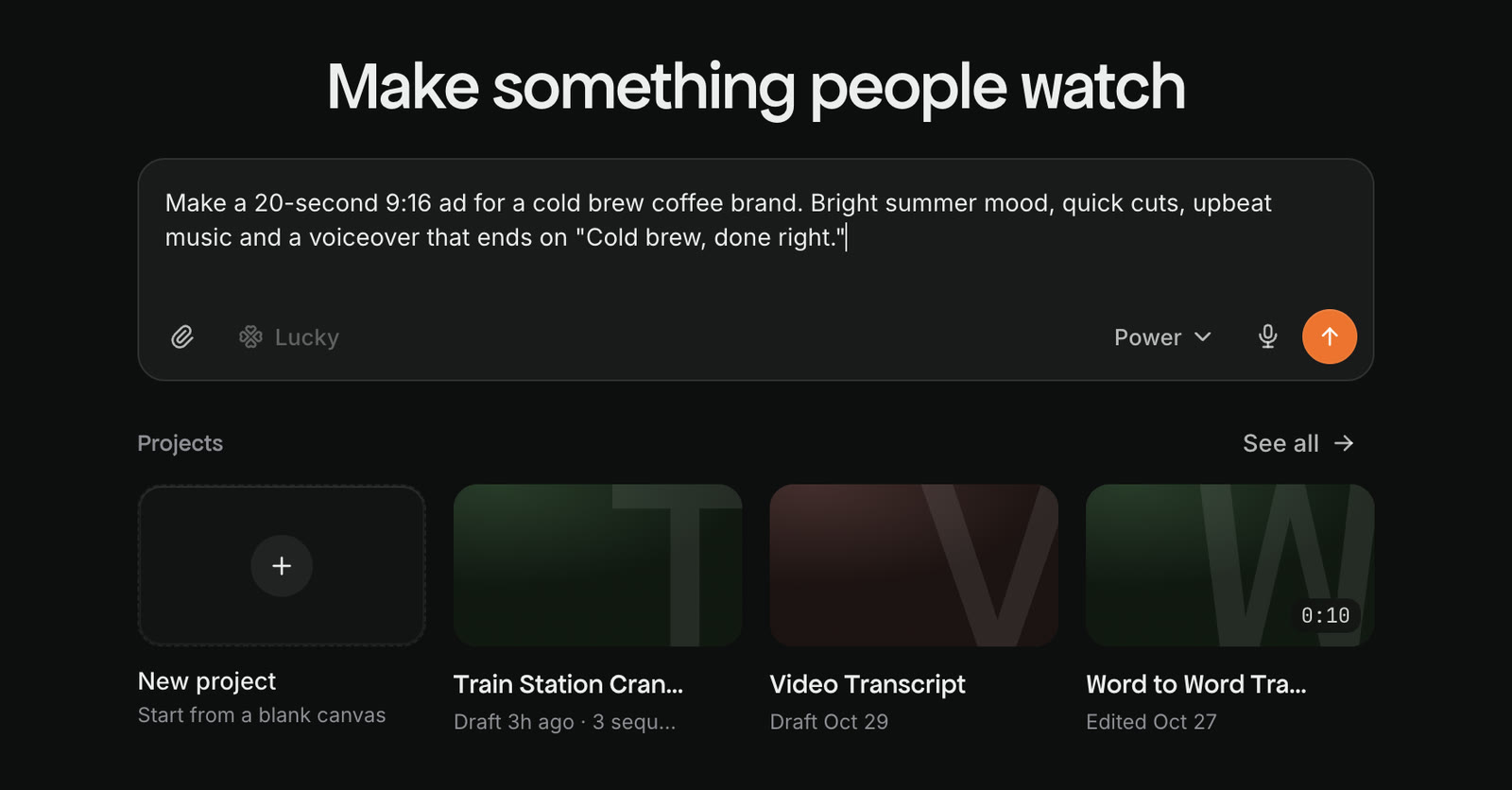
Craze होम पेज, जिसके चैट बॉक्स में 20 सेकंड के कोल्ड ब्रू कॉफ़ी विज्ञापन का ब्रीफ़ भेजने को तैयार लिखा है।
Craze चैट बॉक्स में पहला संदेश। नारंगी तीर इसे भेजता है।

सुझाव

क्या बनाना है तय नहीं? Craze चैट बॉक्स के पास लकी बटन उदाहरण विचार भरता है जिसे वैसे ही भेज या बदल सकते हैं।

Craze एजेंट को क्या बताएँ?

पहले संदेश में ये बातें होने पर Craze एजेंट बेहतर वीडियो बनाता है:

  • क्या है: विज्ञापन, सोशल क्लिप, एक्सप्लेनर या म्यूज़िक वीडियो।
  • किसके लिए है और कहाँ पोस्ट होगा: जैसे Instagram Reels के लिए 9:16 वीडियो।
  • कितना लंबा हो: जैसे 20 सेकंड।
  • कैसा दिखे और सुनाई दे: मूड, स्टाइल, रेफ़रेंस या “मेरे ब्रांड से मिलाएँ”।
  • क्या इस्तेमाल करें: आपकी प्रोडक्ट फ़ोटो, फ़ुटेज, लोगो या वॉइसओवर स्क्रिप्ट।

ये सब देना ज़रूरी नहीं। कुछ छूटे तो Craze एजेंट पूछता है।

पहला संदेश भेजने के बाद क्या होता है?

पहले संदेश के बाद Craze एजेंट वीडियो पर कुछ सवाल पूछ सकता है। वे Craze चैट बॉक्स के ऊपर कार्ड में एक-एक करके दिखते हैं (“2 में से 1”)। जवाब चुनें या “क्या बदलना है बताएँ...” में अपना लिखें, फिर अगले सवाल के लिए जारी रखें और आखिरी पर सबमिट करें क्लिक करें। बंद करें बिना जवाब दिए सवाल बंद करता है।

अक्सर एक सवाल होता है कि वीडियो कौन सा AI मॉडल बनाए, हर विकल्प के पास कीमत के साथ। आपका जवाब मंज़ूरी है: Craze एजेंट आपके चुने मॉडल और कीमत पर जनरेशन शुरू करता है।
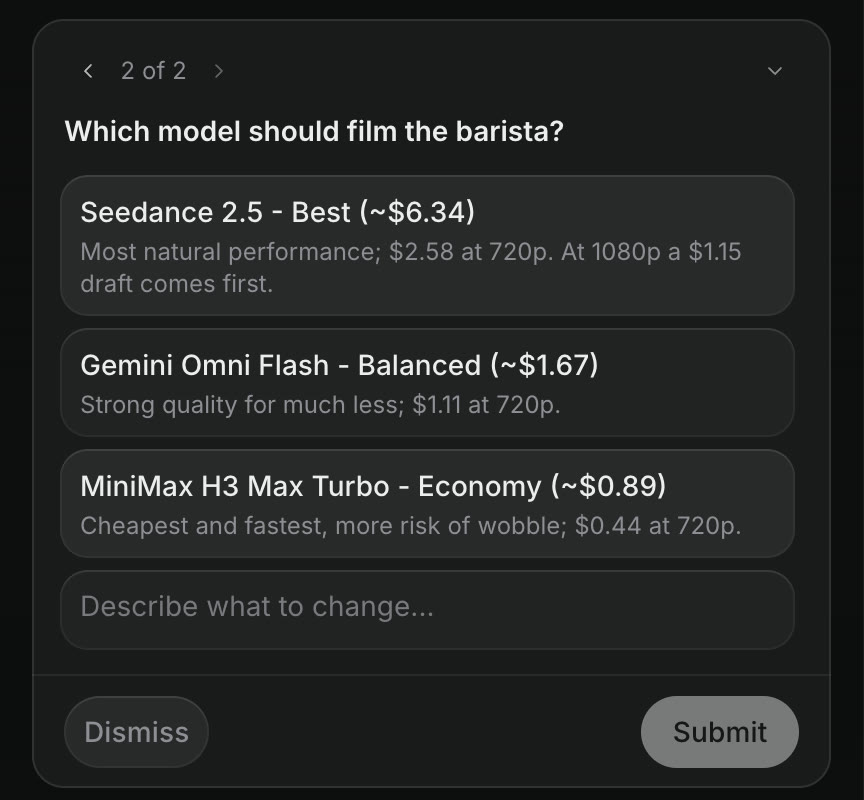
Craze एजेंट का सवाल: बरिस्ता को कौन सा मॉडल फ़िल्माए? तीन विकल्प Seedance 2.5, Gemini Omni Flash और MiniMax H3 Max Turbo, हर एक की कीमत तथा बंद करें और सबमिट करें बटन।
Craze एजेंट मॉडल पूछता है और हर एक की लागत दिखाता है।

जनरेशन पर क्रेडिट खर्च करने से पहले Craze एजेंट योजना दिखाता है:

  • छोटे वीडियो में योजना चैट में शॉट सूची है: हर शॉट, उसकी लंबाई, उसमें क्या होता है और कौन सा AI मॉडल बनाएगा, कीमत सहित।
  • लंबे वीडियो में योजना पेज है। चैट में योजना के नाम या “आपकी योजना तैयार है” शीर्षक वाला कार्ड आता है और योजना देखें उसे खोलता है।

योजना कैसे मंज़ूर करें या बदलें?

Craze एजेंट ने मॉडल और कीमत चुनने को कहा हो तो आपका जवाब योजना मंज़ूर कर देता है। वरना Craze योजना मंज़ूर करने के लिए चैट में जवाब देकर एजेंट को आगे बढ़ने को कहें। योजना बदलने के लिए मनचाहा बदलाव लिखें, जैसे “दूसरा शॉट लंबा करें” या “ज़्यादा गर्म कलर पैलेट रखें”। अभी योजना बदलना सस्ता है: Craze एजेंट के अपने काम के क्रेडिट कम हैं और जनरेशन की लागत तभी शुरू होती है जब एजेंट जनरेट करना शुरू करता है।

कौन सा एजेंट मॉडल चुनें?

Craze एजेंट तीन स्तरों में से एक पर चलता है, जिसे Craze चैट बॉक्स के मॉडल मेन्यू से चुनते हैं:

स्तरसबसे उपयुक्तप्लान
किफ़ायतीकम क्रेडिट में पूरे होने वाले छोटे कामFree सहित हर प्लान
संतुलितअधिकतर वीडियोसशुल्क प्लान
शक्तिशालीसबसे जटिल वीडियोसशुल्क प्लान

स्तर केवल Craze एजेंट के सोचने और योजना बनाने को बदलता है। वीडियो, इमेज और ऑडियो जनरेट करने वाले AI मॉडल हर स्तर पर वही हैं।

अपना वीडियो कैसे देखें?

आपका Craze वीडियो एडिटर में चलता है।

  1. प्रोजेक्ट पेज के ऊपर गैलरी, एडिटर और टेम्पलेट टॉगल एडिटर पर रखें।
  2. ऊपर दाएँ प्लेयर में चलाएँ दबाएँ या Space दबाएँ।
  3. अलग विंडो में देखने के लिए प्लेयर हेडर में प्रीव्यू अलग खोलें क्लिक करें या फ़ुल स्क्रीन बटन इस्तेमाल करें।

प्लेयर पूरा सीक्वेंस तस्वीर और आवाज़ के साथ ठीक वैसे चलाता है जैसे एक्सपोर्ट होगा।
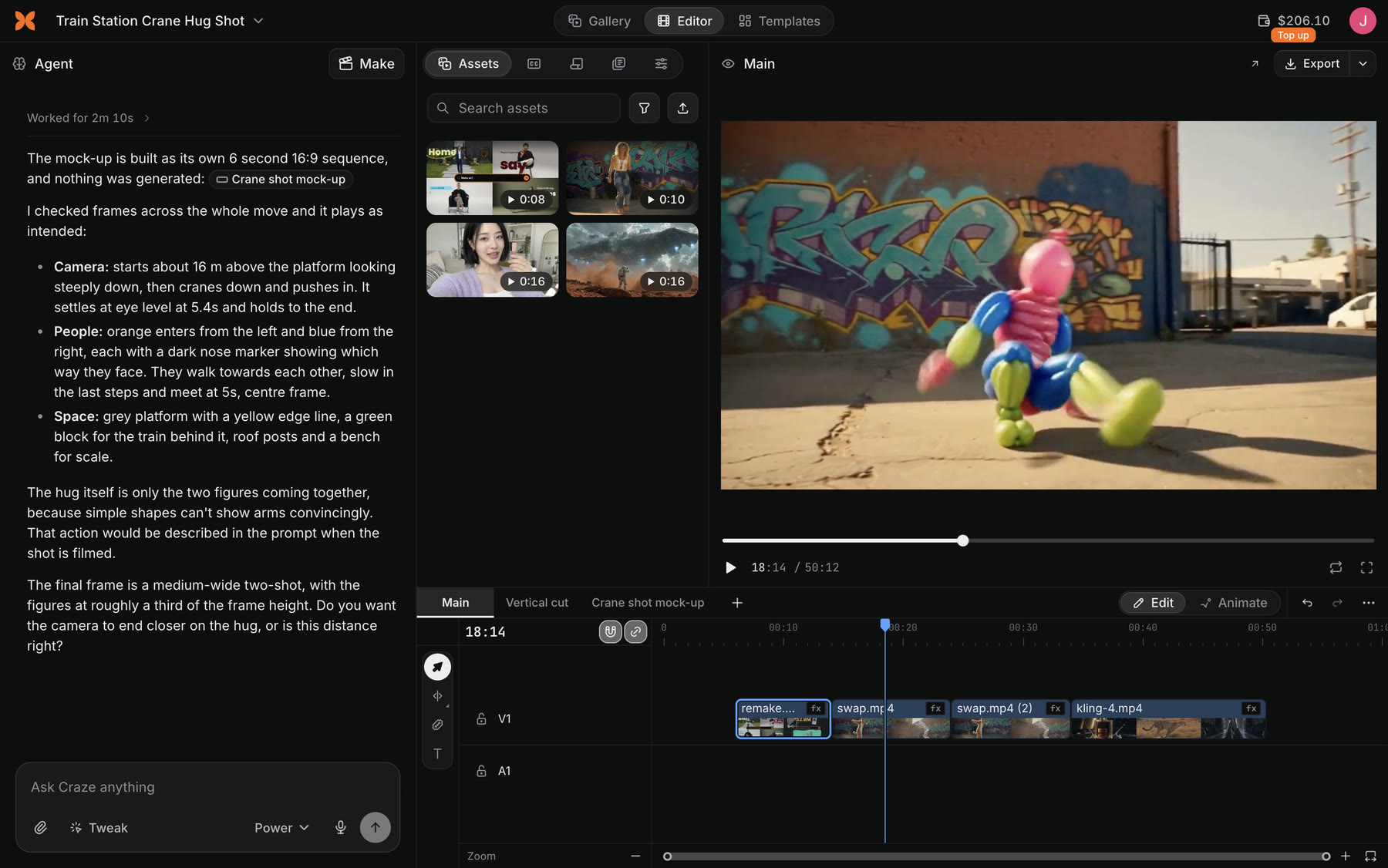
एडिटर में Craze प्रोजेक्ट: बाईं ओर Craze एजेंट चैट, बीच और दाईं ओर Assets पैनल तथा प्लेयर और नीचे वीडियो क्लिप की टाइमलाइन।
एडिटर में Craze प्रोजेक्ट। Craze एजेंट की चैट बाईं ओर, प्लेयर ऊपर दाएँ और टाइमलाइन नीचे है।

वीडियो में कुछ कैसे बदलें?

Craze वीडियो दो तरह से बदल सकते हैं:

  • Craze एजेंट से कहें। चैट में अपनी ज़रूरत लिखें, जैसे “संगीत की जगह कुछ शांत रखें” या “आखिरी दो सेकंड काटें”।
  • इशारा करें। टाइमलाइन पर क्लिप, प्रीव्यू में चीज़ या Assets में फ़ाइल चुनकर टिप्पणी जोड़ें और Craze उसे ट्वीक के तौर पर एजेंट को भेजता है ताकि उसे सटीक मतलब पता हो।

टाइमलाइन खुद भी एडिट कर सकते हैं। आपके और Craze एजेंट के एडिट एक ही टाइमलाइन पर हैं।

तैयार वीडियो कैसे डाउनलोड करें?

Craze वीडियो एक्सपोर्ट बटन से डाउनलोड करते हैं।

  1. एडिटर में प्लेयर हेडर के दाएँ सिरे पर एक्सपोर्ट क्लिक करें।
  2. वीडियो चुनकर फ़ॉर्मैट (MP4 या WebM), रिज़ॉल्यूशन, फ़्रेम रेट और गुणवत्ता तय करें।
  3. तैयार होने पर डाउनलोड करें चालू रखें और भेजने के लिए लिंक चाहिए तो शेयर लिंक बनाएँ चालू करें।
  4. MP4 एक्सपोर्ट करें क्लिक करें। Craze वीडियो रेंडर करके कंप्यूटर पर डाउनलोड करता है।
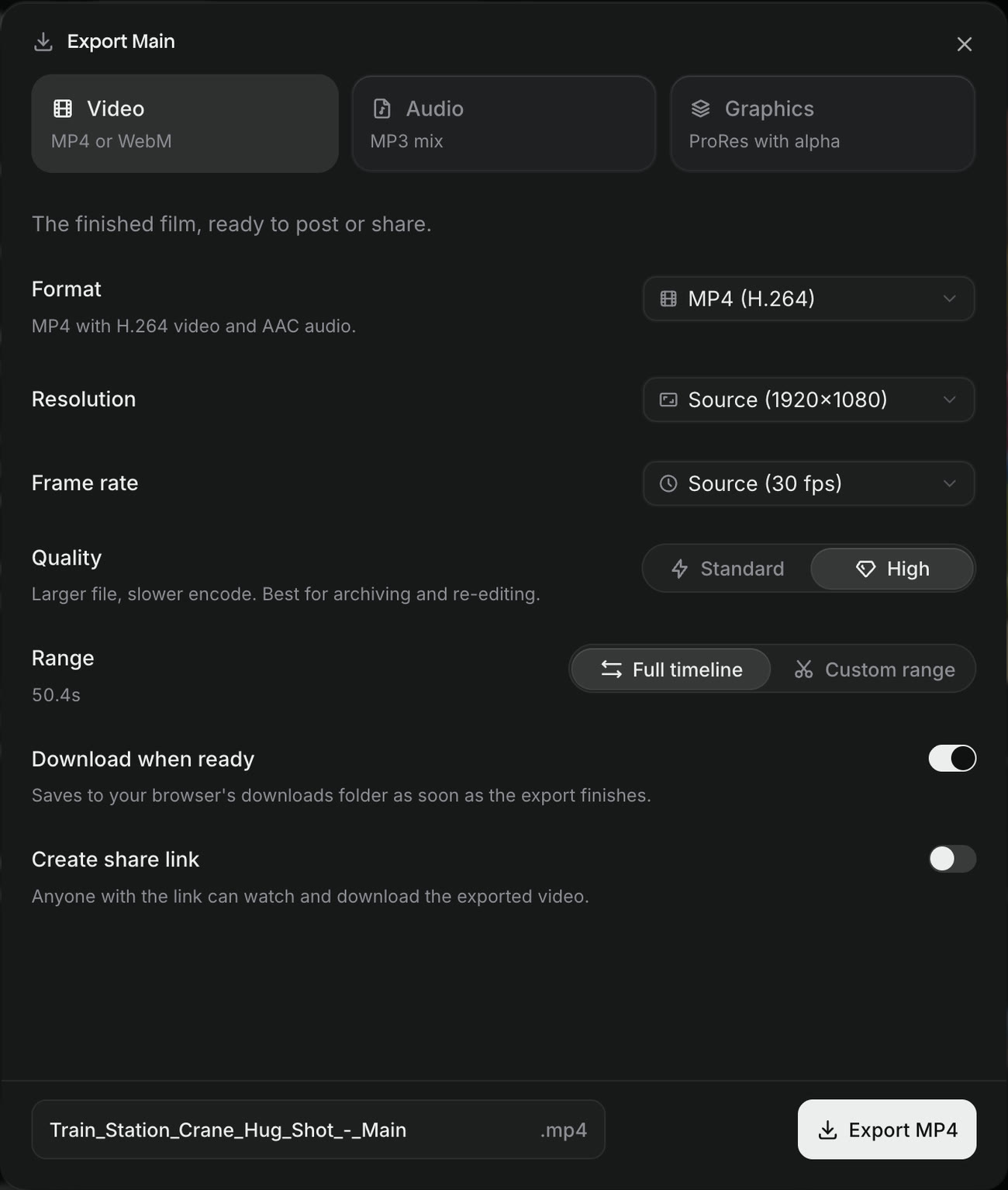
Craze एक्सपोर्ट डायलॉग, जिसमें वीडियो, ऑडियो और ग्राफ़िक्स विकल्प, MP4 (H.264) फ़ॉर्मैट, रिज़ॉल्यूशन, फ़्रेम रेट, गुणवत्ता, रेंज, तैयार होने पर डाउनलोड करें, शेयर लिंक बनाएँ और MP4 एक्सपोर्ट करें बटन हैं।
Craze एक्सपोर्ट डायलॉग।

तैयार एक्सपोर्ट एक्सपोर्ट कार्ड पर भी दिखते हैं, जहाँ फिर डाउनलोड या शेयर लिंक बना सकते हैं।

Free प्लान पर

Free प्लान पर Craze एक्सपोर्ट अधिकतम 720p और 30 फ़्रेम प्रति सेकंड की MP4 फ़ाइलें हैं। ऊँचे रिज़ॉल्यूशन, केवल ऑडियो एक्सपोर्ट और पारदर्शी ग्राफ़िक्स के लिए सशुल्क प्लान चाहिए।

लोगों के सवाल

यह वीडियो पर निर्भर है। कुछ शॉट वाला छोटा Craze वीडियो आम तौर पर मिनटों में तैयार होता है; कई जनरेट किए गए शॉट वाले लंबे वीडियो में अधिक समय लगता है, क्योंकि हर शॉट AI मॉडल बनाता है। टैब बंद करने पर भी Craze काम करता रहता है।

हाँ। वीडियो, फ़ोटो या ऑडियो Craze चैट बॉक्स में डालें या एडिटर के Assets पैनल में अपलोड करें और Craze एजेंट उन्हें वीडियो में एडिट कर सकता है।

चैट में Craze एजेंट को बदलाव बताएँ या ट्वीक से सटीक क्लिप या फ़्रेम पर इशारा करें। एडिटर के इतिहास और चेकपॉइंट से पुराने वर्ज़न पर भी लौट सकते हैं।

पिछलाCraze क्या है?अगलाCraze ऐप की सैर
विषय सूची
  • Craze में वीडियो कैसे शुरू करें?
  • Craze एजेंट को क्या बताएँ?
  • पहला संदेश भेजने के बाद क्या होता है?
  • योजना कैसे मंज़ूर करें या बदलें?
  • कौन सा एजेंट मॉडल चुनें?
  • अपना वीडियो कैसे देखें?
  • वीडियो में कुछ कैसे बदलें?
  • तैयार वीडियो कैसे डाउनलोड करें?
  • निर्देशन करें
  • बनाएँ
  • Edit
  • सभी मॉडल
  • कीमतें
  • MCP
  • संपर्क करें
  • दस्तावेज़
  • ब्लॉग
  • बदलाव सूची
  • गोपनीयता
  • शर्तें
  • Instagram
  • YouTube
  • X
  • LinkedIn
  • English
  • 日本語
  • 한국어
  • Español
  • Deutsch
  • Français
  • Português
  • 简体中文
  • हिन्दी
  • العربية

© 2026 Craze Technologies