
Craze में गैलरी कहाँ है?
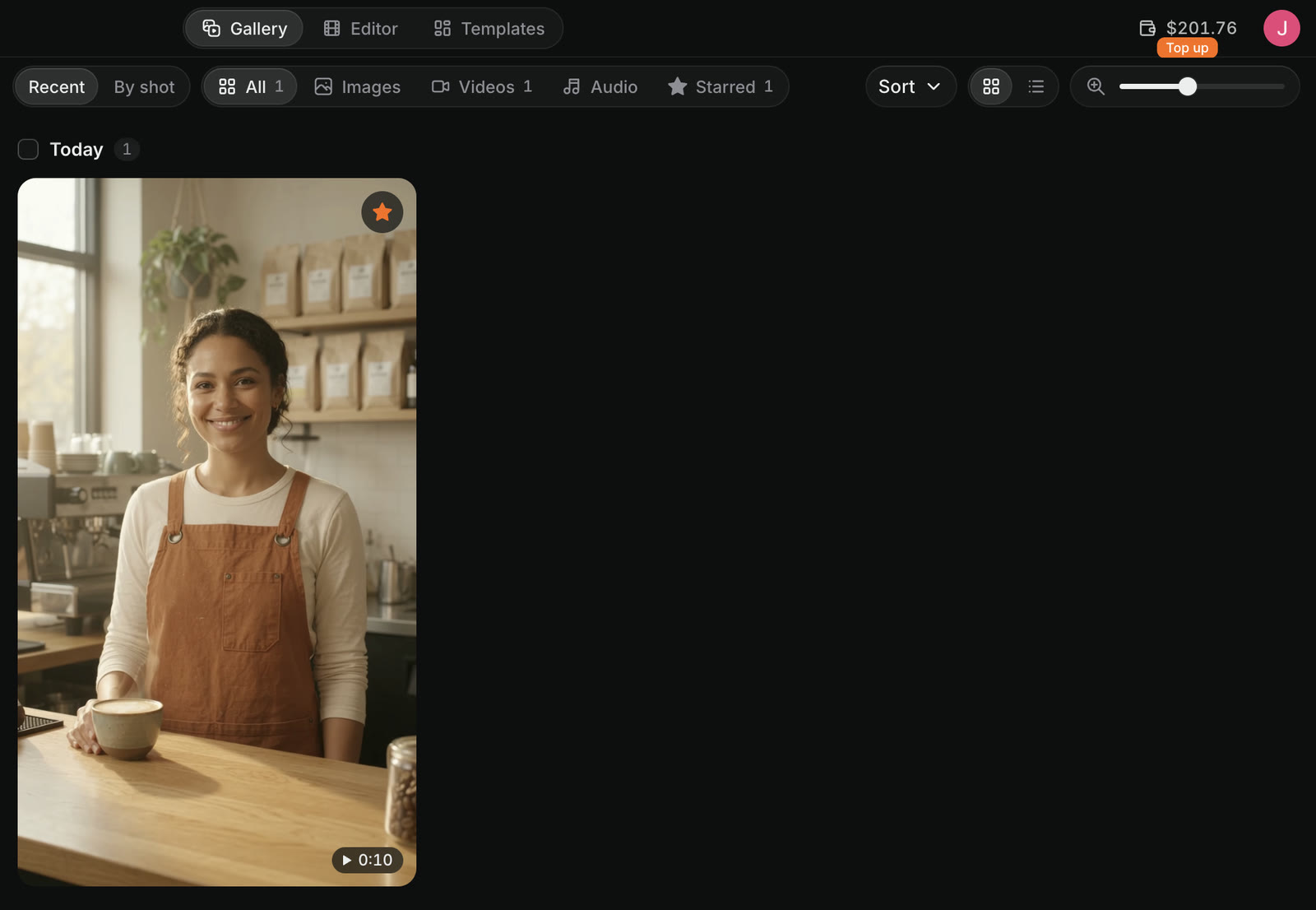
Craze गैलरी हर प्रोजेक्ट के तीन व्यू में से एक है। प्रोजेक्ट पेज के ऊपर गैलरी, एडिटर और टेम्पलेट टॉगल गैलरी पर बदलें। गैलरी प्रोजेक्ट की हर इमेज, वीडियो और ऑडियो फ़ाइल दिखाती है, चाहे आपने अपलोड की, बनाएँ से खुद जनरेट की या Craze एजेंट ने बनाई हो।
नए जनरेशन शुरू होते ही गैलरी में बनाने वाले मॉडल के नाम वाली लोडिंग टाइल के साथ आते हैं। प्रोजेक्ट खाली हो तो गैलरी “आपके जनरेशन यहाँ आएँगे” कहती है और बनाएँ खोलें कुछ बनाने के लिए ले जाता है।
Craze गैलरी कैसे फ़िल्टर और क्रमबद्ध करें?
Craze गैलरी के ऊपर पट्टी तय करती है कि क्या और किस क्रम में दिखे:
- फ़िल्टर। सभी, इमेज, वीडियो, ऑडियो या स्टार किए गए।
- समूह। हाल के आइटम दिन के अनुसार रखता है (आज, कल आदि)। शॉट के अनुसार वीडियो के संबंधित शॉट में रखता है, जब Craze एजेंट ने शॉट वाला वीडियो बनाया हो; बिना शॉट के आइटम “बिना समूह” में हैं।
- क्रम। पहले नए या पहले स्टार किए गए, जो स्टार आइटम ऊपर रखता है।
- लेआउट। ग्रिड टाइल दिखाता है, आकार के स्लाइडर के साथ। सूची हर आइटम की एक पंक्ति और बनाने का तरीका दिखाती है। फ़ोन पर गैलरी हमेशा दो कॉलम का ग्रिड है।
Craze गैलरी में आइटम कैसे स्टार करें?
स्टार करने से पसंदीदा Craze गैलरी आइटम आसानी से मिलते हैं। आइटम पर माउस ले जाकर स्टार क्लिक करें या फ़ुल स्क्रीन व्यूअर में स्टार क्लिक करें। हटाने के लिए स्टार हटाएँ क्लिक करें। स्टार आइटम स्टार किए गए फ़िल्टर में दिखते हैं और क्रम में पहले स्टार किए गए उन्हें गैलरी के ऊपर रखता है।
Craze में आइटम फ़ुल स्क्रीन कैसे देखें?
Craze गैलरी का कोई आइटम क्लिक करके फ़ुल स्क्रीन व्यूअर में खोलें। वीडियो और ऑडियो अपने कंट्रोल से चलते हैं, जिसमें प्लेबैक गति शामिल है। आइटम बदलने के लिए ← और → तीर या पिछला और अगला इस्तेमाल करें।
व्यूअर का साइड पैनल आइटम बनने का तरीका दिखाता है:
- मॉडल: बनाने वाला AI मॉडल।
- प्रॉम्प्ट: बनाने का प्रॉम्प्ट, प्रॉम्प्ट कॉपी करें के साथ।
- इनपुट: स्रोत तस्वीरें, क्लिप या ऑडियो।
- विवरण: प्रकार, आकार और सेटिंग्स।
ड्राफ़्ट वीडियो में पैनल पूरी गुणवत्ता वाले फ़ाइनल का लिंक (फ़ाइनल खोलें) और फ़ाइनल में ड्राफ़्ट का लिंक (ड्राफ़्ट खोलें) भी देता है।
Craze गैलरी आइटम के साथ क्या कर सकते हैं?
Craze गैलरी में आइटम पर माउस ले जाएँ या व्यूअर में खोलकर उसके काम देखें। अधिक (तीन बिंदु) बाकी दिखाता है। उपलब्ध काम आइटम के प्रकार और स्रोत पर निर्भर हैं:
| काम | Craze में काम |
|---|---|
| स्टार / स्टार हटाएँ | आइटम पसंदीदा बनाता है |
| फिर इस्तेमाल करें | बिना जनरेट किए वही मॉडल, प्रॉम्प्ट, सेटिंग्स और रेफ़रेंस बनाएँ में लोड करता है |
| रीमिक्स | रीमिक्स (मूल से प्रेरित वीडियो बनाएँ), Swap या फिर इस्तेमाल करें का चुनाव खोलता है |
| रेफ़रेंस की तरह इस्तेमाल करें | बनाएँ में खुले मॉडल में आइटम रेफ़रेंस की तरह जोड़ता है |
| डाउनलोड | फ़ाइल कंप्यूटर पर सेव करता है |
| टाइमलाइन में जोड़ें | खुले सीक्वेंस की टाइमलाइन पर आइटम रखता है |
| चैट में जोड़ें | Craze एजेंट को भेजे जाने वाले आपके अगले संदेश में आइटम जोड़ता है |
| फ़ाइनल रेंडर करें | पहले कीमत दिखाकर सस्ते ड्राफ़्ट वीडियो का पूरी गुणवत्ता वाला वर्ज़न रेंडर करता है |
| हटाएँ | पुष्टि के बाद प्रोजेक्ट से आइटम हटाता है |
टाइमलाइन में इस्तेमाल आइटम हटाते समय Craze पहले चेतावनी देता है।
Craze गैलरी आइटम से कुछ नया कैसे बनाएँ?
Craze गैलरी का हर आइटम ऐसे अगले कदम देता है जो उसी आइटम के साथ नया जनरेशन शुरू करते हैं। आइटम पर अधिक खोलकर इससे कुछ बनाएँ चुनें। Craze सही काम और पहले से लोड किए गए आइटम के साथ बनाएँ खोलता है; आप मॉडल चुनते हैं और जनरेट से पहले कीमत देखते हैं।
Craze के अगले कदम आइटम के प्रकार पर निर्भर हैं:
| आइटम का प्रकार | Craze में अगले कदम |
|---|---|
| इमेज | ऐनिमेट करें, एडिट करें, अपस्केल करें, बैकग्राउंड हटाएँ, इसे बुलवाएँ, मोशन से चलाएँ |
| वीडियो | एडिट करें, बढ़ाएँ, लिप सिंक, डब करें |
| ऑडियो | वॉइस बदलें, डब करें, वीडियो पर लिप सिंक करें, फ़ोटो को वॉइस दें |
अगला कदम तभी दिखता है जब कोई Craze मॉडल वह काम कर सकता हो।
Craze गैलरी में कई आइटम कैसे चुनें?
Craze गैलरी में आइटम का चेकबॉक्स चुनें या पूरा समूह चुनने के लिए दिन या शॉट शीर्षक का चेकबॉक्स चुनें। चुनी संख्या और सब पर साथ काम की पट्टी आती है: स्टार या स्टार हटाएँ, रेफ़रेंस की तरह इस्तेमाल करें, डाउनलोड करें और हटाएँ। चयन हटाने के लिए Esc दबाएँ या चयन साफ़ करें क्लिक करें।
Craze गैलरी में विफल टाइल का क्या मतलब है?
Craze गैलरी में “जनरेट नहीं हुआ” वाली टाइल विफल जनरेशन है, नीचे कारण के साथ। “कंटेंट पॉलिसी ने ब्लॉक किया” वाली टाइल मॉडल के कंटेंट फ़िल्टर से रुकी है। कारण के अनुसार टाइल फिर कोशिश करें, प्रॉम्प्ट बदलकर दोबारा जनरेट करने के लिए प्रॉम्प्ट एडिट करें, बैलेंस खत्म होने पर क्रेडिट जोड़ें या स्टोरेज भरने पर स्टोरेज सँभालें देती है।