
Craze में क्लिप कैसे बाँटें?
Craze टाइमलाइन तीन तरह से क्लिप बाँटती है:
- एडिट जोड़ें। प्लेहेड काटने की जगह रखें और
⌘K(Windows परCtrl+K) दबाएँ। Craze वहाँ चुनी क्लिप काटता है या क्लिप राइट-क्लिक करके एडिट जोड़ें चुनें। - सभी ट्रैक में एडिट जोड़ें। प्लेहेड पर हर ट्रैक काटने के लिए
⇧⌘K(Ctrl+Shift+K) दबाएँ। - रेज़र टूल।
Cदबाएँ और क्लिप में काटने की जगह क्लिक करें। Shift-क्लिक उस बिंदु पर हर ट्रैक काटता है। चयन टूल पर लौटने के लिएEscदबाएँ।
बाँटने से कुछ हटता नहीं; एक क्लिप दो क्लिप में बँट जाती है जिन्हें अलग-अलग ट्रिम कर सकते हैं, खिसका सकते हैं या हटा सकते हैं।
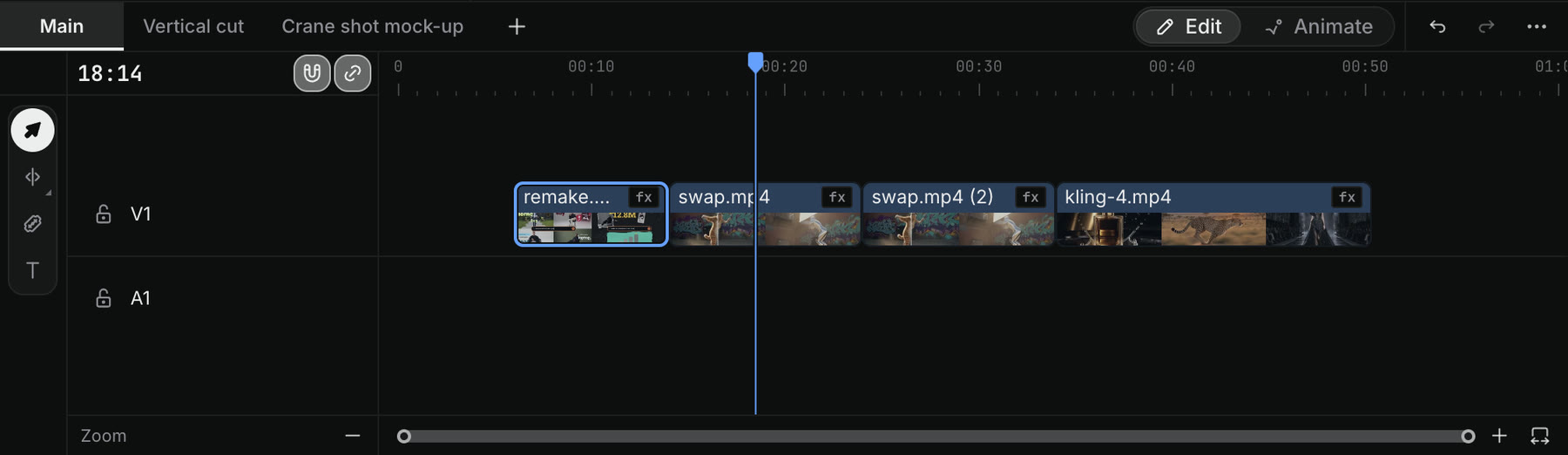
Craze में क्लिप कैसे ट्रिम करें?
Craze टाइमलाइन पर क्लिप ट्रिम करने के लिए चयन टूल (V) चुनकर क्लिप की शुरुआत या अंत खींचें। किनारा अंदर खींचने से क्लिप छोटी होती है और खाली जगह रहती है। बाहर खींचने से मूल मीडिया के पहले या आखिरी फ़्रेम तक क्लिप का अधिक हिस्सा दिखता है।
Craze में खाली जगह छोड़े बिना कैसे ट्रिम करें?
Craze में रिपल एडिट क्लिप ट्रिम करके बाद की हर क्लिप साथ खिसकाता है ताकि खाली जगह न रहे।
- Craze टाइमलाइन पर रिपल एडिट टूल चुनें या
Bदबाएँ। - क्लिप की शुरुआत या अंत खींचें।
उस किनारे के बाद की क्लिप हर अनलॉक ट्रैक पर क्लिप से जुड़ी रहने के लिए खिसकती हैं, ताकि तस्वीर और आवाज़ सिंक रहें। किसी ट्रैक की क्लिप वहीं रखनी हों तो पहले उसे लॉक करें।
टूल चुने बिना प्लेहेड तक रिपल ट्रिम करने के लिए प्लेहेड के नीचे की क्लिप की शुरुआत वहाँ तक ट्रिम करने को Q या अंत के लिए W दबाएँ। दोनों खाली जगह बंद करते हैं।
Craze में क्लिप या खाली जगह कैसे हटाएँ?
Craze टाइमलाइन में हटाने के दो तरीके हैं:
| कमांड | की | काम |
|---|---|---|
| साफ़ करें | Delete | चुनी क्लिप हटाता है और खाली जगह छोड़ता है |
| रिपल डिलीट | ⇧Delete | चुनी क्लिप हटाकर खाली जगह बंद करता है |
दोनों क्लिप राइट-क्लिक करने पर मेन्यू में भी हैं। दो क्लिप के बीच खाली जगह बंद करने के लिए उसे क्लिक करके Delete दबाएँ या राइट-क्लिक करके रिपल डिलीट चुनें।
Craze में क्लिप की गति कैसे बदलें?
Craze टाइमलाइन दो तरह से क्लिप की गति बदलती है।
रेट स्ट्रेच टूल। R दबाएँ या रिपल एडिट टूल बटन क्लिक करके दबाए रखें और रेट स्ट्रेच टूल चुनें। क्लिप का किनारा खींचें: लंबा करने से गति घटती और छोटा करने से बढ़ती है, इसलिए क्लिप हमेशा उसी शुरुआत से उसी अंत तक चलती है।
गति/अवधि। सटीक संख्या के लिए:
- Craze टाइमलाइन पर क्लिप राइट-क्लिक करके गति/अवधि… चुनें या चुनकर Properties में गति बदलें… क्लिक करें।
- क्लिप गति / अवधि में गति प्रतिशत में लिखें, जैसे दोगुनी गति के लिए 200% या आधी के लिए 50%, या अवधि सेकंड में लिखें।
- टाइमिंग लागू करें क्लिक करें।
गति और अवधि जुड़ी रहती हैं, इसलिए एक बदलने से दूसरी बदलती है। Craze जुड़े वीडियो और ऑडियो पर बदलाव साथ लागू करता है। इमेज के लिए वही कमांड अवधि खोलती है, जो इमेज स्क्रीन पर रहने का समय तय करती है।
Craze में फ़्रेम कैसे रोकें?
Craze में वीडियो क्लिप का फ़्रेम रोकने के लिए प्लेहेड मनचाहे फ़्रेम पर ले जाएँ, क्लिप राइट-क्लिक करें और इनमें से एक चुनें:
- फ़्रेम होल्ड जोड़ें प्लेहेड का फ़्रेम वहाँ से क्लिप के अंत तक रोकता है।
- फ़्रेम होल्ड सेगमेंट डालें प्लेहेड पर क्लिप काटता है, फ़्रेम 2 सेकंड रोकता है और बाकी क्लिप तथा उससे जुड़ी क्लिप बाद में खिसकाता है।
रुके फ़्रेम में आवाज़ नहीं चलती। फ़्रेम होल्ड केवल वीडियो क्लिप पर काम करता है।
Craze में क्लिप कैसे जोड़ें, अलग करें या बंद करें?
इन स्विच के लिए Craze टाइमलाइन पर क्लिप राइट-क्लिक करें:
- लिंक करें चुनी वीडियो और ऑडियो क्लिप जोड़ता है ताकि साथ खिसकें और ट्रिम हों। पहले दो या अधिक क्लिप चुनें।
- अनलिंक करें जुड़ी क्लिप अलग करता है ताकि तस्वीर और आवाज़ अलग खिसका सकें।
- सक्रिय करें क्लिप चालू या बंद करता है। निष्क्रिय क्लिप टाइमलाइन पर रहती है लेकिन वीडियो में चलती या दिखती नहीं।
Craze में एक क्लिप की सेटिंग्स दूसरी क्लिप में कैसे कॉपी करें?
Craze में गुण पेस्ट करें एक क्लिप का रूप और सेटिंग्स दूसरी क्लिप में कॉपी करता है।
- मनचाही सेटिंग्स वाली क्लिप चुनकर
⌘C(Ctrl+C) दबाएँ। - बदलने वाली क्लिप चुनें।
⌥⌘V(Ctrl+Alt+V) दबाएँ या राइट-क्लिक करके गुण पेस्ट करें… चुनें।- कॉपी करने वाले विकल्प टिक करें, जैसे मोशन, ओपैसिटी, इफ़ेक्ट या वॉल्यूम। ऐनिमेशन हर क्लिप की लंबाई में फ़िट करने के लिए गुण समय स्केल करें टिक करें।
- ठीक है क्लिक करें।
क्लिप के बदलाव वापस लेने के लिए राइट-क्लिक करके गुण हटाएँ… चुनें। रीसेट या हटाने वाले विकल्प टिक करके ठीक है क्लिक करें: Craze टिक किए इफ़ेक्ट हटाता है और मोशन तथा ओपैसिटी को डिफ़ॉल्ट पर रीसेट करता है।