
Craze में हर शॉर्टकट कैसे देखें?
Craze एडिटर में कहीं भी ? दबाएँ, या टाइमलाइन के ऊपर अधिक खोलें और कीबोर्ड शॉर्टकट चुनें। सूची एक विंडो में खुलती है, जहाँ कमांड के नाम या उसकी की से खोज सकते हैं। Windows पर जहाँ Mac शॉर्टकट में ⌘ है वहाँ Ctrl इस्तेमाल करें, और जहाँ ⌥ है वहाँ Alt।
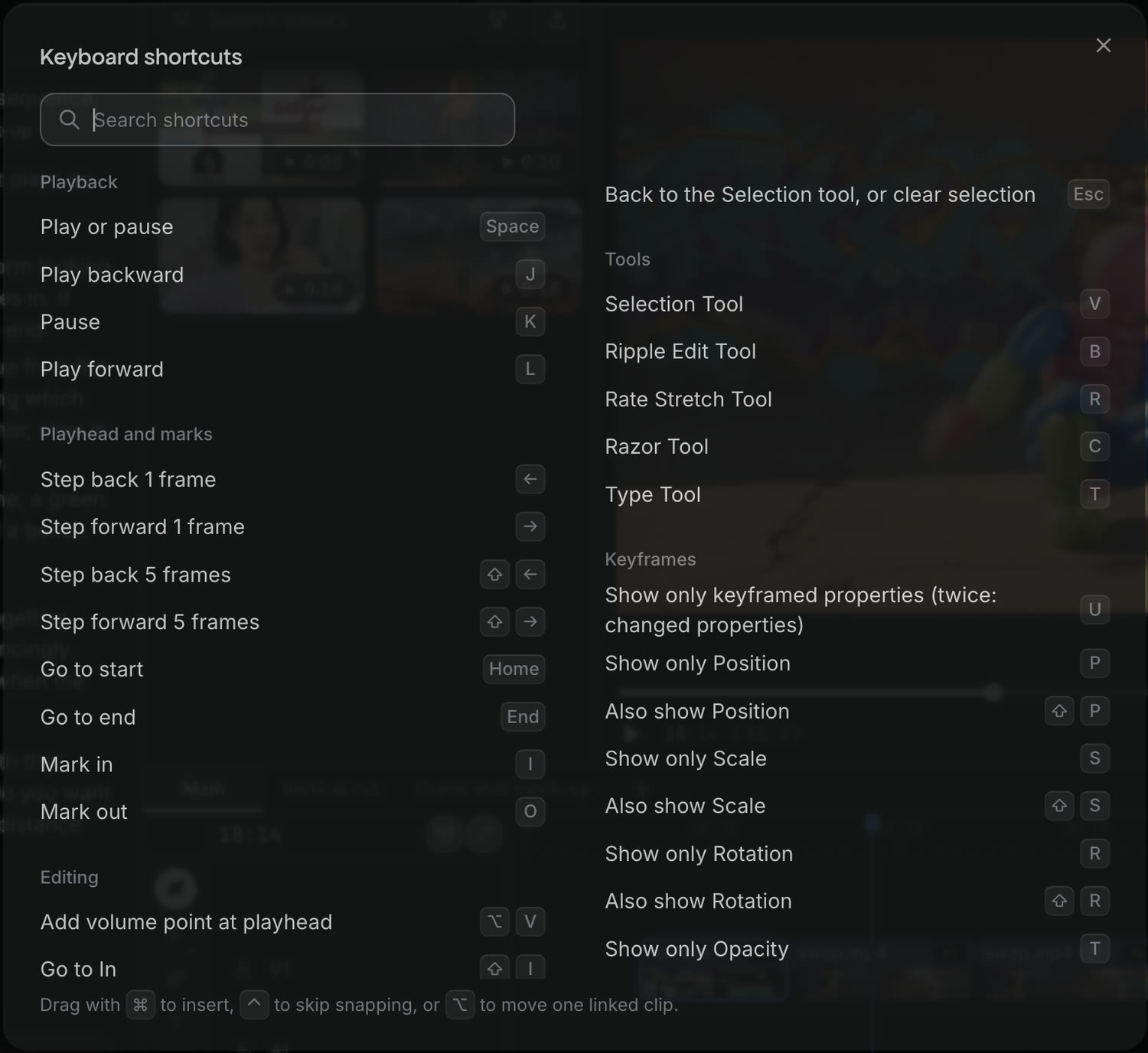
Craze में कौन-से शॉर्टकट वीडियो चलाते हैं?
Craze के ये शॉर्टकट एडिटर में प्लेबैक नियंत्रित करते हैं:
| काम | Mac | Windows |
|---|---|---|
| चलाएँ या रोकें | Space | Space |
| पीछे की ओर चलाएँ | J | J |
| रोकें | K | K |
| आगे की ओर चलाएँ | L | L |
| एक फ़्रेम पीछे या आगे जाएँ | ← → | ← → |
| पाँच फ़्रेम पीछे या आगे जाएँ | ⇧← ⇧→ | Shift+← Shift+→ |
| शुरुआत में जाएँ | Home | Home |
| अंत में जाएँ | End | End |
Craze में कौन-से शॉर्टकट In और Out सेट करते हैं?
In और Out मार्क, चलाने या एक्सपोर्ट करने के लिए Craze टाइमलाइन का एक हिस्सा चुनते हैं। ये शॉर्टकट उन्हें सेट करते और हटाते हैं:
| काम | Mac | Windows |
|---|---|---|
| In मार्क करें | I | I |
| Out मार्क करें | O | O |
| In पर जाएँ | ⇧I | Shift+I |
| Out पर जाएँ | ⇧O | Shift+O |
| In हटाएँ | ⌥I | Ctrl+Shift+I |
| Out हटाएँ | ⌥O | Ctrl+Shift+O |
| In और Out हटाएँ | ⌥X | Ctrl+Shift+X |
कौन-से शॉर्टकट Craze टाइमलाइन पर टूल चुनते हैं?
Craze टाइमलाइन के हर टूल की एक की है, जो Mac और Windows पर एक ही है:
| टूल | की | यह क्या करता है |
|---|---|---|
| चयन टूल | V | क्लिप चुनें, खिसकाएँ और ट्रिम करें |
| रिपल एडिट टूल | B | किनारा ट्रिम करके खाली जगह बंद करें |
| रेट स्ट्रेच टूल | R | गति बदलने के लिए किनारा खींचें |
| रेज़र टूल | C | क्लिप काटने के लिए क्लिक करें; Shift-क्लिक से हर ट्रैक कटता है |
| टाइप टूल | T | टेक्स्ट जोड़ने के लिए प्रीव्यू में क्लिक करें |
| चयन टूल पर वापस जाएँ, या चयन हटाएँ | Esc |
Craze में कौन-से शॉर्टकट क्लिप एडिट करते हैं?
Craze के ये शॉर्टकट टाइमलाइन पर क्लिप काटते, ट्रिम करते, कॉपी करते और खिसकाते हैं:
| काम | Mac | Windows |
|---|---|---|
| प्लेहेड पर एडिट जोड़ें | ⌘K | Ctrl+K |
| सभी ट्रैक में एडिट जोड़ें | ⇧⌘K | Ctrl+Shift+K |
| पिछले एडिट से प्लेहेड तक रिपल ट्रिम करें | Q | Q |
| अगले एडिट से प्लेहेड तक रिपल ट्रिम करें | W | W |
| चुनी हुई क्लिप या खाली जगह हटाएँ | Delete | Delete |
| चुनी हुई क्लिप या खाली जगह रिपल डिलीट करें | ⇧Delete | Shift+Delete |
| कॉपी करें | ⌘C | Ctrl+C |
| कट करें | ⌘X | Ctrl+X |
| प्लेहेड पर पेस्ट करें | ⌘V | Ctrl+V |
| प्लेहेड पर पेस्ट करके इंसर्ट करें | ⇧⌘V | Ctrl+Shift+V |
| कॉपी की गई क्लिप के एट्रिब्यूट पेस्ट करें | ⌥⌘V | Ctrl+Alt+V |
| वीडियो ट्रांज़िशन लागू करें | ⌘D | Ctrl+D |
| चयन पर डिफ़ॉल्ट ट्रांज़िशन लागू करें | ⇧D | Shift+D |
| चयन एक फ़्रेम खिसकाएँ | ⌘← ⌘→ | Alt+← Alt+→ |
| चयन पाँच फ़्रेम खिसकाएँ | ⇧⌘← ⇧⌘→ | Alt+Shift+← Alt+Shift+→ |
| प्लेहेड पर वॉल्यूम पॉइंट जोड़ें | ⌥V | Alt+V |
Craze में कौन-से शॉर्टकट क्लिप चुनते हैं?
Craze के ये शॉर्टकट टाइमलाइन पर क्लिप चुनते हैं और उनका चयन हटाते हैं:
| काम | Mac | Windows |
|---|---|---|
| सभी चुनें | ⌘A | Ctrl+A |
| सभी का चयन हटाएँ | ⇧⌘A | Ctrl+Shift+A |
| चयन हटाएँ | Esc | Esc |
Craze में कौन-से शॉर्टकट कीफ़्रेम के साथ काम करते हैं?
Craze के ये शॉर्टकट Animate मोड में काम करते हैं, जिसे आप टाइमलाइन के ऊपर Edit और Animate टॉगल से चालू करते हैं:
| काम | Mac | Windows |
|---|---|---|
| प्लेहेड पर कीफ़्रेम जोड़ें | ⌥K | Alt+K |
| चुने हुए कीफ़्रेम हटाएँ | Delete | Delete |
| चुने हुए कीफ़्रेम कॉपी करें | ⌘C | Ctrl+C |
| प्लेहेड पर कीफ़्रेम पेस्ट करें | ⌘V | Ctrl+V |
| कीफ़्रेम एक फ़्रेम पीछे या आगे खिसकाएँ | ⌥← ⌥→ | Alt+← Alt+→ |
| कीफ़्रेम दस फ़्रेम पीछे या आगे खिसकाएँ | ⌥⇧← ⌥⇧→ | Alt+Shift+← Alt+Shift+→ |
| चुने हुए कीफ़्रेम पर ईज़ी ईज़ लागू करें | F9 | F9 |
| ईज़ी ईज़ इन | ⇧F9 | Shift+F9 |
| ईज़ी ईज़ आउट | ⇧⌘F9 | Ctrl+Shift+F9 |
| सिर्फ़ कीफ़्रेम वाली प्रॉपर्टी दिखाएँ (बदली हुई प्रॉपर्टी के लिए दो बार दबाएँ) | U | U |
| सिर्फ़ स्थिति, स्केल, घुमाव, अपारदर्शिता या ऐंकर पॉइंट दिखाएँ | P S R T A | P S R T A |
| स्थिति, स्केल, घुमाव, अपारदर्शिता या ऐंकर पॉइंट भी दिखाएँ | ⇧P ⇧S ⇧R ⇧T ⇧A | Shift+P Shift+S Shift+R Shift+T Shift+A |
| ग्राफ़ एडिटर दिखाएँ या छिपाएँ | ⇧F3 | Shift+F3 |
| कीफ़्रेम का चयन हटाएँ | Esc | Esc |
Animate मोड में S, R और T स्नैपिंग चालू करने या टूल चुनने के बजाय प्रॉपर्टी दिखाते हैं।
Craze में कौन-से शॉर्टकट बदलाव अनडू करते हैं?
Craze के ये शॉर्टकट सीक्वेंस के बदलाव अनडू और रीडू करते हैं:
| काम | Mac | Windows |
|---|---|---|
| अनडू करें | ⌘Z | Ctrl+Z |
| रीडू करें | ⇧⌘Z | Ctrl+Shift+Z |
अनडू की सीमा से भी पहले के बदलाव पर वापस जाने के लिए Craze टाइमलाइन के ऊपर अधिक खोलें और इतिहास और चेकपॉइंट चुनें।
Craze में कौन-से शॉर्टकट व्यू बदलते हैं?
Craze के ये शॉर्टकट टाइमलाइन का रूप बदलते हैं और पैनल के बीच ले जाते हैं:
| काम | Mac | Windows |
|---|---|---|
| ज़ूम इन करें | + | + |
| ज़ूम आउट करें | - | - |
| पूरा सीक्वेंस फ़िट करें | \ | \ |
| स्नैपिंग चालू या बंद करें | S | S |
| बाएँ पैनल को एजेंट और बनाएँ के बीच बदलें | ⌘. | Ctrl+. |
| सभी कीबोर्ड शॉर्टकट दिखाएँ | ? | ? |