Craze
बनाएँ
वीडियो
इमेज
ऑडियो
MCPकीमतें

दस्तावेज़ खोजें

Craze के दस्तावेज़ों में लेख या सवाल खोजें।

शुरू करें

  • Craze क्या है?
  • अपना पहला वीडियो बनाएँ
  • Craze ऐप की सैर
  • फ़ोन पर Craze इस्तेमाल करें
  • ज़रूरी शब्द

Craze एजेंट के साथ काम करें

  • Craze एजेंट को बताएँ कि कैसा वीडियो चाहिए
  • सवालों के जवाब दें और योजना मंज़ूर करें
  • ट्वीक से इशारा करके बताएँ कि क्या बदलना है
  • फ़ाइल, आवाज़ और प्रोजेक्ट मेंशन करें
  • Craze एजेंट का टियर चुनें: किफ़ायती, संतुलित या शक्तिशाली
  • Craze एजेंट क्या कर सकता है
  • पुराने संस्करण पर वापस जाएं
  • अच्छा विवरण लिखें

इमेज, वीडियो और साउंड बनाएँ

  • एजेंट के बिना मीडिया बनाएँ
  • इमेज बनाएँ
  • वीडियो क्लिप बनाएँ
  • पहले ड्राफ़्ट आज़माएँ
  • एडिट, एक्सटेंड और अपस्केल करें
  • बैकग्राउंड हटाएँ
  • लिप सिंक और बोलती फ़ोटो
  • मोशन ट्रांसफ़र
  • वॉइसओवर और आवाज़ें
  • संगीत और साउंड इफ़ेक्ट
  • वीडियो को दूसरी भाषा में डब करें

वीडियो से शुरू करें

  • टेम्पलेट से शुरू करें
  • वीडियो Remake करें
  • वीडियो में लोग बदलें

टाइमलाइन पर एडिट करें

  • टाइमलाइन की बुनियाद
  • सीक्वेंस
  • ट्रिम करें, बाँटें और गति बदलें
  • कैप्शन और ट्रांसक्रिप्ट
  • ट्रांज़िशन
  • इफ़ेक्ट
  • ऐनिमेशन और कीफ़्रेम
  • टेक्स्ट और फ़ॉन्ट
  • मास्क और कटआउट
  • ऑडियो
  • कीबोर्ड शॉर्टकट

आपका मीडिया

  • अपनी फ़ाइलें अपलोड करें
  • गैलरी इस्तेमाल करें

एक्सपोर्ट और शेयर करें

  • वीडियो एक्सपोर्ट करें
  • लिंक से वीडियो शेयर करें

रेसिपी

  • प्रोडक्ट फ़ोटो से प्रोडक्ट विज्ञापन बनाएँ
  • UGC शैली का क्रिएटर वीडियो बनाएँ
  • बोलते व्यक्ति की रिकॉर्डिंग से छोटी क्लिप बनाएँ
  • बीट पर कट किया गया म्यूज़िक वीडियो बनाएँ

AI मॉडल

  • Craze में कौन सा AI मॉडल इस्तेमाल करें?

प्लान और क्रेडिट

  • प्लान और क्रेडिट

अपने एजेंट से Craze इस्तेमाल करें

  • अपने AI एजेंट को Craze से जोड़ें

खाता और सहायता

  • आपका अकाउंट और वर्कस्पेस
  • समस्या ठीक करें
दस्तावेज़ देखें

शुरू करें

  • Craze क्या है?
  • अपना पहला वीडियो बनाएँ
  • Craze ऐप की सैर
  • फ़ोन पर Craze इस्तेमाल करें
  • ज़रूरी शब्द

Craze एजेंट के साथ काम करें

  • Craze एजेंट को बताएँ कि कैसा वीडियो चाहिए
  • सवालों के जवाब दें और योजना मंज़ूर करें
  • ट्वीक से इशारा करके बताएँ कि क्या बदलना है
  • फ़ाइल, आवाज़ और प्रोजेक्ट मेंशन करें
  • Craze एजेंट का टियर चुनें: किफ़ायती, संतुलित या शक्तिशाली
  • Craze एजेंट क्या कर सकता है
  • पुराने संस्करण पर वापस जाएं
  • अच्छा विवरण लिखें

इमेज, वीडियो और साउंड बनाएँ

  • एजेंट के बिना मीडिया बनाएँ
  • इमेज बनाएँ
  • वीडियो क्लिप बनाएँ
  • पहले ड्राफ़्ट आज़माएँ
  • एडिट, एक्सटेंड और अपस्केल करें
  • बैकग्राउंड हटाएँ
  • लिप सिंक और बोलती फ़ोटो
  • मोशन ट्रांसफ़र
  • वॉइसओवर और आवाज़ें
  • संगीत और साउंड इफ़ेक्ट
  • वीडियो को दूसरी भाषा में डब करें

वीडियो से शुरू करें

  • टेम्पलेट से शुरू करें
  • वीडियो Remake करें
  • वीडियो में लोग बदलें

टाइमलाइन पर एडिट करें

  • टाइमलाइन की बुनियाद
  • सीक्वेंस
  • ट्रिम करें, बाँटें और गति बदलें
  • कैप्शन और ट्रांसक्रिप्ट
  • ट्रांज़िशन
  • इफ़ेक्ट
  • ऐनिमेशन और कीफ़्रेम
  • टेक्स्ट और फ़ॉन्ट
  • मास्क और कटआउट
  • ऑडियो
  • कीबोर्ड शॉर्टकट

आपका मीडिया

  • अपनी फ़ाइलें अपलोड करें
  • गैलरी इस्तेमाल करें

एक्सपोर्ट और शेयर करें

  • वीडियो एक्सपोर्ट करें
  • लिंक से वीडियो शेयर करें

रेसिपी

  • प्रोडक्ट फ़ोटो से प्रोडक्ट विज्ञापन बनाएँ
  • UGC शैली का क्रिएटर वीडियो बनाएँ
  • बोलते व्यक्ति की रिकॉर्डिंग से छोटी क्लिप बनाएँ
  • बीट पर कट किया गया म्यूज़िक वीडियो बनाएँ

AI मॉडल

  • Craze में कौन सा AI मॉडल इस्तेमाल करें?

प्लान और क्रेडिट

  • प्लान और क्रेडिट

अपने एजेंट से Craze इस्तेमाल करें

  • अपने AI एजेंट को Craze से जोड़ें

खाता और सहायता

  • आपका अकाउंट और वर्कस्पेस
  • समस्या ठीक करें
दस्तावेज़/टाइमलाइन पर एडिट करें

कैप्शन और ट्रांसक्रिप्ट

Craze क्लिप की बोली को ट्रांसक्राइब करके कैप्शन जोड़ता है, 48 कैप्शन स्टाइल से उनका रूप बदलता है और ट्रांसक्रिप्ट से शब्द हटाकर वीडियो काटने देता है।

आखिरी अपडेट 18 नवंबर 2026

Craze में वीडियो पर कैप्शन कैसे जोड़ें?

Craze क्लिप की बोली ट्रांसक्राइब करके कैप्शन जोड़ता है।

  1. Craze एडिटर की टाइमलाइन पर बोली वाली वीडियो या ऑडियो क्लिप चुनें।
  2. ऊपर बाईं ओर मीडिया पैनल में Captions खोलें।
  3. कैप्शन जोड़ें क्लिक करें।

Craze क्लिप ट्रांसक्राइब करके टाइमलाइन के ऊपर ‘Captions’ ट्रैक में बोली की टाइमिंग से मिली कैप्शन क्लिप रखता है। Captions पैनल फिर हर कैप्शन की शुरुआत और अंत का समय दिखाता है। किसी को क्लिक करने पर प्लेहेड वहाँ जाता है। चैट में Craze एजेंट से भी कह सकते हैं, जैसे ‘बोल्ड शब्द-दर-शब्द कैप्शन जोड़ो’।
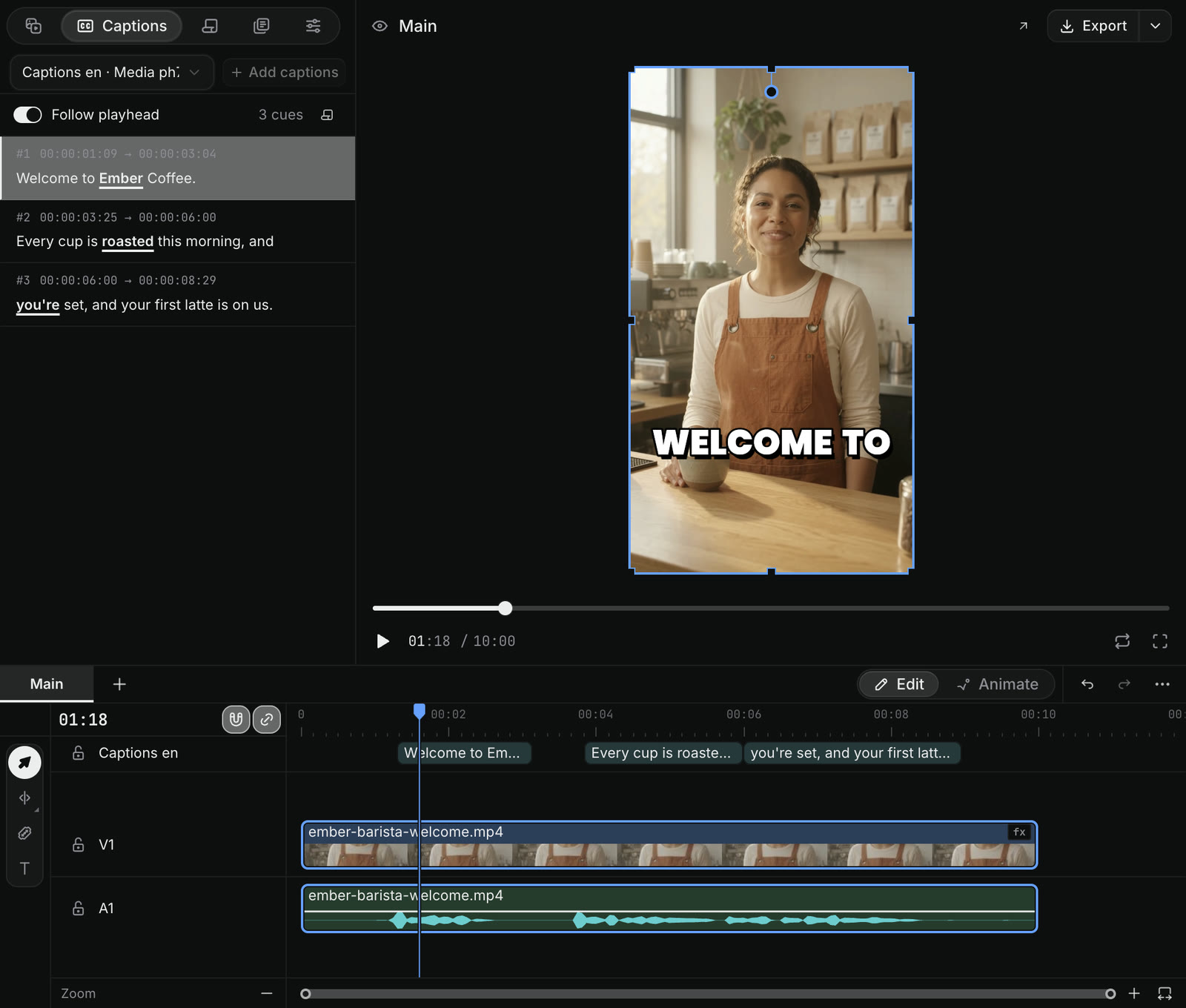
Craze एडिटर का Captions पैनल बरिस्ता क्लिप के तीन कैप्शन समय के साथ दिखाता है। प्लेयर के वीडियो पर बोल्ड कैप्शन और टाइमलाइन के ऊपर Captions ट्रैक है।
Craze में कैप्शन: Captions पैनल में समय के साथ हर कैप्शन, प्लेयर के वीडियो पर और Captions ट्रैक पर।

क्रेडिट

Craze में कैप्शन के लिए क्लिप ट्रांसक्राइब करने पर क्रेडिट लगते हैं, जैसे आपके लिए Craze के दूसरे कामों पर।

Craze में कैप्शन का स्टाइल कैसे बदलें?

Craze में शांत सबटाइटल से बोल्ड शब्द-दर-शब्द कैप्शन तक 48 कैप्शन स्टाइल हैं।

  1. Craze टाइमलाइन के ‘Captions’ ट्रैक पर कैप्शन क्लिप चुनें।
  2. मीडिया पैनल में Properties खोलें। Captions सेक्शन मौजूदा स्टाइल दिखाता है, जैसे ‘Grace’।
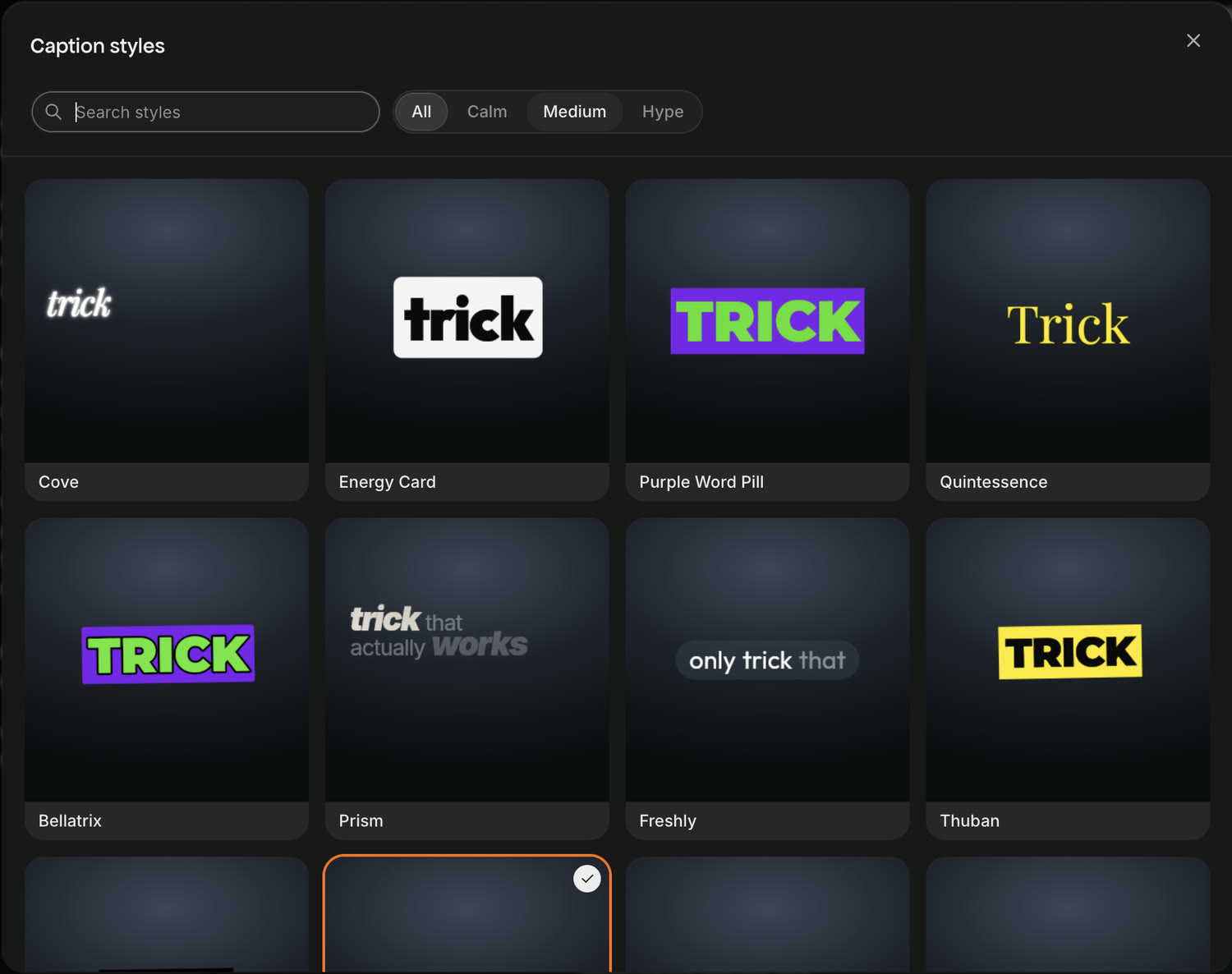
  3. बदलें क्लिक करें। कैप्शन स्टाइल विंडो खुलती है।
  4. स्टाइल खोजें या ऐनिमेशन की तीव्रता के अनुसार शांत, मध्यम या जोशीला से फ़िल्टर करें।
  5. लगाने के लिए स्टाइल क्लिक करें।
Craze की कैप्शन स्टाइल विंडो में सर्च बॉक्स, शांत, मध्यम और जोशीला फ़िल्टर तथा Cove, Energy Card, Purple Word Pill, Quintessence, Bellatrix, Prism, Freshly और Thuban जैसे स्टाइल के प्रीव्यू हैं।
Craze की कैप्शन स्टाइल विंडो।

Craze कैप्शन का फ़ॉन्ट, रंग और आकार कैसे बदलें?

Properties में कैप्शन स्टाइल के नीचे Craze एडिटर कैप्शन की टेक्स्ट सेटिंग दिखाता है: फ़ॉन्ट परिवार, स्टाइल, आकार, रंग, बड़े अक्षर या नहीं, अक्षरों का अंतर और आउटलाइन। टाइमलाइन पर कैप्शन क्लिप चुनें, Properties खोलें और इनमें से कुछ भी बदलें। कई कैप्शन क्लिप का स्टाइल एक हो तो साझा सेटिंग बदलने से सभी बदलते हैं।
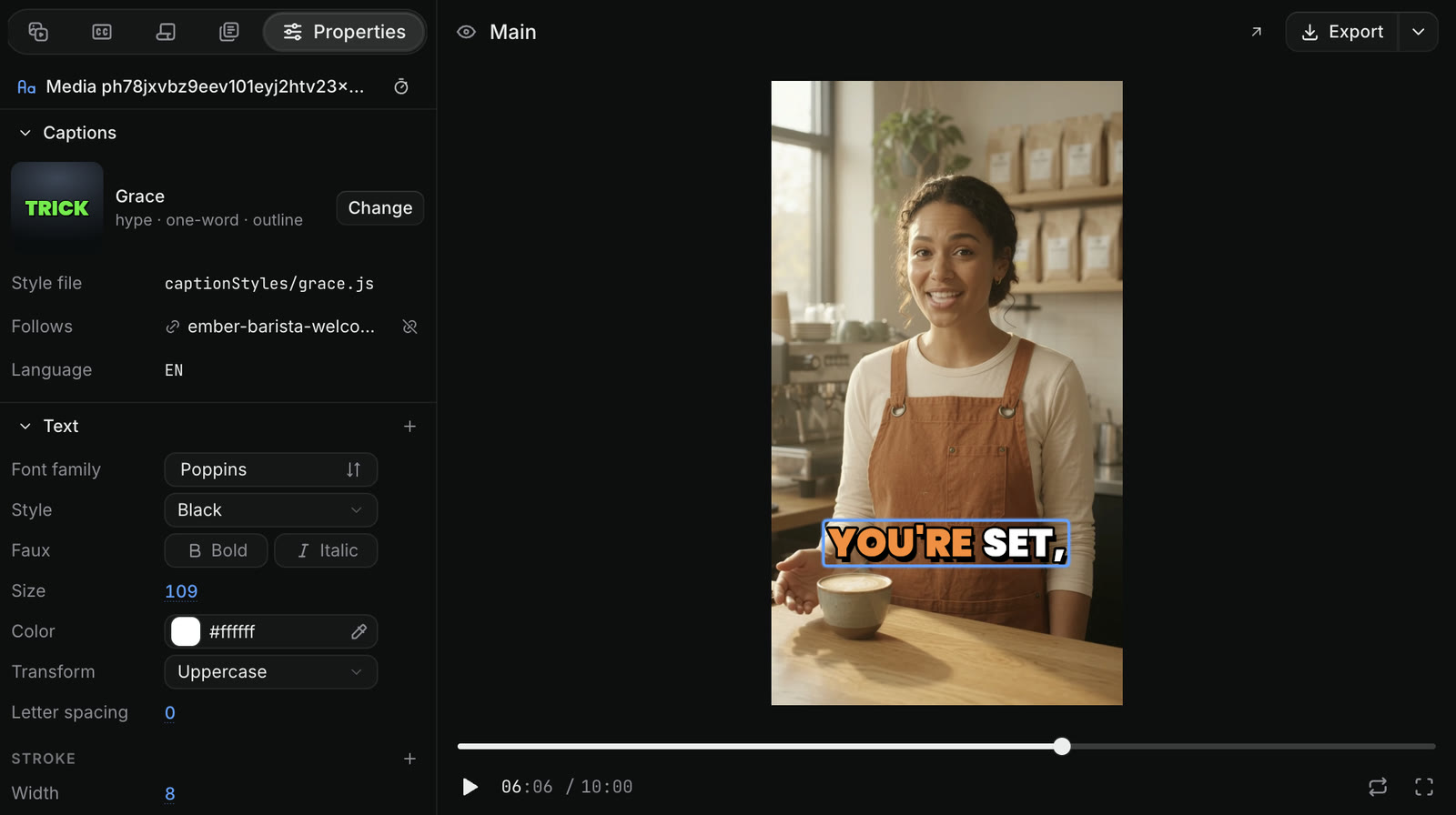
Craze में कैप्शन क्लिप का Properties पैनल, जिसमें बदलें बटन के साथ Grace स्टाइल और टेक्स्ट सेटिंग में Poppins फ़ॉन्ट परिवार, स्टाइल, आकार, रंग और ट्रांसफ़ॉर्म हैं।
Properties में कैप्शन क्लिप का स्टाइल और टेक्स्ट सेटिंग।

Craze कैप्शन में गलत शब्द कैसे ठीक करें?

Craze कैप्शन में शब्द ठीक करने के लिए ट्रांसक्रिप्ट एडिट करें:

  1. Craze टाइमलाइन पर कैप्शन वाली क्लिप चुनें।
  2. मीडिया पैनल में Transcripts खोलें।
  3. गलत शब्द क्लिक करें, फिर शब्द एडिट करें (पेंसिल) क्लिक करके सही शब्द लिखें।

कैप्शन उसके अनुसार बदलता है। लंबी क्लिप में शब्द ढूँढने के लिए ट्रांसक्रिप्ट खोजें इस्तेमाल करें।

Craze कैप्शन से शब्द कैसे छिपाएँ?

शब्द को ऑडियो में रखकर Craze कैप्शन से हटाने के लिए Transcripts में चुनें और कैप्शन से छिपाएँ (आँख) क्लिक करें। यह ‘उम्म’ और ‘अह’ जैसे भराव शब्दों के लिए उपयोगी है। शब्द वीडियो में फिर भी सुनाई देता है।

Craze कैप्शन में शब्द कैसे हाइलाइट करें?

Craze कैप्शन में शब्द उभारने के लिए Transcripts में चुनें और ज़ोर दें (B) क्लिक करें। ज़ोर वाले शब्द ट्रांसक्रिप्ट में रेखांकित और वीडियो में स्टाइल के ऐक्सेंट रंग में दिखते हैं, जैसे बरिस्ता उदाहरण में ‘Ember’ और ‘roasted’।

Craze में शब्द हटाकर वीडियो कैसे काटें?

Craze में बोलते वीडियो को दस्तावेज़ की तरह एडिट कर सकते हैं।

  1. Craze टाइमलाइन पर क्लिप चुनें।
  2. मीडिया पैनल में Transcripts खोलें।
  3. हटाने वाले शब्द चुनें।
  4. वीडियो से काटें (कैंची) क्लिक करें या Delete दबाएँ।
  5. Craze पुष्टि माँगता है, जैसे ‘वीडियो से 3 शब्द काटें?’। काटें क्लिक करें।

Craze वे शब्द और उनके नीचे की फ़ुटेज, तस्वीर और आवाज़ साथ हटाता है और खाली जगह बंद करता है।
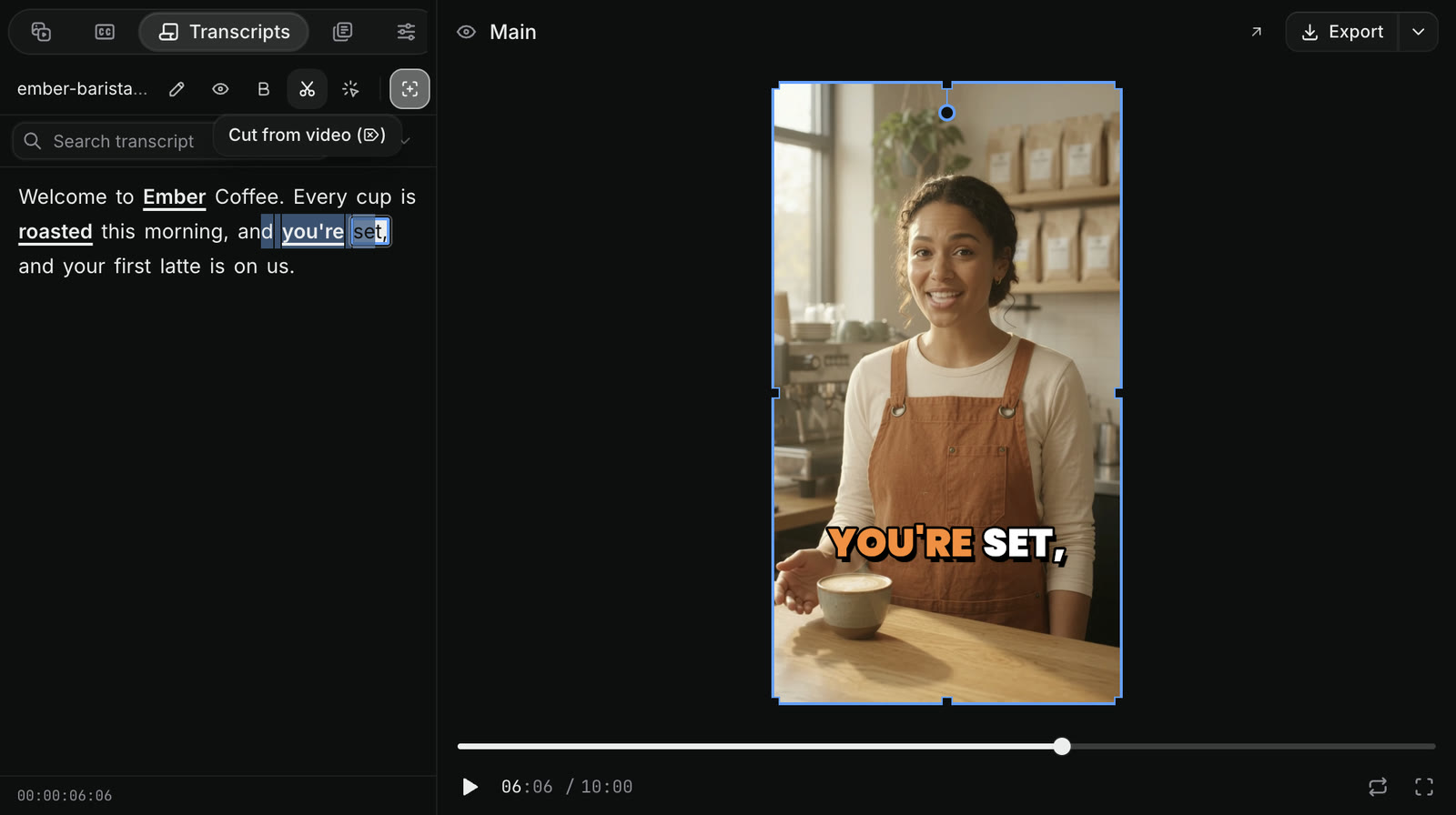
Craze का Transcripts पैनल, जिसमें and you're set शब्द चुने हैं और वीडियो से काटें टूल हाइलाइट है। पास में प्लेयर में बरिस्ता वीडियो है।
ट्रांसक्रिप्ट में चुने शब्द, वीडियो से काटने के लिए तैयार।

Craze से कैप्शन सबटाइटल फ़ाइल में कैसे एक्सपोर्ट करें?

Craze सीक्वेंस में कैप्शन होने पर एक्सपोर्ट डायलॉग उन्हें SRT या VTT सबटाइटल फ़ाइल में सेव कर सकता है। ये फ़ॉर्मैट YouTube और ज़्यादातर वीडियो प्लेयर स्वीकार करते हैं। Craze एडिटर में प्लेयर के हेडर के दाएँ सिरे पर एक्सपोर्ट करें क्लिक करके सबटाइटल फ़ाइल का विकल्प चुनें।

लोगों के सवाल

हाँ। Craze वीडियो या ऑडियो क्लिप की बोली ट्रांसक्राइब करके बोले गए शब्दों की टाइमिंग से मेल खाते कैप्शन बनाता है। Craze एडिटर में क्लिप चुनें, Captions खोलकर कैप्शन जोड़ें चुनें या Craze एजेंट से वीडियो पर कैप्शन लगाने को कहें।

हाँ। Craze सीक्वेंस में कैप्शन होने पर एक्सपोर्ट डायलॉग उन्हें SRT या VTT सबटाइटल फ़ाइल में भी सेव कर सकता है।

हाँ। Craze में 48 कैप्शन स्टाइल हैं, जिनमें ऐनिमेटेड शब्द-दर-शब्द और कराओके जैसे हाइलाइट शामिल हैं। ऐनिमेशन की तीव्रता के अनुसार शांत, मध्यम या जोशीला से फ़िल्टर करें।

हाँ। Craze कैप्शन और स्क्रीन का टेक्स्ट चीनी, जापानी, कोरियाई तथा दूसरी गैर-लैटिन लिपियाँ दिखाते हैं।

पिछलाट्रिम करें, बाँटें और गति बदलेंअगलाट्रांज़िशन
विषय सूची
  • Craze में वीडियो पर कैप्शन कैसे जोड़ें?
  • Craze में कैप्शन का स्टाइल कैसे बदलें?
  • Craze कैप्शन का फ़ॉन्ट, रंग और आकार कैसे बदलें?
  • Craze कैप्शन में गलत शब्द कैसे ठीक करें?
  • Craze कैप्शन से शब्द कैसे छिपाएँ?
  • Craze कैप्शन में शब्द कैसे हाइलाइट करें?
  • Craze में शब्द हटाकर वीडियो कैसे काटें?
  • Craze से कैप्शन सबटाइटल फ़ाइल में कैसे एक्सपोर्ट करें?
  • निर्देशन करें
  • बनाएँ
  • Edit
  • सभी मॉडल
  • कीमतें
  • MCP
  • संपर्क करें
  • दस्तावेज़
  • ब्लॉग
  • बदलाव सूची
  • गोपनीयता
  • शर्तें
  • Instagram
  • YouTube
  • X
  • LinkedIn
  • English
  • 日本語
  • 한국어
  • Español
  • Deutsch
  • Français
  • Português
  • 简体中文
  • हिन्दी
  • العربية

© 2026 Craze Technologies