Craze
बनाएँ
वीडियो
इमेज
ऑडियो
MCPकीमतें

दस्तावेज़ खोजें

Craze के दस्तावेज़ों में लेख या सवाल खोजें।

शुरू करें

  • Craze क्या है?
  • अपना पहला वीडियो बनाएँ
  • Craze ऐप की सैर
  • फ़ोन पर Craze इस्तेमाल करें
  • ज़रूरी शब्द

Craze एजेंट के साथ काम करें

  • Craze एजेंट को बताएँ कि कैसा वीडियो चाहिए
  • सवालों के जवाब दें और योजना मंज़ूर करें
  • ट्वीक से इशारा करके बताएँ कि क्या बदलना है
  • फ़ाइल, आवाज़ और प्रोजेक्ट मेंशन करें
  • Craze एजेंट का टियर चुनें: किफ़ायती, संतुलित या शक्तिशाली
  • Craze एजेंट क्या कर सकता है
  • पुराने संस्करण पर वापस जाएं
  • अच्छा विवरण लिखें

इमेज, वीडियो और साउंड बनाएँ

  • एजेंट के बिना मीडिया बनाएँ
  • इमेज बनाएँ
  • वीडियो क्लिप बनाएँ
  • पहले ड्राफ़्ट आज़माएँ
  • एडिट, एक्सटेंड और अपस्केल करें
  • बैकग्राउंड हटाएँ
  • लिप सिंक और बोलती फ़ोटो
  • मोशन ट्रांसफ़र
  • वॉइसओवर और आवाज़ें
  • संगीत और साउंड इफ़ेक्ट
  • वीडियो को दूसरी भाषा में डब करें

वीडियो से शुरू करें

  • टेम्पलेट से शुरू करें
  • वीडियो Remake करें
  • वीडियो में लोग बदलें

टाइमलाइन पर एडिट करें

  • टाइमलाइन की बुनियाद
  • सीक्वेंस
  • ट्रिम करें, बाँटें और गति बदलें
  • कैप्शन और ट्रांसक्रिप्ट
  • ट्रांज़िशन
  • इफ़ेक्ट
  • ऐनिमेशन और कीफ़्रेम
  • टेक्स्ट और फ़ॉन्ट
  • मास्क और कटआउट
  • ऑडियो
  • कीबोर्ड शॉर्टकट

आपका मीडिया

  • अपनी फ़ाइलें अपलोड करें
  • गैलरी इस्तेमाल करें

एक्सपोर्ट और शेयर करें

  • वीडियो एक्सपोर्ट करें
  • लिंक से वीडियो शेयर करें

रेसिपी

  • प्रोडक्ट फ़ोटो से प्रोडक्ट विज्ञापन बनाएँ
  • UGC शैली का क्रिएटर वीडियो बनाएँ
  • बोलते व्यक्ति की रिकॉर्डिंग से छोटी क्लिप बनाएँ
  • बीट पर कट किया गया म्यूज़िक वीडियो बनाएँ

AI मॉडल

  • Craze में कौन सा AI मॉडल इस्तेमाल करें?

प्लान और क्रेडिट

  • प्लान और क्रेडिट

अपने एजेंट से Craze इस्तेमाल करें

  • अपने AI एजेंट को Craze से जोड़ें

खाता और सहायता

  • आपका अकाउंट और वर्कस्पेस
  • समस्या ठीक करें
दस्तावेज़ देखें

शुरू करें

  • Craze क्या है?
  • अपना पहला वीडियो बनाएँ
  • Craze ऐप की सैर
  • फ़ोन पर Craze इस्तेमाल करें
  • ज़रूरी शब्द

Craze एजेंट के साथ काम करें

  • Craze एजेंट को बताएँ कि कैसा वीडियो चाहिए
  • सवालों के जवाब दें और योजना मंज़ूर करें
  • ट्वीक से इशारा करके बताएँ कि क्या बदलना है
  • फ़ाइल, आवाज़ और प्रोजेक्ट मेंशन करें
  • Craze एजेंट का टियर चुनें: किफ़ायती, संतुलित या शक्तिशाली
  • Craze एजेंट क्या कर सकता है
  • पुराने संस्करण पर वापस जाएं
  • अच्छा विवरण लिखें

इमेज, वीडियो और साउंड बनाएँ

  • एजेंट के बिना मीडिया बनाएँ
  • इमेज बनाएँ
  • वीडियो क्लिप बनाएँ
  • पहले ड्राफ़्ट आज़माएँ
  • एडिट, एक्सटेंड और अपस्केल करें
  • बैकग्राउंड हटाएँ
  • लिप सिंक और बोलती फ़ोटो
  • मोशन ट्रांसफ़र
  • वॉइसओवर और आवाज़ें
  • संगीत और साउंड इफ़ेक्ट
  • वीडियो को दूसरी भाषा में डब करें

वीडियो से शुरू करें

  • टेम्पलेट से शुरू करें
  • वीडियो Remake करें
  • वीडियो में लोग बदलें

टाइमलाइन पर एडिट करें

  • टाइमलाइन की बुनियाद
  • सीक्वेंस
  • ट्रिम करें, बाँटें और गति बदलें
  • कैप्शन और ट्रांसक्रिप्ट
  • ट्रांज़िशन
  • इफ़ेक्ट
  • ऐनिमेशन और कीफ़्रेम
  • टेक्स्ट और फ़ॉन्ट
  • मास्क और कटआउट
  • ऑडियो
  • कीबोर्ड शॉर्टकट

आपका मीडिया

  • अपनी फ़ाइलें अपलोड करें
  • गैलरी इस्तेमाल करें

एक्सपोर्ट और शेयर करें

  • वीडियो एक्सपोर्ट करें
  • लिंक से वीडियो शेयर करें

रेसिपी

  • प्रोडक्ट फ़ोटो से प्रोडक्ट विज्ञापन बनाएँ
  • UGC शैली का क्रिएटर वीडियो बनाएँ
  • बोलते व्यक्ति की रिकॉर्डिंग से छोटी क्लिप बनाएँ
  • बीट पर कट किया गया म्यूज़िक वीडियो बनाएँ

AI मॉडल

  • Craze में कौन सा AI मॉडल इस्तेमाल करें?

प्लान और क्रेडिट

  • प्लान और क्रेडिट

अपने एजेंट से Craze इस्तेमाल करें

  • अपने AI एजेंट को Craze से जोड़ें

खाता और सहायता

  • आपका अकाउंट और वर्कस्पेस
  • समस्या ठीक करें
दस्तावेज़/इमेज, वीडियो और साउंड बनाएँ

मोशन ट्रांसफ़र

Craze का मोशन ट्रांसफ़र आपकी तस्वीर के किरदार को दूसरे वीडियो की गति, जैसे नृत्य, इशारा या चाल की नकल करवाता है। वीडियो टैब के मोशन ट्रांसफ़र टास्क या गैलरी के मोशन से चलाएँ से शुरू करें।

आखिरी अपडेट 18 नवंबर 2026

Craze में मोशन ट्रांसफ़र क्या है?

Craze का मोशन ट्रांसफ़र एक वीडियो की गति लेकर तस्वीर के किरदार को देता है। किरदार व्यक्ति, मैस्कॉट या चित्रित आकृति हो सकता है और गति नृत्य, इशारा, चाल या पूरी परफ़ॉर्मेंस हो सकती है। नतीजे में एक नया वीडियो मिलता है, जिसमें आपका किरदार मोशन वीडियो के व्यक्ति की तरह हरकत करता है।

Craze में किरदार को गति कैसे दें?

Craze में किरदार से वीडियो की गति की नकल करवाने के लिए:

  1. Craze होम पेज का वीडियो टैब खोलें या प्रोजेक्ट में बनाएँ क्लिक करके वीडियो चुनें।
  2. काम को मोशन ट्रांसफ़र पर सेट करें।
  3. किरदार में चलने वाले की साफ़ पूरी तस्वीर जोड़ें।
  4. नकल करने वाली गति का मोशन वीडियो अपलोड करके, प्रोजेक्ट से या सार्वजनिक वीडियो लिंक से जोड़ें।
  5. प्रॉम्प्ट में किरदार और गति वाले सीन की जगह बताएँ।
  6. जनरेट करें पर क्लिक करें। बटन पर कीमत दिखती है।

नतीजा प्रोजेक्ट की गैलरी में आता है। Kling 3 Standard और DreamActor 2 जैसे मॉडल मोशन ट्रांसफ़र करते हैं। हर मॉडल और उसकी कीमत के लिए Craze मॉडल पेज देखें।
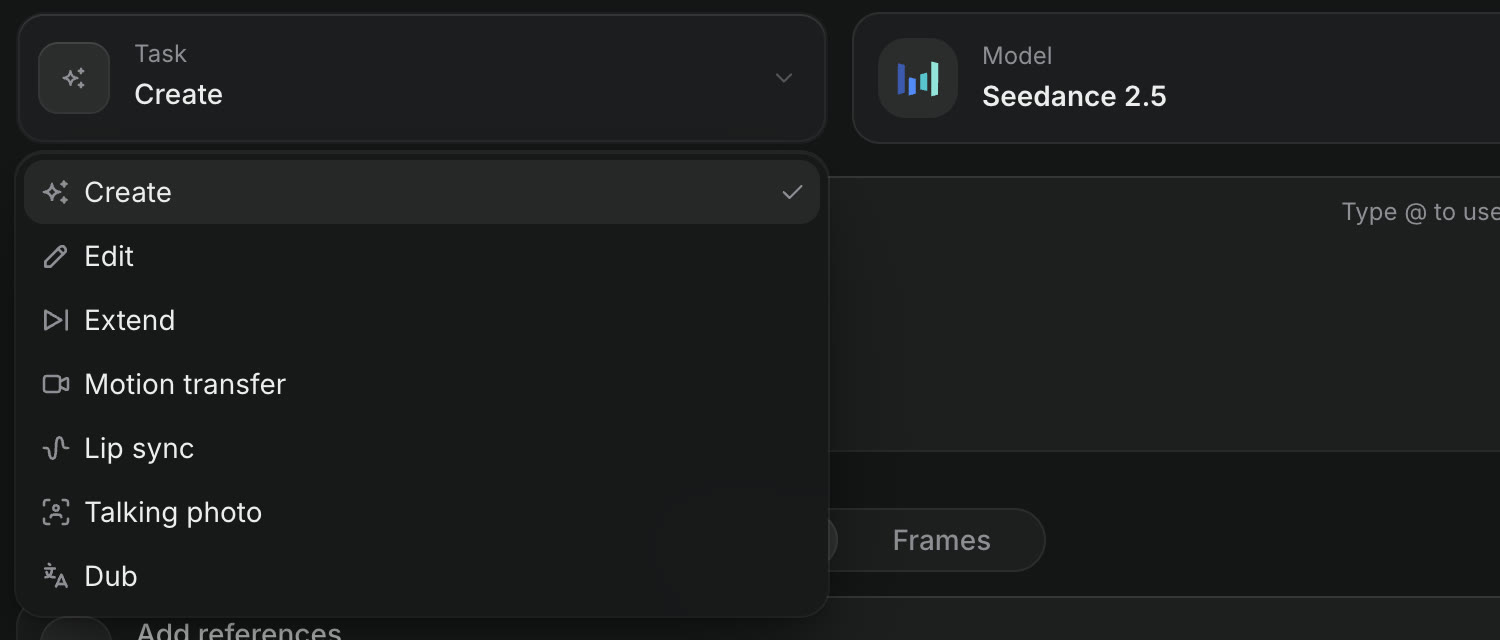
Craze वीडियो टैब का खुला टास्क मेन्यू, जिसमें बनाएँ, एडिट करें, बढ़ाएँ, मोशन ट्रांसफ़र, लिप सिंक, बोलती तस्वीर और डब करें हैं।
Craze वीडियो टैब में मोशन ट्रांसफ़र टास्क है।

Craze गैलरी से मोशन ट्रांसफ़र कैसे शुरू करें?

Craze गैलरी आपकी मौजूदा तस्वीर से मोशन ट्रांसफ़र शुरू करती है। गैलरी में इमेज का “और” मेन्यू खोलें और ‘इससे कुछ बनाएँ’ में गति से चलाएँ चुनें। Craze उस इमेज को किरदार बनाकर मोशन ट्रांसफ़र टास्क खोलता है, इसलिए सिर्फ मोशन वीडियो जोड़कर जनरेट करें क्लिक करना है।

Craze से वीडियो के कई लोग कैसे बदलें?

Craze के कुछ मोशन ट्रांसफ़र मॉडल, जैसे MiniMax H3 Max Recast, एक से ज़्यादा किरदार लेते हैं।

  1. Craze वीडियो टैब में काम को मोशन ट्रांसफ़र पर सेट करें और कई किरदार लेने वाला मॉडल चुनें।
  2. हर किरदार बॉक्स में क्रम से तस्वीर जोड़ें: किरदार 1, किरदार 2 वगैरह।
  3. मोशन वीडियो जोड़ें।
  4. कौन किसकी जगह आएगा में बताएँ कि कौन सी तस्वीर किस व्यक्ति को बदलती है, जैसे ‘दूसरी तस्वीर बाईं ओर के आदमी की जगह आए; कपड़े वही रखो’।
  5. जनरेट करें पर क्लिक करें।

Craze में दूसरे वीडियो की गति से पूरे शॉट का स्टाइल कैसे बदलें?

Craze के कुछ मॉडल, जैसे Kling O3 Pro, मोशन वीडियो को एक किरदार के बजाय पूरे नए शॉट के गाइड की तरह इस्तेमाल करते हैं। इनमें प्रॉम्प्ट बॉक्स कहता है बताएँ कि नया वीडियो कैसा होना चाहिए: बताएँ कि नया शॉट कैसा हो और वह मोशन वीडियो की गति और कैमरे का पालन करता है। क्लिप की टाइमिंग और कैमरे की गति रखते हुए उसमें कौन है, कहाँ होता है और कैसा दिखता है, बदलने के लिए इस्तेमाल करें।

Craze मोशन ट्रांसफ़र से अच्छे नतीजे कैसे पाएँ?

Craze मोशन ट्रांसफ़र तब सबसे अच्छा काम करता है जब दोनों इनपुट मेल खाते हैं:

  • पूरा किरदार दिखाएँ। मोशन वीडियो में पूरा शरीर हो तो किरदार की पूरे शरीर वाली तस्वीर लें।
  • साफ़ मोशन वीडियो चुनें। एक व्यक्ति, स्थिर फ़्रेमिंग और शरीर को ढकती कोई चीज़ नहीं।

टेक सही न आए तो गैलरी के नतीजे पर फिर इस्तेमाल करें क्लिक करके वही इनपुट लाएँ, दूसरा मॉडल आज़माएँ और दोबारा जनरेट करें। चैट में Craze एजेंट से भी कह सकते हैं, जैसे ‘मेरे मैस्कॉट से इस क्लिप का नृत्य करवाओ’, और दोनों फ़ाइलें जोड़ें।

सुझाव

अपने वीडियो या टेम्पलेट से शुरू करके 4 से 30 सेकंड के वीडियो में लोग बदलने के लिए Craze होम पेज का Swap टैब आज़माएँ।

लोगों के सवाल

हाँ। Craze वीडियो टैब में मोशन ट्रांसफ़र टास्क चुनें, किरदार की तस्वीर और नृत्य वाला मोशन वीडियो जोड़ें, फिर जनरेट करें क्लिक करें। Craze, Kling 3 Standard और DreamActor 2 जैसे मॉडल इस्तेमाल करता है।

हाँ। MiniMax H3 Max Recast जैसे एक से ज़्यादा किरदार लेने वाले Craze मोशन ट्रांसफ़र मॉडल पर हर व्यक्ति की तस्वीर जोड़ें और बताएँ कि कौन किसकी जगह आता है।

Craze का मोशन ट्रांसफ़र बनाएँ में एक जनरेशन है, जिसमें मॉडल और सेटिंग आप चुनते हैं। Swap, Craze होम पेज का अलग टूल है जो वीडियो के लोगों को आपकी फ़ोटो के किरदारों से बदलता है।

पिछलालिप सिंक और बोलती फ़ोटोअगलावॉइसओवर और आवाज़ें
विषय सूची
  • Craze में मोशन ट्रांसफ़र क्या है?
  • Craze में किरदार को गति कैसे दें?
  • Craze गैलरी से मोशन ट्रांसफ़र कैसे शुरू करें?
  • Craze से वीडियो के कई लोग कैसे बदलें?
  • Craze में दूसरे वीडियो की गति से पूरे शॉट का स्टाइल कैसे बदलें?
  • Craze मोशन ट्रांसफ़र से अच्छे नतीजे कैसे पाएँ?
  • निर्देशन करें
  • बनाएँ
  • Edit
  • सभी मॉडल
  • कीमतें
  • MCP
  • संपर्क करें
  • दस्तावेज़
  • ब्लॉग
  • बदलाव सूची
  • गोपनीयता
  • शर्तें
  • Instagram
  • YouTube
  • X
  • LinkedIn
  • English
  • 日本語
  • 한국어
  • Español
  • Deutsch
  • Français
  • Português
  • 简体中文
  • हिन्दी
  • العربية

© 2026 Craze Technologies