
Craze में वीडियो में टेक्स्ट कैसे जोड़ें?
Craze का टाइप टूल सीधे प्रीव्यू पर टेक्स्ट जोड़ता है।
- Craze एडिटर में
Tदबाएँ या टाइमलाइन के बाईं ओर टूल पैनल में टाइप टूल क्लिक करें। - प्रीव्यू में टेक्स्ट की जगह क्लिक करें। टेक्स्ट बॉक्स की चौड़ाई तय करने के लिए क्लिक के बजाय खींचें।
- अपना टेक्स्ट लिखें।
- पूरा करने के लिए
Escदबाएँ, दूसरी जगह क्लिक करें या दूसरा टूल चुनें।
Craze प्लेहेड पर, वहाँ चल रहे वीडियो के ऊपर पहले खाली पिक्चर ट्रैक पर टेक्स्ट क्लिप जोड़ता है, ताकि टेक्स्ट वीडियो के ऊपर आए। टेक्स्ट कब दिखे और कितनी देर रहे, बदलने के लिए टाइमलाइन पर क्लिप खींचें।
Craze में मौजूदा टेक्स्ट कैसे बदलें?
Craze में टेक्स्ट क्लिप के शब्द बदलने के लिए टाइप टूल (T) चुनकर प्रीव्यू में टेक्स्ट क्लिक करें, फिर लिखें। टाइमलाइन पर टेक्स्ट क्लिप चुनकर मीडिया पैनल में Properties खोल सकते हैं और टेक्स्ट सेक्शन में स्रोत टेक्स्ट एडिट कर सकते हैं।
Craze में टेक्स्ट का फ़ॉन्ट, आकार और स्टाइल कैसे बदलें?
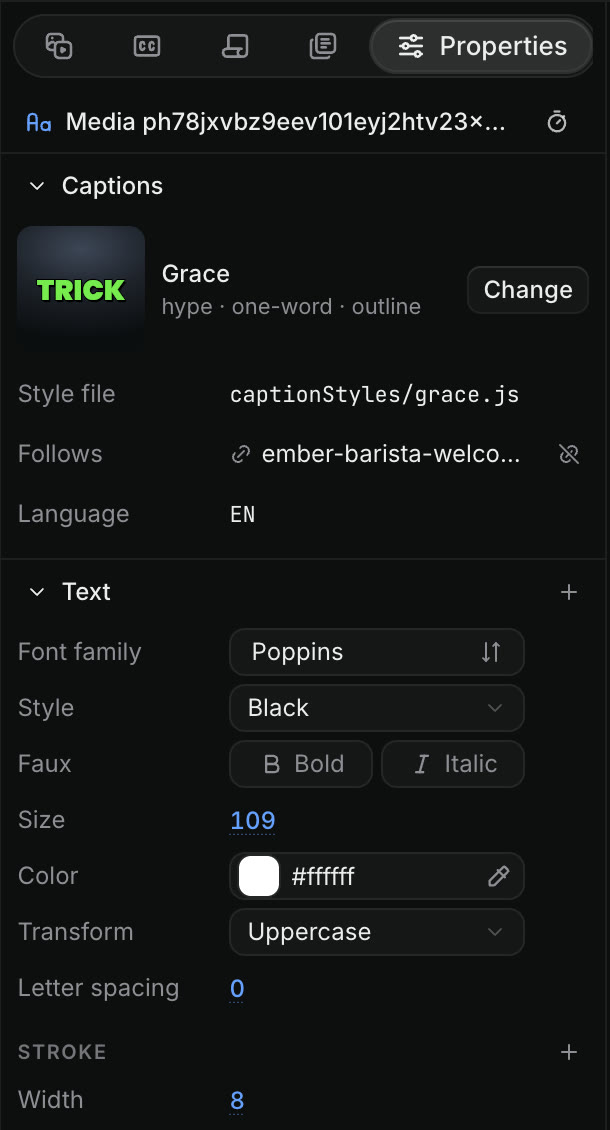
Properties का टेक्स्ट सेक्शन Craze टेक्स्ट क्लिप की सेटिंग्स रखता है। टाइमलाइन पर टेक्स्ट क्लिप चुनकर Properties खोलें। सेटिंग्स दो समूहों में हैं:
- कैरेक्टर: फ़ॉन्ट फ़ैमिली, स्टाइल (वज़न और इटैलिक), नकली बोल्ड और इटैलिक, फ़ॉन्ट आकार, लाइन की ऊँचाई और अक्षरों के बीच जगह।
- पैराग्राफ़: अलाइनमेंट, टेक्स्ट की दिशा और टेक्स्ट की अधिकतम लाइनें।
टेक्स्ट का रंग नीचे दिखावट सेक्शन में है और उसकी स्थिति, स्केल, रोटेशन तथा ओपैसिटी ट्रांसफ़ॉर्म में हैं।
Craze में कौन से फ़ॉन्ट इस्तेमाल कर सकते हैं?
Craze की एक सूची में दो तरह के फ़ॉन्ट हैं:
- बिल्ट-इन फ़ॉन्ट, जैसे Inter, Montserrat, Poppins, Oswald, Playfair Display, Noto Sans JP और TikTok Sans। ये हमेशा उपलब्ध हैं।
- Google Fonts, पूरी Google Fonts लाइब्रेरी, जो सूची खोलने पर लोड होती है।
फ़ॉन्ट चुनने के लिए Properties में फ़ॉन्ट फ़ैमिली क्लिक करें, फिर Google Fonts खोज में लिखें या सभी, सैन्स, सेरिफ़, डिस्प्ले, हस्तलिखित या मोनो से फ़िल्टर करें। प्रोजेक्ट में पहले से इस्तेमाल फ़ॉन्ट सबसे ऊपर इस प्रोजेक्ट में के तहत और हाल में चुने फ़ॉन्ट हाल के के तहत दिखते हैं। Google Fonts लोड न हो सके तो भी Craze बिल्ट-इन फ़ॉन्ट दिखाता है।
Craze में नकली बोल्ड और नकली इटैलिक क्या हैं?
Craze में नकली बोल्ड और नकली इटैलिक टेक्स्ट को बोल्ड या तिरछा दिखाते हैं, भले फ़ॉन्ट का अपना बोल्ड या इटैलिक स्टाइल न हो। टेक्स्ट क्लिप चुनें, Properties खोलें और टेक्स्ट सेक्शन में कृत्रिम के पास बोल्ड या इटैलिक क्लिक करें। फ़ॉन्ट में असली बोल्ड या इटैलिक हो तो उसे स्टाइल से चुनें; वह आम तौर पर नकली वर्ज़न से बेहतर दिखता है।
Craze में टेक्स्ट कैसे ऐनिमेट करें?
Craze में Library, फिर Animations, फिर Text में टेक्स्ट ऐनिमेशन हैं। इनमें Typewriter, Word reveal, Word pop, Slide up, Text fade, Blur reveal, Karaoke highlight और Tracking reveal शामिल हैं।
- Craze टाइमलाइन पर टेक्स्ट क्लिप चुनें।
- Library, फिर Animations खोलें और Text क्लिक करें।
- ऐनिमेशन कब चले, चुनने के लिए उसके पास In, Out या Emphasis क्लिक करें या उसे क्लिप पर खींचें।
टेक्स्ट ऐनिमेशन कैप्शन क्लिप पर भी काम करते हैं। पूरे टेक्स्ट बॉक्स के फ़ेड या पॉप जैसे मूवमेंट के लिए In, Out और Emphasis ऐनिमेशन इस्तेमाल करें, जिनका विवरण ऐनिमेशन और कीफ़्रेम की Craze गाइड में है।
क्या Craze टेक्स्ट में चीनी, जापानी, कोरियाई और दूसरी भाषाएँ दिखा सकता है?
हाँ। Craze चीनी, जापानी, कोरियाई, हिंदी, बंगाली, तमिल, अरबी, हिब्रू, थाई, रूसी, ग्रीक, वियतनामी और दूसरी लिपियों के टेक्स्ट तथा कैप्शन के साथ उच्चारण चिह्न वाले अक्षर, तीर और तारों जैसे प्रतीक दिखाता है। टेक्स्ट क्लिप या कैप्शन में टेक्स्ट लिखें या पेस्ट करें और वह Craze प्रीव्यू तथा एक्सपोर्ट किए वीडियो में समान दिखता है। Craze एजेंट से भी कह सकते हैं, जैसे “शुरुआत में जापानी टाइटल जोड़ें”।