
Craze में ट्वीक क्या करता है?
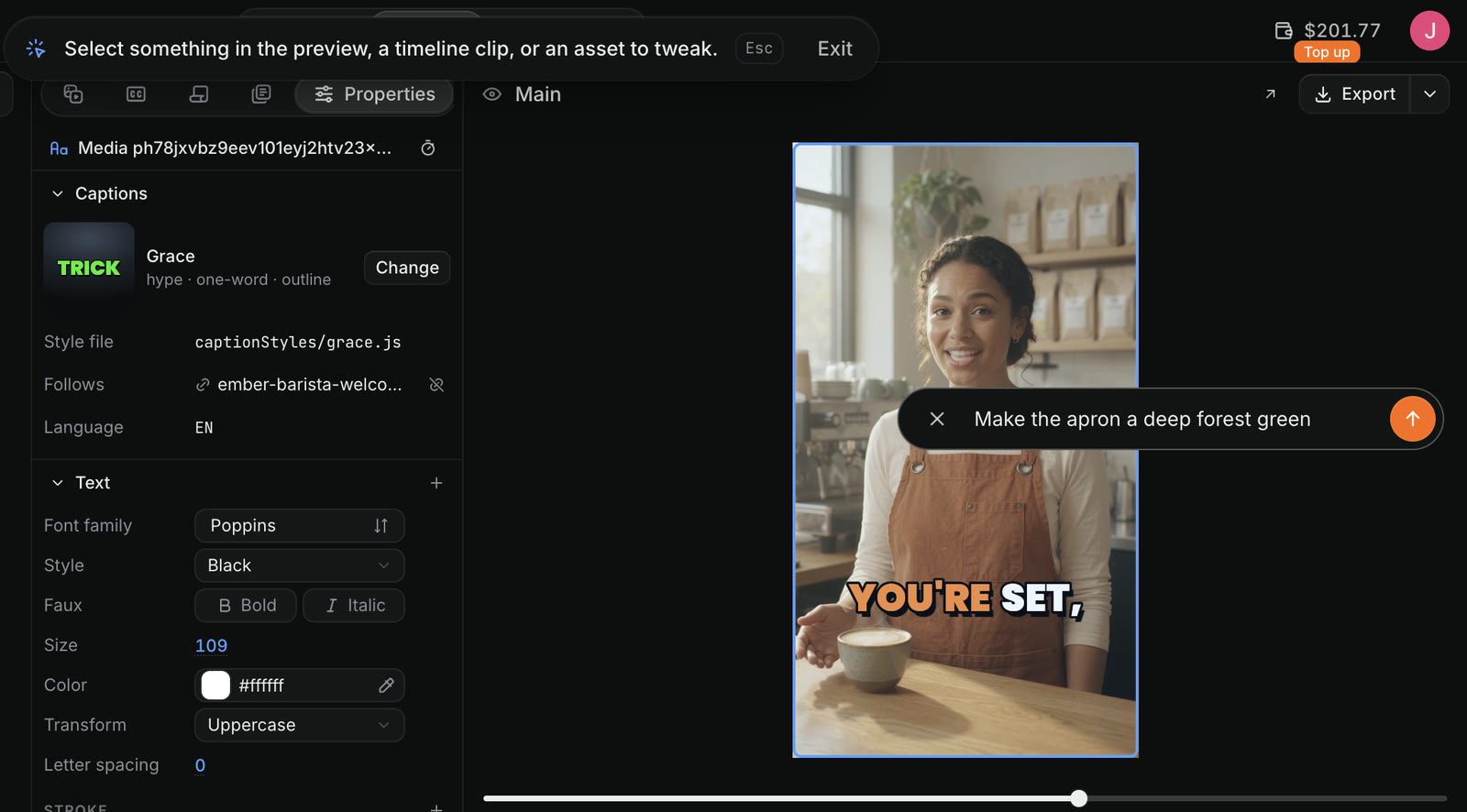
Craze में ट्वीक से जगह का वर्णन करने के बजाय ठीक उस चीज़ की ओर इशारा कर सकते हैं जिसे बदलना है। ट्वीक चालू करें, प्रीव्यू की चीज़, टाइमलाइन की क्लिप या Assets की फ़ाइल पर क्लिक करें और “यह टेक्स्ट बड़ा करें” या “यह शॉट बहुत अंधेरा है” जैसा कमेंट टाइप करें। Craze चुनी जगह के स्क्रीनशॉट के साथ कमेंट चैट बॉक्स में जोड़ता है और संदेश भेजने पर Craze एजेंट को दोनों मिलते हैं। ट्वीक केवल कंप्यूटर पर उपलब्ध है।
Craze प्रीव्यू में ट्वीक कैसे करें?
Craze प्रीव्यू में चैट बॉक्स के ट्वीक बटन से बदलाव करते हैं।
- प्रोजेक्ट में Craze चैट बॉक्स का ट्वीक क्लिक करें। स्क्रीन के ऊपर बार में “बदलने के लिए प्रीव्यू की कोई चीज़, टाइमलाइन क्लिप या एसेट चुनें” लिखा है।
- पॉइंटर प्लेयर पर ले जाएं। Craze उस एलिमेंट की आउटलाइन दिखाता है जिसे क्लिक करने पर चुना जाएगा, जैसे शीर्षक या लोगो।
- तत्व पर क्लिक करें, एक बिंदु चुनने के लिए तस्वीर की खाली जगह पर क्लिक करें या क्षेत्र चिह्नित करने के लिए खींचें।
- खुले बॉक्स (“कमेंट जोड़ें...”) में कमेंट टाइप करें।
Enterदबाएं या ऐरो क्लिक करें। ट्वीक कमेंट वाले लेबल के रूप में Craze चैट बॉक्स में दिखता है।- चाहें तो और ट्वीक या टेक्स्ट जोड़ें, फिर भेजें क्लिक करें।
बिना चुने ट्वीक से बाहर आने के लिए Esc दबाएं या बार में बाहर निकलें क्लिक करें।
Craze में टाइमलाइन क्लिप या एसेट पर ट्वीक कैसे करें?
Craze टाइमलाइन की क्लिप या एसेट पर प्रीव्यू की तरह ट्वीक करते हैं। चैट बॉक्स में ट्वीक क्लिक करें, फिर टाइमलाइन की क्लिप या Assets पैनल की फ़ाइल पर क्लिक करें, कमेंट लिखें और Enter दबाएं। गैलरी दिख रही हो तो ट्वीक से गैलरी की फ़ाइल चुनी जाती है और बार में “बदलने के लिए एसेट चुनें” होता है।
ट्वीक के बिना भी फ़ाइल चैट में भेज सकते हैं: Assets या गैलरी में फ़ाइल का मेन्यू खोलकर चैट में जोड़ें चुनें। फ़ाइल संदेश में जुड़ती है ताकि Craze एजेंट को बता सकें कि उससे क्या करना है।
Craze में बोले शब्दों के हिस्से पर ट्वीक कैसे करें?
Craze मीडिया पैनल के Transcripts टैब से बोले शब्दों के हिस्से पर ट्वीक करते हैं।
- Craze एडिटर के मीडिया पैनल में Transcripts खोलें।
- बदलने वाले शब्द चुनें।
- ट्रांसक्रिप्ट के बटन बार में ट्वीक क्लिक करें।
- “यह लाइन ज़्यादा ऊर्जा से दोबारा रिकॉर्ड करें” जैसा कमेंट टाइप करें और चयन की शुरुआत व अंत का समय दिखाने वाले बटन से भेजें।
Craze एजेंट को कमेंट के साथ सटीक समय सीमा मिलती है। कैप्शन और ट्रांसक्रिप्ट की Craze गाइड में Transcripts टैब का पूरा विवरण है।
Craze में भेजने से पहले ट्वीक कैसे देखें या हटाएं?
हर ट्वीक कमेंट दिखाते लेबल के रूप में चैट बॉक्स में इंतज़ार करता है। लेबल पर पॉइंटर रखें तो Craze का लिया स्क्रीनशॉट और बताई जगह दिखती है। हटाने के लिए लेबल पर छोटा x क्लिक करें। संदेश भेजने तक Craze एजेंट को कुछ नहीं जाता।
Craze एजेंट के जवाब का हिस्सा उद्धृत कैसे करें?
चैट में टेक्स्ट चुनकर Craze एजेंट के जवाब का हिस्सा उद्धृत करते हैं।
- Craze एजेंट के जवाब में शब्द चुनें, जैसे शॉट सूची का एक शॉट।
- चयन के बगल में आए चैट में जोड़ें पर क्लिक करें।
- कमेंट टाइप करके चैट में जोड़ें क्लिक करें।
उद्धरण कमेंट के साथ अगले संदेश में जुड़ता है। Craze संदेश में 5 उद्धरण तक हो सकते हैं और हर उद्धरण में 4,000 अक्षर तक रहते हैं।
Craze में टाइप करने के बजाय ट्वीक कब इस्तेमाल करें?
Craze में ट्वीक तब इस्तेमाल करें जब बदलने वाली चीज़ का नाम बताना कठिन हो: कई शीर्षकों में से एक, कई चीज़ों वाले शॉट का कोई पल या कई मिलती-जुलती क्लिप में एक। बदलाव पूरे वीडियो के बारे में हो, जैसे “इसे 15 सेकंड करें” या “शांत संगीत इस्तेमाल करें”, तो चैट में टाइप करें। दोनों उसी Craze एजेंट तक पहुंचते हैं और एक संदेश में मिला सकते हैं।