Craze
बनाएँ
वीडियो
इमेज
ऑडियो
MCPकीमतें

दस्तावेज़ खोजें

Craze के दस्तावेज़ों में लेख या सवाल खोजें।

शुरू करें

  • Craze क्या है?
  • अपना पहला वीडियो बनाएँ
  • Craze ऐप की सैर
  • फ़ोन पर Craze इस्तेमाल करें
  • ज़रूरी शब्द

Craze एजेंट के साथ काम करें

  • Craze एजेंट को बताएँ कि कैसा वीडियो चाहिए
  • सवालों के जवाब दें और योजना मंज़ूर करें
  • ट्वीक से इशारा करके बताएँ कि क्या बदलना है
  • फ़ाइल, आवाज़ और प्रोजेक्ट मेंशन करें
  • Craze एजेंट का टियर चुनें: किफ़ायती, संतुलित या शक्तिशाली
  • Craze एजेंट क्या कर सकता है
  • पुराने संस्करण पर वापस जाएं
  • अच्छा विवरण लिखें

इमेज, वीडियो और साउंड बनाएँ

  • एजेंट के बिना मीडिया बनाएँ
  • इमेज बनाएँ
  • वीडियो क्लिप बनाएँ
  • पहले ड्राफ़्ट आज़माएँ
  • एडिट, एक्सटेंड और अपस्केल करें
  • बैकग्राउंड हटाएँ
  • लिप सिंक और बोलती फ़ोटो
  • मोशन ट्रांसफ़र
  • वॉइसओवर और आवाज़ें
  • संगीत और साउंड इफ़ेक्ट
  • वीडियो को दूसरी भाषा में डब करें

वीडियो से शुरू करें

  • टेम्पलेट से शुरू करें
  • वीडियो Remake करें
  • वीडियो में लोग बदलें

टाइमलाइन पर एडिट करें

  • टाइमलाइन की बुनियाद
  • सीक्वेंस
  • ट्रिम करें, बाँटें और गति बदलें
  • कैप्शन और ट्रांसक्रिप्ट
  • ट्रांज़िशन
  • इफ़ेक्ट
  • ऐनिमेशन और कीफ़्रेम
  • टेक्स्ट और फ़ॉन्ट
  • मास्क और कटआउट
  • ऑडियो
  • कीबोर्ड शॉर्टकट

आपका मीडिया

  • अपनी फ़ाइलें अपलोड करें
  • गैलरी इस्तेमाल करें

एक्सपोर्ट और शेयर करें

  • वीडियो एक्सपोर्ट करें
  • लिंक से वीडियो शेयर करें

रेसिपी

  • प्रोडक्ट फ़ोटो से प्रोडक्ट विज्ञापन बनाएँ
  • UGC शैली का क्रिएटर वीडियो बनाएँ
  • बोलते व्यक्ति की रिकॉर्डिंग से छोटी क्लिप बनाएँ
  • बीट पर कट किया गया म्यूज़िक वीडियो बनाएँ

AI मॉडल

  • Craze में कौन सा AI मॉडल इस्तेमाल करें?

प्लान और क्रेडिट

  • प्लान और क्रेडिट

अपने एजेंट से Craze इस्तेमाल करें

  • अपने AI एजेंट को Craze से जोड़ें

खाता और सहायता

  • आपका अकाउंट और वर्कस्पेस
  • समस्या ठीक करें
दस्तावेज़ देखें

शुरू करें

  • Craze क्या है?
  • अपना पहला वीडियो बनाएँ
  • Craze ऐप की सैर
  • फ़ोन पर Craze इस्तेमाल करें
  • ज़रूरी शब्द

Craze एजेंट के साथ काम करें

  • Craze एजेंट को बताएँ कि कैसा वीडियो चाहिए
  • सवालों के जवाब दें और योजना मंज़ूर करें
  • ट्वीक से इशारा करके बताएँ कि क्या बदलना है
  • फ़ाइल, आवाज़ और प्रोजेक्ट मेंशन करें
  • Craze एजेंट का टियर चुनें: किफ़ायती, संतुलित या शक्तिशाली
  • Craze एजेंट क्या कर सकता है
  • पुराने संस्करण पर वापस जाएं
  • अच्छा विवरण लिखें

इमेज, वीडियो और साउंड बनाएँ

  • एजेंट के बिना मीडिया बनाएँ
  • इमेज बनाएँ
  • वीडियो क्लिप बनाएँ
  • पहले ड्राफ़्ट आज़माएँ
  • एडिट, एक्सटेंड और अपस्केल करें
  • बैकग्राउंड हटाएँ
  • लिप सिंक और बोलती फ़ोटो
  • मोशन ट्रांसफ़र
  • वॉइसओवर और आवाज़ें
  • संगीत और साउंड इफ़ेक्ट
  • वीडियो को दूसरी भाषा में डब करें

वीडियो से शुरू करें

  • टेम्पलेट से शुरू करें
  • वीडियो Remake करें
  • वीडियो में लोग बदलें

टाइमलाइन पर एडिट करें

  • टाइमलाइन की बुनियाद
  • सीक्वेंस
  • ट्रिम करें, बाँटें और गति बदलें
  • कैप्शन और ट्रांसक्रिप्ट
  • ट्रांज़िशन
  • इफ़ेक्ट
  • ऐनिमेशन और कीफ़्रेम
  • टेक्स्ट और फ़ॉन्ट
  • मास्क और कटआउट
  • ऑडियो
  • कीबोर्ड शॉर्टकट

आपका मीडिया

  • अपनी फ़ाइलें अपलोड करें
  • गैलरी इस्तेमाल करें

एक्सपोर्ट और शेयर करें

  • वीडियो एक्सपोर्ट करें
  • लिंक से वीडियो शेयर करें

रेसिपी

  • प्रोडक्ट फ़ोटो से प्रोडक्ट विज्ञापन बनाएँ
  • UGC शैली का क्रिएटर वीडियो बनाएँ
  • बोलते व्यक्ति की रिकॉर्डिंग से छोटी क्लिप बनाएँ
  • बीट पर कट किया गया म्यूज़िक वीडियो बनाएँ

AI मॉडल

  • Craze में कौन सा AI मॉडल इस्तेमाल करें?

प्लान और क्रेडिट

  • प्लान और क्रेडिट

अपने एजेंट से Craze इस्तेमाल करें

  • अपने AI एजेंट को Craze से जोड़ें

खाता और सहायता

  • आपका अकाउंट और वर्कस्पेस
  • समस्या ठीक करें
दस्तावेज़/टाइमलाइन पर एडिट करें

इफ़ेक्ट

Craze में Library > Effects में Colour adjust, Gaussian blur, Film grain और Chroma key जैसे वीडियो इफ़ेक्ट हैं। क्लिप के इफ़ेक्ट Properties में क्रम से लगते हैं, जहाँ उन्हें बायपास, क्रमबद्ध, रीसेट या हटा सकते हैं।

आखिरी अपडेट 18 नवंबर 2026

Craze में इफ़ेक्ट कहाँ हैं?

Craze इफ़ेक्ट एडिटर के ऊपर बाईं ओर मीडिया पैनल के Library टैब में हैं। Library खोलें, फिर Effects। इफ़ेक्ट प्रकार के अनुसार समूहों में हैं। हर एक पर होवर करने से एक लाइन के विवरण के साथ प्रीव्यू दिखता है। जल्दी खोजने के लिए लाइब्रेरी खोजें में लिखें।

Craze में कौन से इफ़ेक्ट हैं?

Craze Library में ये इफ़ेक्ट हैं:

इफ़ेक्टसमूहक्या करता है
Chroma keyKeyingग्रीन या ब्लू स्क्रीन का रंग हटाता है
Colour adjustColourएक्सपोज़र, कॉन्ट्रास्ट, सैचुरेशन, तापमान, टिंट और ह्यू
Black & whiteColourवैकल्पिक कॉन्ट्रास्ट के साथ रंग हटाता है
Warm / sepiaColourगर्म सेपिया रंगत
DuotoneColourछाया और हाइलाइट को दो रंगों में बदलता है
Gaussian blurBlurतस्वीर को नरम करता है
SharpenBlurकिनारे और बारीकियाँ साफ़ करता है
Directional blurBlurएक दिशा में मोशन ब्लर
VignetteStylizeफ़्रेम के किनारे गहरे करता है
GlowStylizeचमकीले हिस्सों में चमक फैलाता है
PixelateStylizeबड़े चौकोर पिक्सेल
Film grainStylizeचलता हुआ फ़िल्म ग्रेन
RGB glitchStylizeहिलती पट्टियों के साथ चैनल अलग करता है
Linear revealTransformनरम किनारे के साथ तस्वीर दिखाता है

Craze में क्लिप पर इफ़ेक्ट कैसे जोड़ें?

Craze में क्लिप पर इफ़ेक्ट जोड़ने के लिए:

  1. मीडिया पैनल में Library खोलें, फिर Effects।
  2. इफ़ेक्ट को टाइमलाइन की क्लिप पर खींचें।

या पहले एक या ज़्यादा क्लिप चुनें और इफ़ेक्ट डबल-क्लिक करें या उसका जोड़ें बटन क्लिक करें। इससे हर चुनी क्लिप पर लगता है। Properties से भी इफ़ेक्ट जोड़ सकते हैं: क्लिप चुनें, Properties खोलें और Effects सेक्शन में इफ़ेक्ट जोड़ें क्लिक करें। इफ़ेक्ट खोजें में लिखें, फिर इफ़ेक्ट डबल-क्लिक करें या Enter दबाएँ।
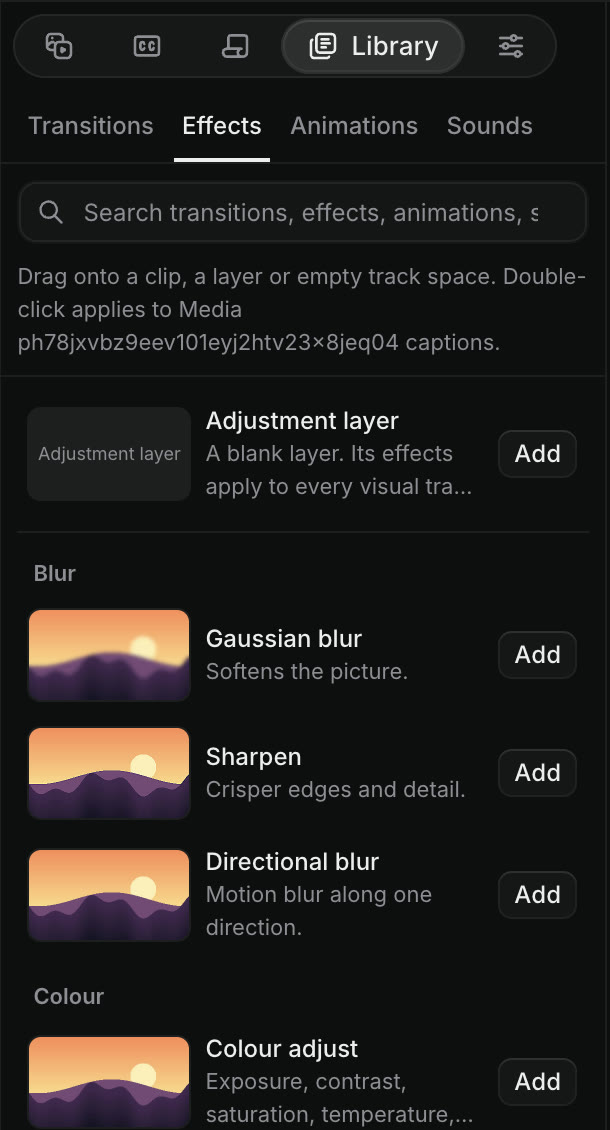
Craze एडिटर की Library में Effects के तहत क्लिप, लेयर या खाली ट्रैक पर खींचने का संकेत, फिर अडजस्टमेंट लेयर, Blur समूह में Gaussian blur, Sharpen और Directional blur तथा Colour समूह में Colour adjust हैं। हर एक का जोड़ें बटन है।
Library में प्रकार के अनुसार Craze इफ़ेक्ट।

Craze में इफ़ेक्ट की सेटिंग कैसे बदलें?

Craze क्लिप का हर इफ़ेक्ट Properties के Effects सेक्शन में उस क्रम में है जिसमें Craze लगाता है। क्लिप चुनें, Properties खोलें और इफ़ेक्ट की सेटिंग बदलें, जैसे ब्लर की मात्रा या Duotone का रंग। हर इफ़ेक्ट की हेडर पंक्ति में ये कंट्रोल हैं:

  • fx इफ़ेक्ट चालू या बंद करता है। बंद करने पर सेटिंग खोए बिना इफ़ेक्ट बायपास होता है।
  • रीसेट इफ़ेक्ट की सेटिंग डिफ़ॉल्ट पर लौटाता है। कुछ बदलने के बाद दिखता है।
  • मेन्यू (…) में क्रम बदलने के लिए ऊपर ले जाएँ और नीचे ले जाएँ तथा इफ़ेक्ट हटाएँ हैं।

ज़्यादातर इफ़ेक्ट सेटिंग कीफ़्रेम से ऐनिमेट भी कर सकते हैं। ऐनिमेशन और कीफ़्रेम की Craze गाइड तरीका बताती है।

Craze में कई ट्रैक पर एक साथ इफ़ेक्ट कैसे लगाएँ?

Craze की एडजस्टमेंट लेयर अपने नीचे के हर पिक्चर ट्रैक पर इफ़ेक्ट लगाती है। वीडियो के पूरे हिस्से की कलर ग्रेडिंग या ब्लर एक साथ करने के लिए इस्तेमाल करें।

  1. Library खोलें, फिर Effects। सूची के ऊपर अडजस्टमेंट लेयर है।
  2. उसे अपनी क्लिप के ऊपर पिक्चर ट्रैक के खाली हिस्से पर खींचें या डबल-क्लिक करें।
  3. एडजस्टमेंट लेयर पर इफ़ेक्ट खींचें।

सीधे खाली ट्रैक पर इफ़ेक्ट खींचने पर भी Craze उसके लिए नई एडजस्टमेंट लेयर बनाता है। इफ़ेक्ट के शुरू और अंत का समय चुनने के लिए लेयर को क्लिप की तरह ट्रिम करें और इफ़ेक्ट धीरे लाने के लिए उसके किनारे पर ट्रांज़िशन खींचें।

Craze में ग्रीन स्क्रीन कैसे हटाएँ?

Craze का Chroma key इफ़ेक्ट ग्रीन या ब्लू स्क्रीन बैकग्राउंड हटाता है।

  1. Library खोलें, फिर Effects और Keying में Chroma key ढूँढें।
  2. Chroma key को ग्रीन स्क्रीन क्लिप पर खींचें।

Craze स्क्रीन का रंग आपके लिए चुनता है। नतीजे को बारीकी से बदलने के लिए क्लिप चुनकर Properties खोलें। वहाँ Chroma key में सेटिंग मेन्यू (डिफ़ॉल्ट, सहज, तीव्र या कस्टम) और किनारे तथा कलर स्पिल के कंट्रोल हैं। विषय के पीछे दिखाने के लिए नीचे के ट्रैक पर दूसरा वीडियो या इमेज रखें। ग्रीन स्क्रीन के बिना व्यक्ति अलग करने के लिए ऑब्जेक्ट मास्क इस्तेमाल करें, जिसका विवरण मास्क और कटआउट की Craze गाइड में है।

क्या Craze एजेंट मेरे लिए इफ़ेक्ट जोड़ सकता है?

हाँ। चैट में Craze एजेंट से कहें, जैसे ‘पूरे वीडियो को ग्रेन वाला गर्म फ़िल्म लुक दो’ या ‘इस क्लिप की ग्रीन स्क्रीन हटाओ’। Craze एजेंट Library वाले ही इफ़ेक्ट इस्तेमाल करता है। वे Properties में दिखते हैं जहाँ उन्हें बदल या हटा सकते हैं।

लोगों के सवाल

हाँ। Craze, Library, फिर Effects, फिर Keying के Chroma key इफ़ेक्ट से ग्रीन और ब्लू स्क्रीन बैकग्राउंड हटाता है।

हाँ। क्लिप चुनकर Craze Library में इफ़ेक्ट डबल-क्लिक करें या एडजस्टमेंट लेयर पर इफ़ेक्ट लगाएँ ताकि नीचे के सभी पिक्चर ट्रैक पर लगे।

हाँ। बायपास करने के लिए Craze के Properties पैनल में इफ़ेक्ट के पास fx स्विच क्लिक करें। दोबारा चालू करने के लिए फिर क्लिक करें।

पिछलाट्रांज़िशनअगलाऐनिमेशन और कीफ़्रेम
विषय सूची
  • Craze में इफ़ेक्ट कहाँ हैं?
  • Craze में कौन से इफ़ेक्ट हैं?
  • Craze में क्लिप पर इफ़ेक्ट कैसे जोड़ें?
  • Craze में इफ़ेक्ट की सेटिंग कैसे बदलें?
  • Craze में कई ट्रैक पर एक साथ इफ़ेक्ट कैसे लगाएँ?
  • Craze में ग्रीन स्क्रीन कैसे हटाएँ?
  • क्या Craze एजेंट मेरे लिए इफ़ेक्ट जोड़ सकता है?
  • निर्देशन करें
  • बनाएँ
  • Edit
  • सभी मॉडल
  • कीमतें
  • MCP
  • संपर्क करें
  • दस्तावेज़
  • ब्लॉग
  • बदलाव सूची
  • गोपनीयता
  • शर्तें
  • Instagram
  • YouTube
  • X
  • LinkedIn
  • English
  • 日本語
  • 한국어
  • Español
  • Deutsch
  • Français
  • Português
  • 简体中文
  • हिन्दी
  • العربية

© 2026 Craze Technologies