
كيف تنشئ مقطع فيديو في Craze؟
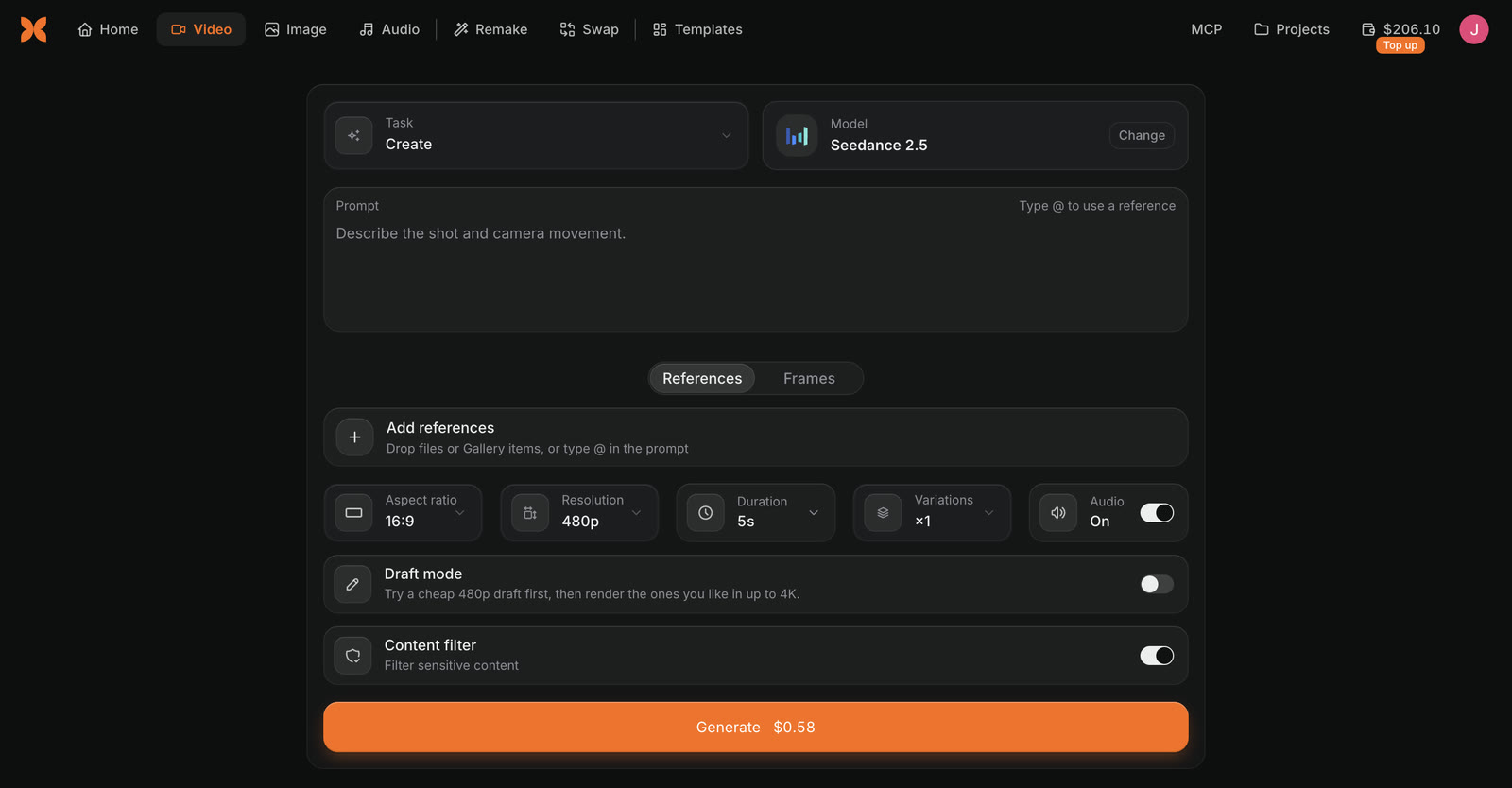
تنشئ مقطع فيديو في Craze من تبويب الفيديو في الصفحة الرئيسية، أو من إنشاء داخل مشروع.
- افتح تبويب الفيديو في صفحة Craze الرئيسية، أو انقر على إنشاء داخل مشروع وانتقل إلى الفيديو.
- اترك المهمة على إنشاء.
- تحقق من النموذج، أو انقر على تغيير لاختيار آخر.
- صف اللقطة وحركة الكاميرا في الوصف.
- اضبط نسبة العرض إلى الارتفاع والدقة والمدة والتنويعات.
- انقر على توليد. يعرض الزر السعر.
يظهر المقطع في معرض المشروع. لإنشاء فيديو كامل بعدة لقطات وموسيقى ومونتاج، صفه لوكيل Craze بدلًا من ذلك؛ اطّلع على إنشاء فيديوك الأول.
ما نماذج الفيديو المتاحة في Craze؟
يتضمن Craze نماذج فيديو كثيرة، وتعرض قائمة النماذج في تبويب الفيديو ما يستطيع تنفيذ المهمة التي اخترتها. منها Seedance 2.5 وKling 4 وVeo 3.1 وGemini Omni Flash. تختلف النماذج في المظهر والمدة والدقة والصوت والسعر.
اطّلع على صفحة نماذج Craze لكل نماذج الفيديو وأسعارها.
كيف تحوّل صورة إلى فيديو في Craze؟
يحوّل Craze صورة إلى فيديو باستخدام الإطارات.
- في تبويب الفيديو في Craze، انتقل من المراجع إلى الإطارات.
- أضف صورتك كـإطار البداية.
- أضف إطار نهاية اختياريًا، ليولّد Craze الحركة بين الاثنين.
- صف ما يحدث في الوصف وانقر على توليد.
إذا قال إطار النهاية «إطار بداية فقط في هذا النموذج»، يقبل النموذج المختار إطار بداية فقط. تنتج بعض النماذج أيضًا مقاطع أقصر عند تقديم إطار نهاية. طريقة أسرع للبداية هي تحريك في قائمة المزيد لأي صورة في معرض Craze، فتفتح تبويب الفيديو مع تلك الصورة كإطار بداية.
كيف تستخدم صورًا أو مقاطع أو صوتًا مرجعيًا في فيديو Craze؟
تتيح المراجع لفيديو Craze الحفاظ على شخصية أو منتج أو مظهر عبر اللقطات.
- في تبويب الفيديو في Craze، أبقِ المراجع محددة.
- انقر على إضافة مراجع، أو أسقط الملفات أو عناصر المعرض عليه.
- في الوصف، اكتب
@واختر مرجعًا، مثل «@hero يدخل إلى @cafe». - انقر على توليد.
تقبل نماذج مثل Seedance 2.5 وKling 4 وWan 3.0 المراجع. يقبل بعضها الصور فقط، وبعضها المقاطع والصوت أيضًا؛ يوضح Craze أسفل المراجع عدد كل نوع يقبله النموذج المختار. يستخدم فيديو Craze إطارات أو مراجع، لا الاثنين معًا.
كيف تضبط مدة فيديو Craze وشكله وجودته؟
يتضمن تبويب الفيديو في Craze هذه الإعدادات، وتعتمد خياراتها على النموذج:
| الإعداد في تبويب الفيديو في Craze | ما يحدده |
|---|---|
| نسبة العرض إلى الارتفاع | الشكل، مثل 16:9 أو 9:16 أو 1:1 |
| الدقة | الجودة، مثل 720p أو 1080p أو 4K حيث يوفرها النموذج |
| المدة | طول المقطع بالثواني |
| التنويعات | عدد المقاطع التي ينتجها توليد واحد، من 1 إلى 4 |
| الصوت | ما إذا كان المقطع بصوت، في النماذج التي يكون الصوت فيها اختياريًا |
| وضع المسودة | مسودة رخيصة بدقة 480p أولًا، في النماذج التي توفرها |
يتغيّر السعر على زر توليد مع كل إعداد. تولّد بعض النماذج الصوت دائمًا، ولا يظهر حينئذ مفتاح للصوت.
كيف تستخدم رابط فيديو في Craze؟
عندما يقبل نموذج فيديو Craze فيديو كمرجع أو كمقطع للتحرير أو التمديد، يمكنك لصق رابط بدل رفع الملف. الصق رابط فيديو عام في حقل «لصق رابط فيديو» وانتظر حتى ينزّله Craze. تحظر بعض المواقع التنزيل؛ إذا لم يستطع Craze إضافة الرابط، نزّل الفيديو بنفسك وارفع الملف.
ما فلتر المحتوى في فيديو Craze؟
تتضمن نماذج فيديو Seedance في Craze مفتاح فلتر محتوى مفعّلًا افتراضيًا. يمكن لمساحات العمل بخطة Ultra أو Max تعطيله لمشاهد كالمعارك أو الرعب؛ ويبقى مفعّلًا في الخطط الأخرى. حتى مع تعطيل الفلتر، لا ينشئ Craze محتوى ضارًا فعلًا. اطّلع على صفحة أسعار Craze للخطط.