
أين يوجد الخط الزمني في Craze؟
الخط الزمني في Craze هو الشريط الممتد أسفل المحرر في كل مشروع. إذا رأيت شبكة ملفات بدلًا منه، فحوّل مفتاح المعرض والمحرر والقوالب أعلى صفحة المشروع إلى المحرر. يتوفر الخط الزمني على الحاسوب فقط؛ وعلى الهاتف يعرض Craze معاينة للفيديو بدلًا منه.
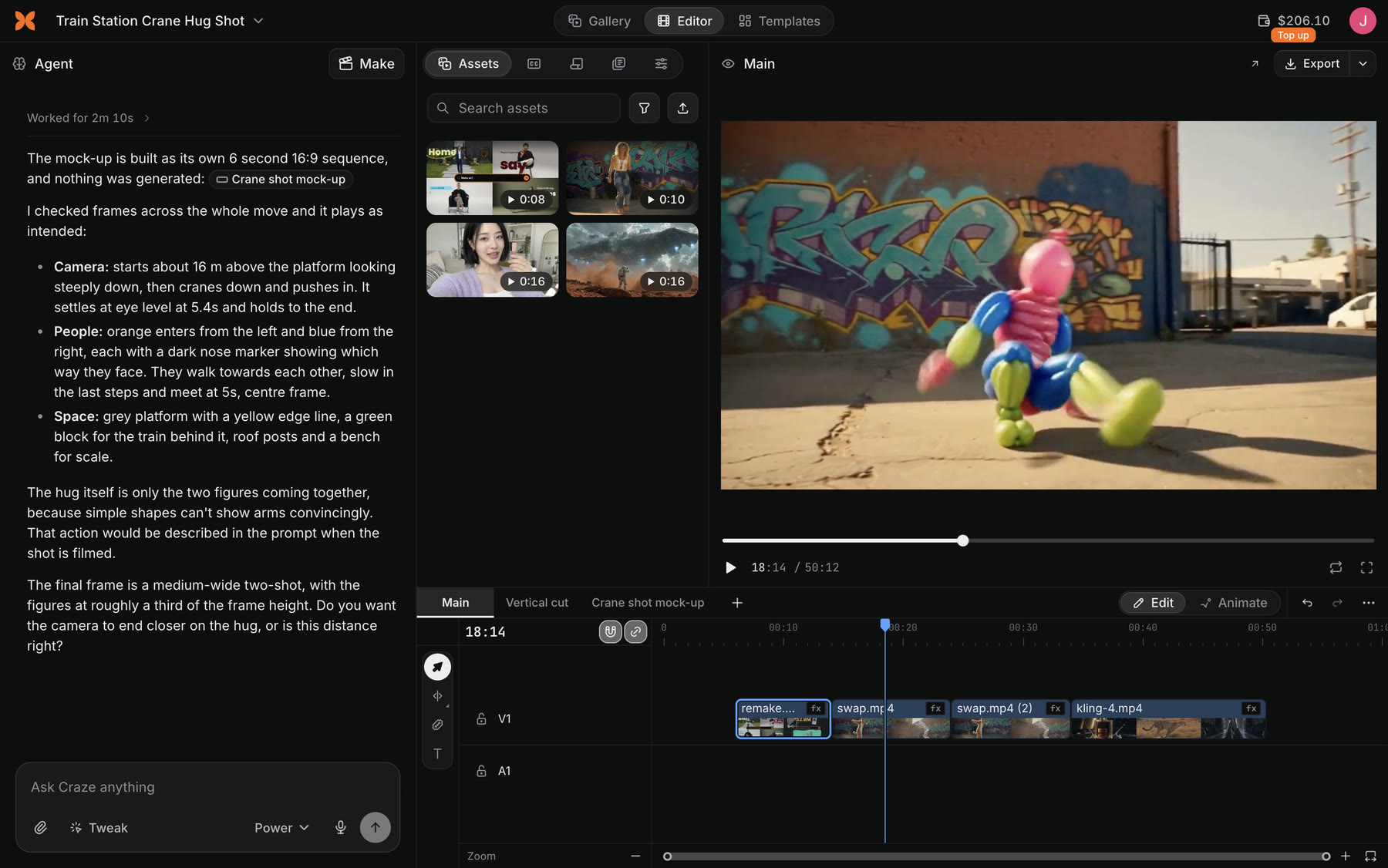
ماذا يوجد على الخط الزمني في Craze؟
يحتوي الخط الزمني في Craze على هذه الأجزاء، من الأعلى إلى الأسفل:
- تبويبات التسلسلات. كل تبويب نسخة مونتاج من فيديوك. انقر على + لإضافة تسلسل، أو انقر بزر الفأرة الأيمن على تبويب لإعادة تسميته أو تكراره أو تصديره أو حذفه.
- مفتاح Edit وAnimate. يُستخدم Edit لقص المقاطع وترتيبها. ويعرض Animate طبقات كل مقطع وإطاراته الرئيسية ومحرر المنحنيات.
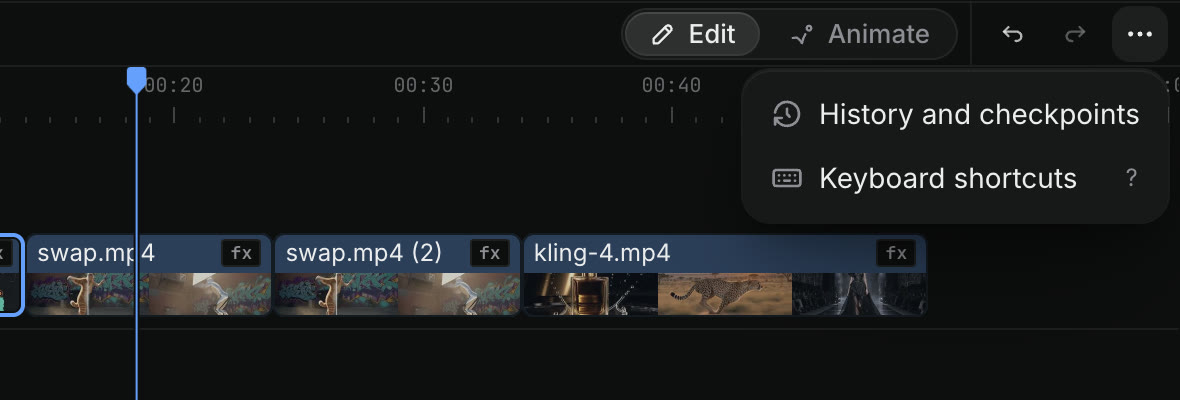
- تراجع وإعادة والمزيد. تتضمن المزيد السجل ونقاط الحفظ واختصارات لوحة المفاتيح.
- المسارات. تكون النصوص المصاحبة في الأعلى، ومسارات الصورة (V1 وV2…) في الوسط، ومسارات الصوت (A1 وA2…) في الأسفل. يمكن قفل كل مسار أو إخفاؤه أو كتمه أو تشغيله منفردًا.
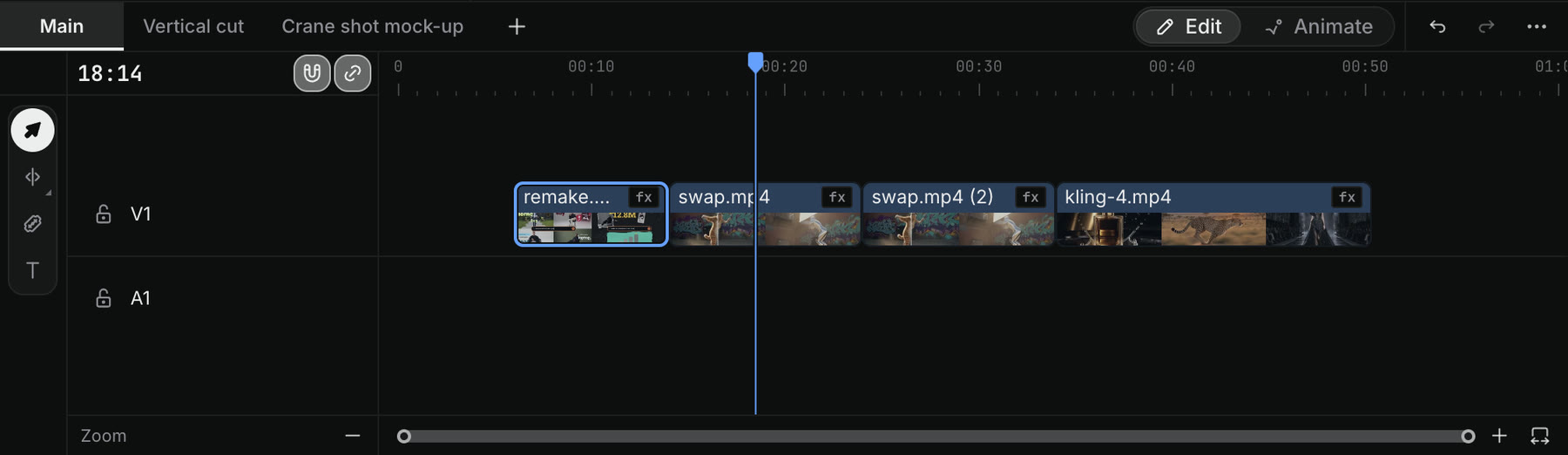
ما الأدوات المتاحة في الخط الزمني في Craze؟
يحتوي الخط الزمني في Craze على خمس أدوات في لوحة الأدوات على حافته اليسرى. اختر إحداها بالنقر عليها أو بالضغط على مفتاحها. تشترك أداة التمديد الزمني مع أداة التعديل المتتابع في زر واحد: انقر مطولًا على ذلك الزر للتبديل بينهما.
| الأداة | المفتاح | وظيفتها |
|---|---|---|
| أداة التحديد | V | تحديد المقاطع وتحريكها وتقليمها |
| أداة التعديل المتتابع | B | تقليم حافة وإغلاق الفجوة |
| أداة التمديد الزمني | R | سحب حافة لتغيير السرعة |
| أداة الشفرة | C | النقر على مقطع لقصه؛ والنقر مع Shift يقص كل المسارات |
| أداة الكتابة | T | النقر في المعاينة لإضافة نص |
اضغط Esc للعودة إلى أداة التحديد من أي أداة أخرى في الخط الزمني في Craze.
كيف تشغّل الخط الزمني في Craze وتتنقل فيه؟
على الخط الزمني في Craze:
- اضغط
Spaceللتشغيل أو الإيقاف المؤقت. - اضغط
Jللتشغيل للخلف، وKللإيقاف المؤقت، وLللتشغيل للأمام. - اضغط
←أو→لتحريك مؤشر التشغيل إطارًا واحدًا، أو اضغط معShiftلتحريكه خمسة إطارات. - اضغط
Homeللانتقال إلى البداية وEndللانتقال إلى النهاية. - اضغط
+أو-للتكبير أو التصغير، و\لاحتواء التسلسل كله على الشاشة.
كيف تضيف مقطعًا إلى الخط الزمني في Craze؟
لإضافة ملف إلى الخط الزمني في Craze:
- افتح Assets في لوحة الوسائط أعلى يسار محرر Craze.
- افتح القائمة على الملف المطلوب.
- اختر إضافة إلى الخط الزمني.
تحتوي ملفات المعرض على خيار إضافة إلى الخط الزمني نفسه في قائمة المزيد. لجلب ملف من حاسوبك أولًا، انقر على رفع في Assets.
كيف تقص المقاطع وتقلّمها على الخط الزمني في Craze؟
يمكنك قص المقاطع وتقليمها على الخط الزمني في Craze بعدة طرق:
- القص عند مؤشر التشغيل. اضغط
⌘K(أوCtrl+Kفي Windows) لقص المقاطع عند مؤشر التشغيل، أو⇧⌘K(أوCtrl+Shift+K) لقص كل المسارات. - القص بأداة الشفرة. اضغط
C، ثم انقر على المقطع في الموضع الذي تريد قصه. - تقليم حافة. باستخدام أداة التحديد، اسحب بداية المقطع أو نهايته.
- التقليم دون ترك فجوة. باستخدام أداة التعديل المتتابع (
B)، اسحب حافة فتتحرك المقاطع اللاحقة لإغلاق الفجوة. - التقليم حتى مؤشر التشغيل. اضغط
Qلتقليم بداية المقطع حتى مؤشر التشغيل، أوWلتقليم نهايته، مع إغلاق الفجوة في الحالتين. - حذف فجوة. انقر على المساحة الفارغة بين مقطعين واضغط
Delete.
كيف تتراجع عن تغيير على الخط الزمني في Craze؟
اضغط ⌘Z (أو Ctrl+Z في Windows) للتراجع عن تغيير على الخط الزمني في Craze، و⇧⌘Z لإعادته. للعودة إلى مرحلة أقدم، افتح المزيد أعلى الخط الزمني واختر السجل ونقاط الحفظ. يمكنك هناك حفظ نقطة مسماة للتسلسل واستعادة نسخة سابقة.
هل يمكنك أنت ووكيل Craze تعديل الخط الزمني نفسه؟
نعم. تعمل أنت ووكيل Craze على الخط الزمني نفسه. اطلب من وكيل Craze في الدردشة إجراء تعديل، مثل "اجعل القصات أكثر إحكامًا" أو "أضف تلاشيًا في النهاية"، وستراه على الخط الزمني. يمكنك بعد ذلك تغييره يدويًا، ويرى وكيل Craze تغييراتك عندما تطلب منه شيئًا في المرة التالية.