Craze
إنشاء
فيديو
صورة
صوت
MCPالأسعار

البحث في المستندات

اعثر على مقال أو سؤال في مستندات Craze.

البدء

  • ما هو Craze؟
  • أنشئ فيديوك الأول
  • جولة في تطبيق Craze
  • استخدام Craze على هاتفك
  • مصطلحات يجب معرفتها

العمل مع وكيل Craze

  • صِف فيديوك لوكيل Craze
  • أجب عن الأسئلة ووافق على الخطة
  • أشر إلى ما تريد تغييره باستخدام التعديل الدقيق
  • أشِر إلى الملفات والأصوات والمشاريع
  • اختر فئة الوكيل: اقتصادي أو متوازن أو قوي
  • ما يستطيع وكيل Craze فعله
  • العودة إلى نسخة سابقة
  • اكتب موجزًا رائعًا

إنشاء صور وفيديو وصوت

  • إنشاء وسائط دون الوكيل
  • إنشاء صورة
  • إنشاء مقطع فيديو
  • جرّب مسودة أولًا
  • التعديل والتمديد ورفع الدقة
  • إزالة خلفية
  • مزامنة الشفاه والصور الناطقة
  • نقل الحركة
  • التعليقات الصوتية والأصوات
  • الموسيقى والمؤثرات الصوتية
  • دبلجة فيديو إلى لغة أخرى

البدء من فيديو

  • البدء من قالب
  • إعادة إنشاء فيديو باستخدام Remake
  • استبدال الأشخاص في فيديو باستخدام Swap

التحرير على الخط الزمني

  • أساسيات الخط الزمني
  • التسلسلات
  • الاقتطاع والتقسيم وتغيير السرعة
  • النصوص المصاحبة والنصوص المفرغة
  • الانتقالات
  • المؤثرات
  • الحركات والإطارات الرئيسية
  • النص والخطوط
  • الأقنعة والعناصر المقتطعة
  • الصوت
  • اختصارات لوحة المفاتيح

وسائطك

  • رفع ملفاتك
  • استخدام المعرض

التصدير والمشاركة

  • تصدير فيديو
  • شارك فيديو برابط

وصفات

  • إنشاء إعلان منتج من صوره
  • إنشاء فيديو لصانع محتوى بأسلوب UGC
  • تحويل تسجيل متحدث أمام الكاميرا إلى مقاطع قصيرة
  • إنشاء فيديو موسيقي بمونتاج على الإيقاع

نماذج الذكاء الاصطناعي

  • ما نموذج الذكاء الاصطناعي الذي ينبغي استخدامه في Craze؟

الخطط والرصيد

  • الخطط والرصيد

استخدام Craze من وكيلك

  • ربط وكيل الذكاء الاصطناعي لديك بـ Craze

الحساب والمساعدة

  • حسابك ومساحة عملك
  • حل مشكلة
تصفح المستندات

البدء

  • ما هو Craze؟
  • أنشئ فيديوك الأول
  • جولة في تطبيق Craze
  • استخدام Craze على هاتفك
  • مصطلحات يجب معرفتها

العمل مع وكيل Craze

  • صِف فيديوك لوكيل Craze
  • أجب عن الأسئلة ووافق على الخطة
  • أشر إلى ما تريد تغييره باستخدام التعديل الدقيق
  • أشِر إلى الملفات والأصوات والمشاريع
  • اختر فئة الوكيل: اقتصادي أو متوازن أو قوي
  • ما يستطيع وكيل Craze فعله
  • العودة إلى نسخة سابقة
  • اكتب موجزًا رائعًا

إنشاء صور وفيديو وصوت

  • إنشاء وسائط دون الوكيل
  • إنشاء صورة
  • إنشاء مقطع فيديو
  • جرّب مسودة أولًا
  • التعديل والتمديد ورفع الدقة
  • إزالة خلفية
  • مزامنة الشفاه والصور الناطقة
  • نقل الحركة
  • التعليقات الصوتية والأصوات
  • الموسيقى والمؤثرات الصوتية
  • دبلجة فيديو إلى لغة أخرى

البدء من فيديو

  • البدء من قالب
  • إعادة إنشاء فيديو باستخدام Remake
  • استبدال الأشخاص في فيديو باستخدام Swap

التحرير على الخط الزمني

  • أساسيات الخط الزمني
  • التسلسلات
  • الاقتطاع والتقسيم وتغيير السرعة
  • النصوص المصاحبة والنصوص المفرغة
  • الانتقالات
  • المؤثرات
  • الحركات والإطارات الرئيسية
  • النص والخطوط
  • الأقنعة والعناصر المقتطعة
  • الصوت
  • اختصارات لوحة المفاتيح

وسائطك

  • رفع ملفاتك
  • استخدام المعرض

التصدير والمشاركة

  • تصدير فيديو
  • شارك فيديو برابط

وصفات

  • إنشاء إعلان منتج من صوره
  • إنشاء فيديو لصانع محتوى بأسلوب UGC
  • تحويل تسجيل متحدث أمام الكاميرا إلى مقاطع قصيرة
  • إنشاء فيديو موسيقي بمونتاج على الإيقاع

نماذج الذكاء الاصطناعي

  • ما نموذج الذكاء الاصطناعي الذي ينبغي استخدامه في Craze؟

الخطط والرصيد

  • الخطط والرصيد

استخدام Craze من وكيلك

  • ربط وكيل الذكاء الاصطناعي لديك بـ Craze

الحساب والمساعدة

  • حسابك ومساحة عملك
  • حل مشكلة
المستندات/التحرير على الخط الزمني

الانتقالات

يتضمن Craze انتقالات مثل Cross dissolve وPush وCircle iris وGlitch في Library > Transitions؛ اسحب أحدها إلى قطع أو انقره مرتين أو اضغط ⌘D لإضافة Cross dissolve مدته ثانية واحدة.

آخر تحديث 18 نوفمبر 2026

أين تقع الانتقالات في Craze؟

تقع انتقالات Craze في تبويب Library في لوحة الوسائط أعلى يسار المحرر. افتح Library ثم Transitions. يعرض كل انتقال معاينة متحركة عند تمرير المؤشر فوقه مع وصف في سطر واحد. للعثور على أحدها سريعًا، اكتب في البحث في المكتبة.

ما الانتقالات التي يتضمنها Craze؟

تتضمن Library في Craze الانتقالات التالية:

الانتقالالمجموعةوظيفته
Cross dissolveDissolvesيمزج الصورة المغادرة بالصورة القادمة
Dip to blackDissolvesيتلاشى إلى الأسود ثم يظهر الصورة القادمة
Dip to whiteDissolvesيومض عبر الأبيض إلى الصورة القادمة
Blur dissolveDissolvesيتلاشى عبر تمويه ناعم
PushSlidesتدفع الصورة القادمة المغادرة خارج الإطار
Slide overSlidesتنزلق الصورة القادمة فوق المغادرة
Soft wipeWipesتُظهر حافة ناعمة الصورة القادمة تدريجيًا عبر الإطار
Circle irisWipesتفتح دائرة على الصورة القادمة
GlitchStylizedقطع بخلل رقمي قصير
Zoom throughWhole pictureيكبر بقوة عند القطع ثم يتراجع في اللقطة التالية
Whip throughWhole pictureتحريك أفقي خاطف من لقطة إلى التالية
Spin throughWhole pictureيدور نصف دورة عند القطع ويكملها في اللقطة التالية

كيف تضيف انتقالًا في Craze؟

لإضافة انتقال بين مقطعين في Craze:

  1. افتح Library ثم Transitions في لوحة الوسائط.
  2. اسحب انتقالًا إلى القطع بين مقطعين على الخط الزمني.

يمكنك أيضًا النقر مرتين على انتقال أو النقر على زر إضافة الخاص به لوضعه عند أقرب قطع إلى مؤشر التشغيل. يذكر التلميح تحت مربع البحث ذلك القطع، مثل «النقر مرتين يضيفه إلى الأقرب».

يمكن وضع انتقال أيضًا على حافة مقطع لا تلامس مقطعًا آخر، كبداية الفيديو أو نهايته تمامًا، للتلاشي أو المسح من الفراغ.
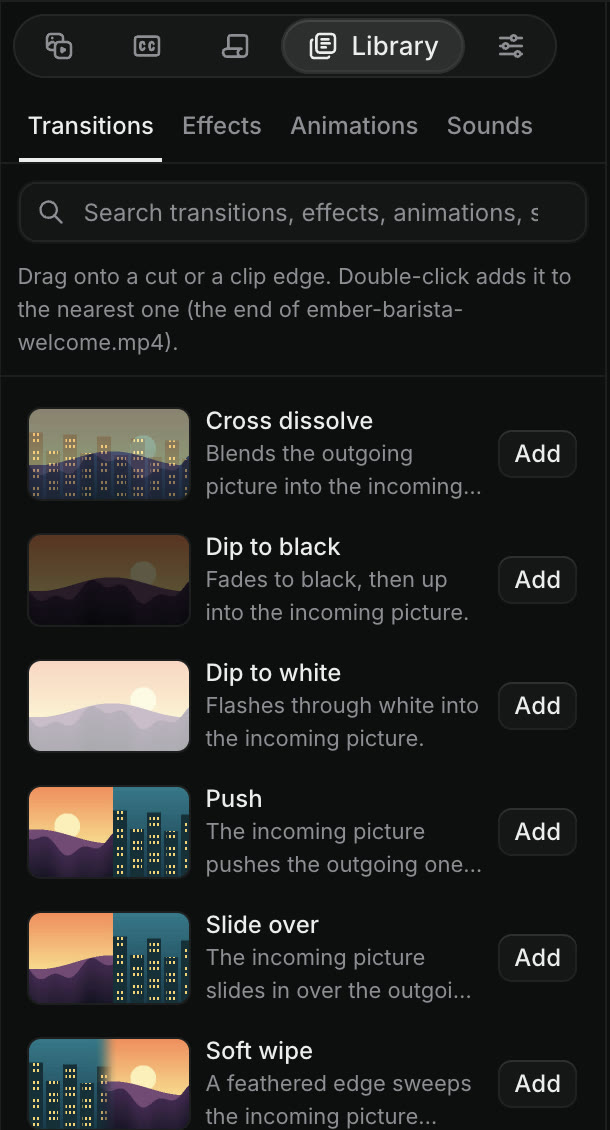
Library ثم Transitions في محرر Craze، مع مربع بحث وتلميح اسحب إلى قطع أو حافة مقطع، وانتقالات Cross dissolve وDip to black وDip to white وPush وSlide over وSoft wipe، ولكل منها زر إضافة.
انتقالات Craze في Library، لكل منها زر إضافة.

ما اختصارات انتقالات Craze؟

يتضمن Craze اختصاري لوحة مفاتيح للانتقالات، يستخدم كلاهما الانتقال الافتراضي Cross dissolve لمدة ثانية واحدة:

الإجراءMacWindows
إضافة Cross dissolve إلى أقرب قطع لمؤشر التشغيل⌘DCtrl+D
إضافة Cross dissolve إلى كل قطع بين المقاطع المحددة⇧DShift+D

يعمل ⌘D على مسار الفيديو النشط. ويعمل ⇧D على كل قطع يلتقي عنده مقطعان محددان، لذا حدد مقطعين أو أكثر أولًا. يعمل الاختصاران في وضع Edit، لا في وضع Animate.

كيف تغير انتقالًا في Craze؟

لتغيير انتقال على الخط الزمني في Craze:

  • غيّر مدته. اسحب أي طرف من الانتقال. أو انقره بزر الفأرة الأيمن واختر تعيين مدة الانتقال… واكتب رمزًا زمنيًا مثل 00:00:01:00 وانقر تطبيق المدة.
  • غيّر موضعه. انقره بزر الفأرة الأيمن واختر توسيط عند القطع أو البدء عند القطع أو الانتهاء عند القطع.
  • غيّر إعداداته. حدده وافتح Properties. يعرض قسم الانتقال إعداداته، مثل اتجاه Push.
  • أزله. انقره بزر الفأرة الأيمن واختر مسح، أو حدده واضغط Delete.

ما انتقالات الصورة الكاملة في Craze؟

تحرك انتقالات الصورة الكاملة في Craze كل ما يظهر على الشاشة عبر القطع معًا. تقع Zoom through وWhip through وSpin through على طبقة ضبط فوق القطع وتحرك كل مسار تحتها، فتكبر العناوين والشعارات والفيديو أو تتحرك بخطفة أو تدور ككيان واحد. اعثر عليها في Library ثم Transitions، واسحب أحدها إلى قطع كأي انتقال آخر.

يمكنك أيضًا سحب أي انتقال إلى بداية طبقة ضبط أو نهايتها. عندها تدخل مؤثرات الطبقة أو تخرج تدريجيًا بدل التفعيل أو الإيقاف دفعة واحدة.

هل يستطيع وكيل Craze إضافة الانتقالات لي؟

نعم. اطلب من وكيل Craze في الدردشة، مثلًا «أضف تلاشيًا متداخلًا سريعًا بين كل لقطة» أو «استخدم انتقالًا خاطفًا للقطع إلى المنتج». يستخدم وكيل Craze مكتبة الانتقالات نفسها التي تراها، وتظهر انتقالاته على الخط الزمني حيث يمكنك تغييرها أو إزالتها يدويًا.

أسئلة يطرحها الناس

افتح Library ثم Transitions في محرر Craze واسحب انتقالًا إلى القطع بين مقطعين. أو اضغط Cmd+D (Ctrl+D على Windows) لإضافة Cross dissolve مدته ثانية واحدة عند أقرب قطع إلى مؤشر التشغيل.

نعم. تحرك انتقالات الصورة الكاملة في Craze، وهي Zoom through وWhip through وSpin through، كل المسارات تحتها عبر القطع، بما فيها العناوين.

نعم. اسحب أي طرف من الانتقال على الخط الزمني في Craze، أو انقره بزر الفأرة الأيمن واختر تعيين مدة الانتقال… لكتابة مدة دقيقة.

السابقالنصوص المصاحبة والنصوص المفرغةالتاليالمؤثرات
جدول المحتويات
  • أين تقع الانتقالات في Craze؟
  • ما الانتقالات التي يتضمنها Craze؟
  • كيف تضيف انتقالًا في Craze؟
  • ما اختصارات انتقالات Craze؟
  • كيف تغير انتقالًا في Craze؟
  • ما انتقالات الصورة الكاملة في Craze؟
  • هل يستطيع وكيل Craze إضافة الانتقالات لي؟
  • الإخراج
  • إنشاء
  • تحرير
  • كل النماذج
  • الأسعار
  • MCP
  • تواصل معنا
  • المستندات
  • المدونات
  • سجل التغييرات
  • الخصوصية
  • الشروط
  • Instagram
  • YouTube
  • X
  • LinkedIn
  • English
  • 日本語
  • 한국어
  • Español
  • Deutsch
  • Français
  • Português
  • 简体中文
  • हिन्दी
  • العربية

© 2026 Craze Technologies